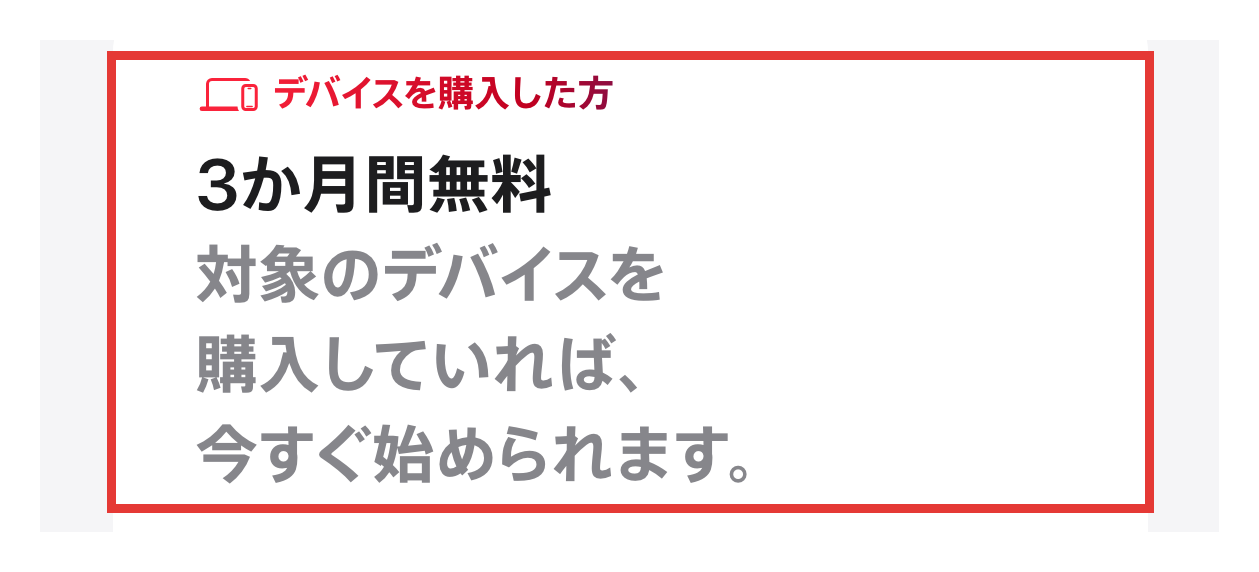
アップルミュージックの無料期間は、通常1か月です。対象の新しいデバイスを買った人か、auの対象プランなら『3か月無料』です。
無料期間が終わると、個人プランは月額1,180円で自動更新されます。
 編集部
編集部新しいiPhoneで「3か月間無料」と表示された。でも友だちは、6か月無料と言っていた。
どれが今の条件なのか、迷いますよね。
編集部は、Appleとauの公式ページと利用規約を読み比べました。
読むと分かること
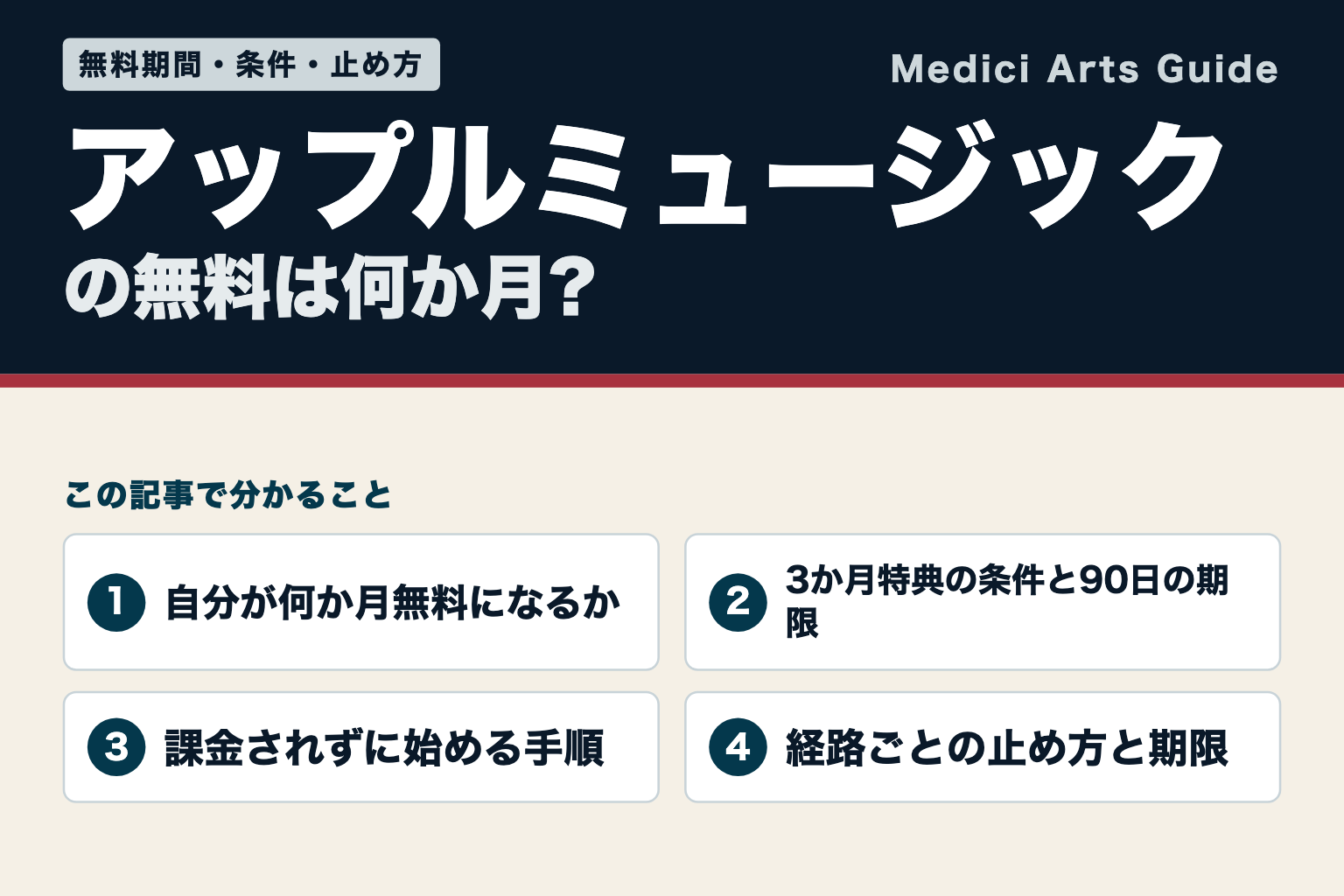
- 自分が何か月無料になるか
- 課金されずに無料体験を始める手順
- いつまでに止めれば0円で終わるか
「6か月無料」と書く記事もあります。2026年10月時点の公式で確認できる最長は、3か月です。
3か月の特典は通常の1か月の代わりで、2つの期間は合算されません。
編集部まずは、自分が3か月の対象かを確かめましょう。
止める日を先に決めておくと、思わぬ課金を防げます。
経路ごとの無料期間を、早見表から見ていきましょう。
アップルミュージックの無料は通常1か月、条件付きで3か月
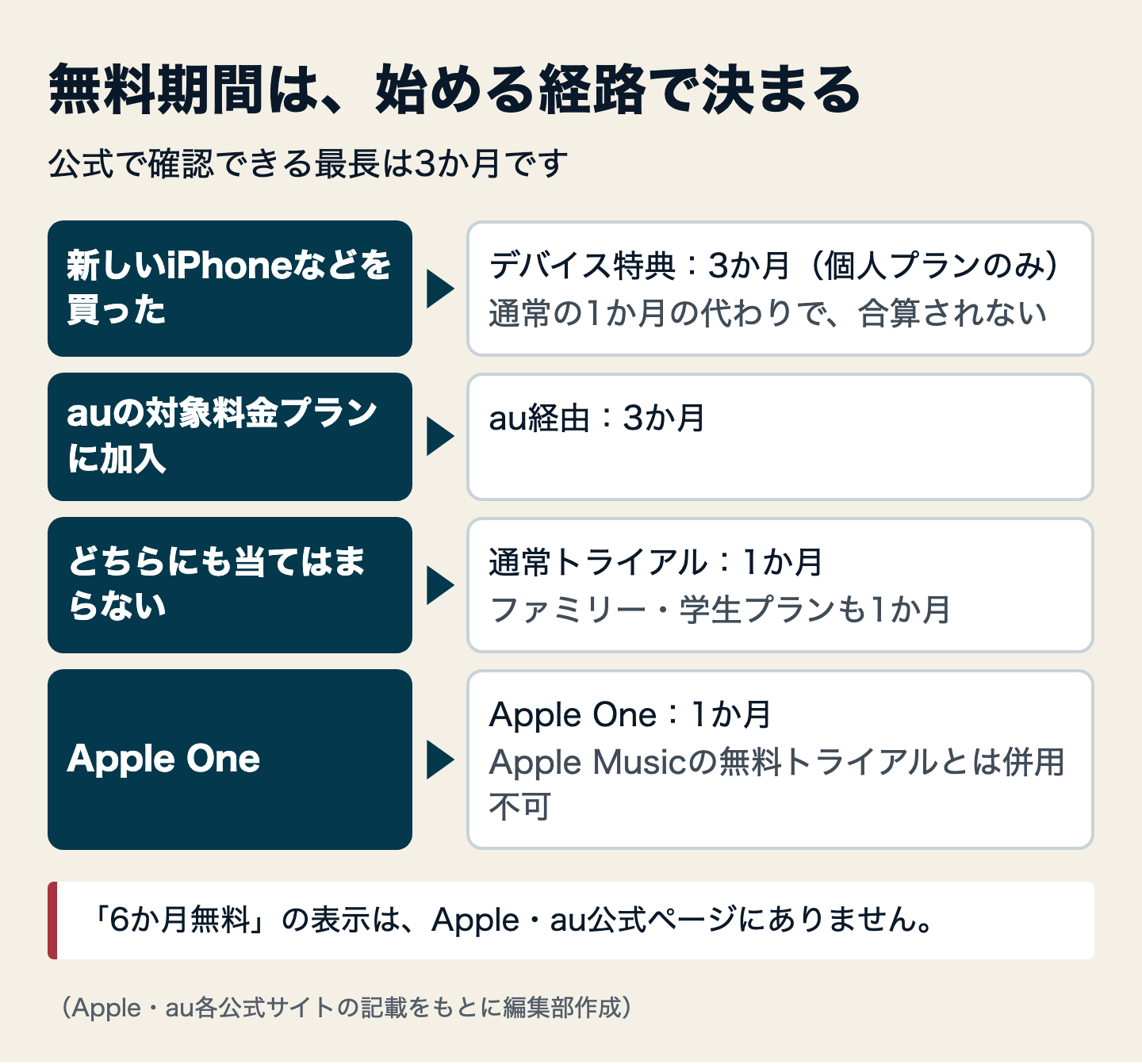
2026年10月時点の公式では、通常『1か月』無料です。対象の新しいデバイスの購入か、auの対象プランなら3か月無料です。
編集部分かれ目は、3か月の対象になるかどうかです。
対象でなければ、通常の1か月から試せます。
経路別の無料期間を早見表で確かめる
無料になる経路は、全部で4つあります。
↓自分に当てはまる経路の行を探す
まずは、無料期間と途中で解約したときの扱いを比べます。
| 経路 | 無料期間 | 期間中に解約 |
|---|---|---|
| 通常トライアル (個人・ファミリー・学生) | 1か月 | 再開できない |
| 対象デバイスの購入 | 3か月 (初回設定・ペアリングから90日以内に登録) | すぐ使えなくなる |
| auの対象料金プラン | 3か月 | 期間終了後に退会・料金なし |
| Apple One | 1か月 | 再開できない |
※登録の期限が公式ページにあるのは、対象デバイスの購入(90日以内)だけです。
続いて、対象者と終了後の月額を並べます。
| 経路 | 対象者 | 併用 | 終了後の月額 |
|---|---|---|---|
| 通常トライアル | 新規登録の方のみ | Apple Oneの特典と併用不可 | 1,180円(個人) |
| 対象デバイスの購入 | 新規登録・個人プランのみ | 他の無料トライアル・Apple Oneと併用不可 | 1,180円 |
| auの対象料金プラン | Apple Musicに初めて申し込むauの利用者 | 公式ページに記載なし | 1,080円(11月分から1,180円) |
| Apple One | 新規と条件を満たす再登録 | Apple Musicの無料トライアルと併用不可 | 1,350円(個人) |
※2026年10月時点のApple公式とau公式で確認しました。
※auは税込の表示で、2026年11月ご利用分から1,180円です。
今の表示はApple Music公式ページで確かめられます。
au経由の条件はau公式のApple Musicページにあります。
デバイス特典の3か月は、通常の1か月の代わりです。2つの期間は合算されません。
アプリやキャンペーンによって、別の無料オファーが表示されることもあります。
プラン全体の料金は、Apple Musicの料金プランで一覧にしています。
1か月と3か月は重ねて使えず合算されない
通常の1か月と3か月特典は、重ねて使えません。
利用規約PDFには、デバイス特典について3つの定めがあります。
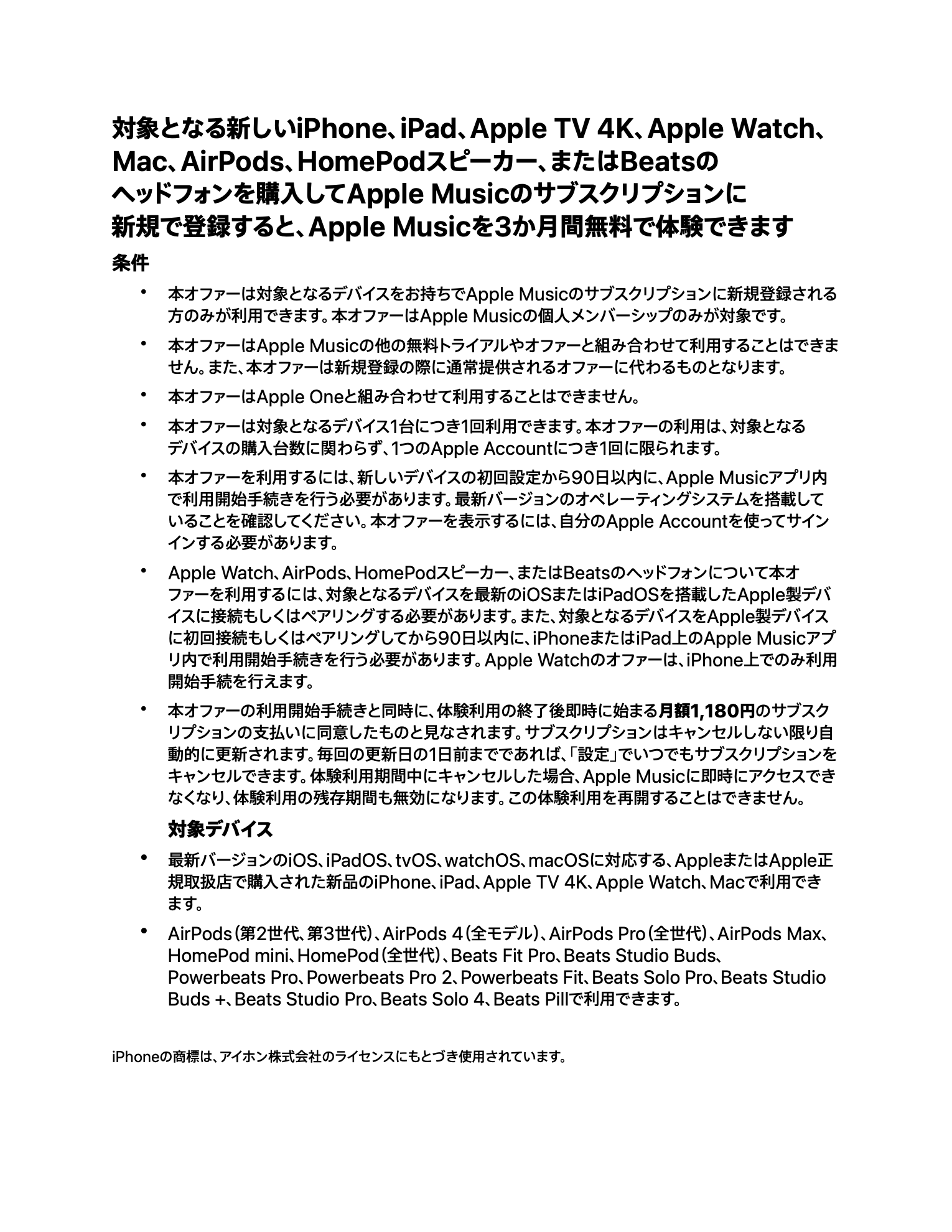
- 「本オファーは新規登録の際に通常提供されるオファーに代わるものとなります。」
- 「本オファーはApple Musicの他の無料トライアルやオファーと組み合わせて利用することはできません。」
- 「本オファーはApple Oneと組み合わせて利用することはできません。」
つまり、3か月は1か月への上乗せではなく、『置き換え』です。
3か月の対象なら3か月、対象でなければ1か月です。合算はありません。
6か月無料は2026年10月時点の公式で確認できない
「6か月無料」と書いた記事を見かけることがあります。
ただ、2026年10月時点の公式で確認できる最長は『3か月』です。
| 見かける数字 | 2026年10月時点の公式表示 | 根拠 |
|---|---|---|
| 6か月 | 公式ページに表示なし | Apple・au公式ページ |
| 3か月 | 表示あり(デバイス購入・au) | Apple Musicページ脚注・au公式 |
| 1か月 | 表示あり(通常・ファミリー・学生・Apple One) | Apple Musicページ・Apple Oneページ |
Apple公式の表示は、個人・ファミリー・学生が「1か月間無料」です。
デバイス購入は「3か月間無料」、au公式は「初回加入で3カ月間無料!」です。
過去の記事の数字と、公式の今の表示が違うことがあります。申し込む前に、公式ページの最新の表示を見ておくのが確実です。

ファミリーと学生も最初の1か月が無料
ファミリープランと学生プランも、最初の1か月が無料です。
| プラン | 終了後の月額 | 必要なこと |
|---|---|---|
| ファミリープラン | 1,980円 | ファミリー共有(最大6人の家族で共有可能) |
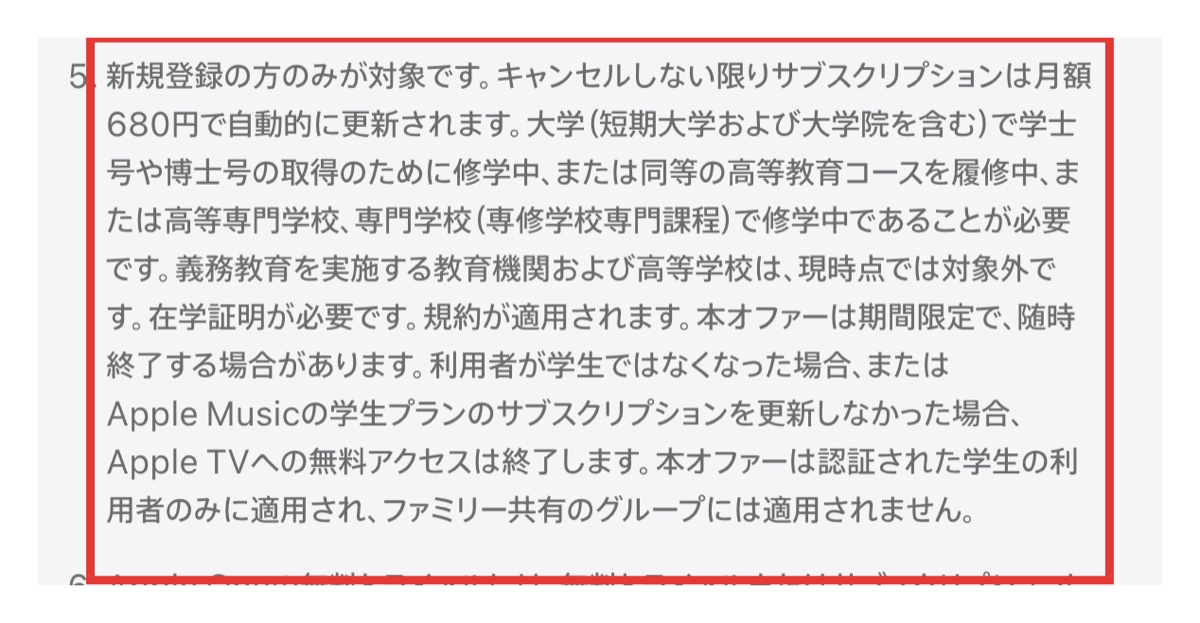
| 学生プラン | 680円 | 在学証明 |
どちらも、新規登録の方のみが対象です。
学生プランは、在学先にも条件があります。
| 在学先 | 学生プランの対象か |
|---|---|
| 大学(短期大学および大学院を含む) | 対象 |
| 高等専門学校 | 対象 |
| 専門学校(専修学校専門課程) | 対象 |
| 義務教育を実施する教育機関・高等学校 | 現時点では対象外 |
学生プランの案内には「本オファーは期間限定で、随時終了する場合があります。」という注記があります。
詳しくはApple Musicの学割とファミリープランの記事へ。
編集部家族や学生でも、無料は最初の1か月です。
3か月の特典は個人プランだけなので、登録するプランを先に決めましょう。
自分が3か月の対象かは、「アップルミュージックの無料体験を使える条件」の条件表で分かります。
アップルミュージックの無料体験を使える条件
どの経路も『新規登録が前提』で、トライアルは1人または1家族に1回です。
3か月特典は、初回設定から90日以内が期限です。
当てはまるかどうかは、7つの条件で見分けられます。
| 条件 | 公式の決まり | ○になる人 |
|---|---|---|
| 新規登録 | 新規登録の方のみが対象 | 初めて登録する人 |
| 1人または1家族に1回 | トライアルは1人または1家族につき1回 | 家族もまだ使っていない人 |
| 個人プランのみ(3か月特典) | 個人メンバーシップのみが対象 | 個人プランで登録する人 |
| 併用不可(3か月特典) | 他の無料トライアル・Apple Oneと組み合わせ不可 | 他の特典と重ねていない人 |
| 初回設定から90日以内 | iPhone・iPad・Mac等は初回設定から90日以内に手続き | 設定から90日以内の人 |
| 初回ペアリングから90日以内 | AirPods・Beats等は初回接続・ペアリングから90日以内 | ペアリングから90日以内の人 |
| auの対象料金プラン(au経由) | 対象料金プランに加入し、初めて申し込む | auのスマホで対象プランの人 |
自分で確かめるチェックリスト
- Apple Musicに登録するのは初めて
- 家族もトライアルを使っていない
- 3か月特典は個人プランで登録する
- Apple Oneなど他の特典と重ねていない
- iPhoneなどは初回設定から90日以内
- AirPodsなどは初回ペアリングから90日以内
- au経由なら対象料金プランに加入している
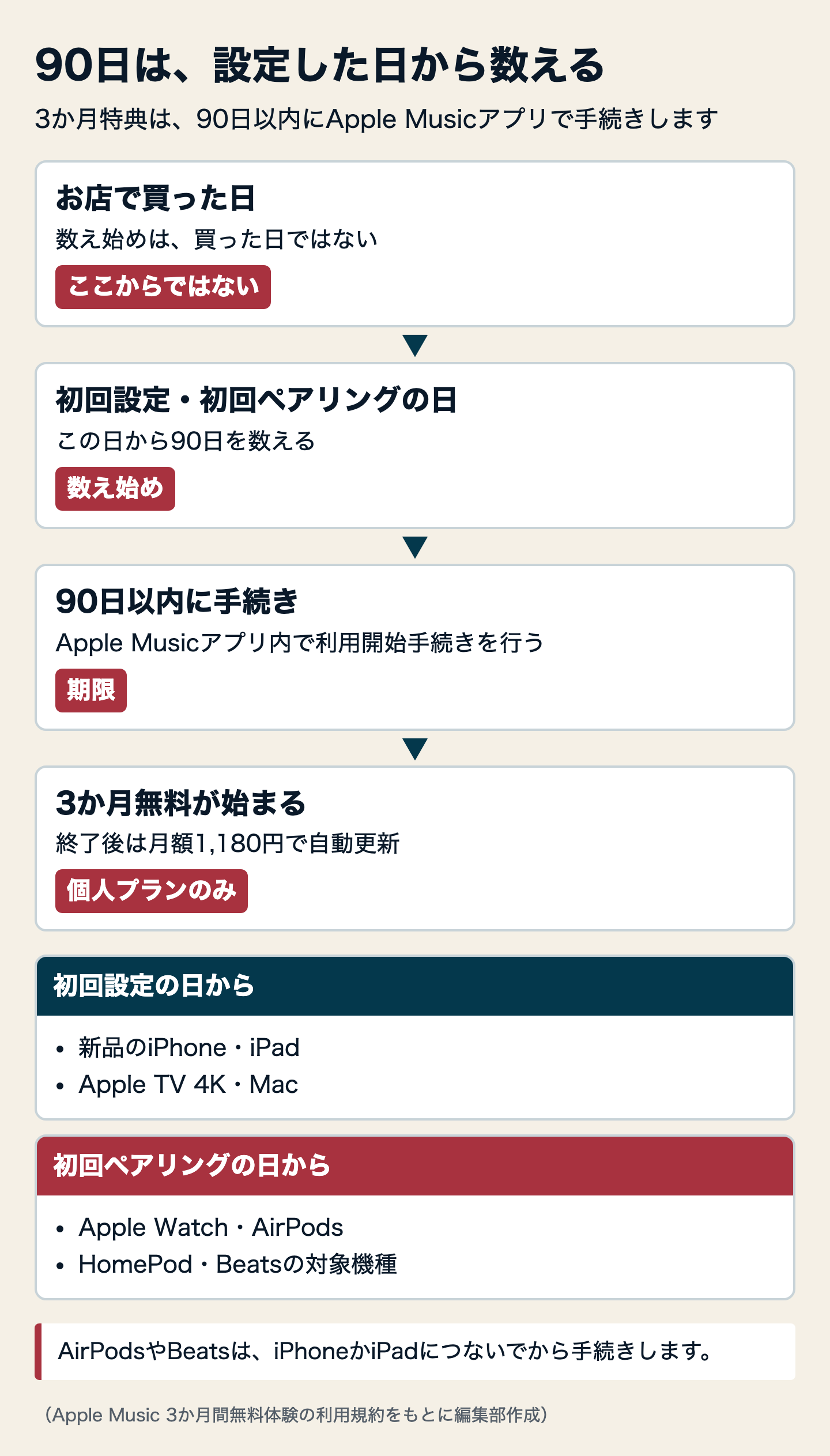
90日は購入日ではなく、初回設定や初回ペアリングの日から数えます。
編集部数え始めは、お店で買った日ではありません。
デバイスを設定した日を、カレンダーにメモしておきましょう。
通常の1か月は新規登録の人だけが対象
通常の1か月は、『初めて登録する人』のための無料体験です。
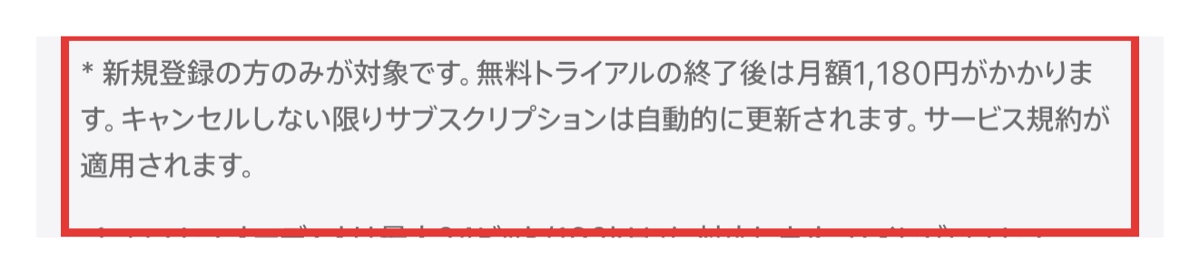
Apple Musicページの注記には、次の3文があります。
- 「新規登録の方のみが対象です。」
- 「無料トライアルの終了後は月額1,180円がかかります。」
- 「キャンセルしない限りサブスクリプションは自動的に更新されます。」
Appleサポートにも「サブスクリプションにはじめて登録する方が対象です」と書かれています。
過去にApple Musicを使った人は、通常トライアルの対象になりません。
対象外だった人は、Amazon Music Unlimitedの無料体験の日数と条件も見比べてみてください。
トライアルは1人または1家族に1回まで
無料トライアルは、何回でも使えるわけではありません。
Appleサポートには「トライアルは、お一人または一家族につき1回です。」と書かれています。
3か月特典も、『1つのApple Accountにつき1回』です。デバイスを何台買っても、回数は増えません。
利用規約PDFの定めは、次の2文です。
- 「本オファーは対象となるデバイス1台につき1回利用できます。」
- 「本オファーの利用は、対象となるデバイスの購入台数に関わらず、1つのApple Accountにつき1回に限られます。」
家族がすでに特典を使っていると、自分も使えません。回数の決まりを並べると、次のとおりです。
| 対象 | 回数の決まり | 出典 |
|---|---|---|
| 通常トライアル | お一人または一家族につき1回 | Appleサポート |
| 3か月特典 | 購入台数に関わらず1つのApple Accountにつき1回 | 利用規約PDF |
| 家族が特典を使用済み | 再び利用することはできない | Appleサポート |

3か月特典は個人プランだけが対象
3か月特典は、個人プランで登録する人だけが使えます。
利用規約PDFには「本オファーはApple Musicの個人メンバーシップのみが対象です。」とあります。
ファミリーや学生プランで登録すると、公式表示の無料は1か月です。
プラン別の無料期間は「ファミリーと学生も最初の1か月が無料」にまとめています。
3か月特典は、Apple Oneとも組み合わせられません。
Apple Oneには別に「最初の1か月間が無料です」の案内があります。
iPhoneやMacは初回設定から90日以内
iPhoneやMacの3か月特典は、初回設定から90日以内に手続きします。
利用規約PDFの定めは、次の一文です。
- 「本オファーを利用するには、新しいデバイスの初回設定から90日以内に、Apple Musicアプリ内で利用開始手続きを行う必要があります。」
Apple Musicページの注記では「アクティベーションから3か月以内」と書かれています。
どちらの文書も、数え始めは購入日ではありません。
| 期限の数え始め | 対象のデバイス |
|---|---|
| 初回設定の日 | 新品のiPhone・iPad・Apple TV 4K・Mac |
| 初回接続・ペアリングの日 | Apple Watch・AirPods・HomePod・Beatsの対象機種 |
iPhoneなどは「AppleまたはApple正規取扱店で購入された新品」が対象です。
Apple Watchの特典は、iPhone上でのみ手続きできます。

AirPodsやBeatsは初回ペアリングから90日以内
AirPodsやBeatsは、初回ペアリングから90日以内が期限です。
利用規約PDFには、つなぐ相手と期限の2つの条件があります。
- 「対象となるデバイスを最新のiOSまたはiPadOSを搭載したApple製デバイスに接続もしくはペアリングする必要があります。」
- 「対象となるデバイスをApple製デバイスに初回接続もしくはペアリングしてから90日以内に、iPhoneまたはiPad上のApple Musicアプリ内で利用開始手続きを行う必要があります。」
数え始めは、買った日ではなく初回ペアリングの日です。
対象の機種は、利用規約PDFに16の名前で書かれています。
- AirPods(第2世代、第3世代)
- AirPods 4(全モデル)
- AirPods Pro(全世代)
- AirPods Max
- HomePod mini
- HomePod(全世代)
- Beats Fit Pro
- Beats Studio Buds
- Powerbeats Pro
- Powerbeats Pro 2
- Powerbeats Fit
- Beats Solo Pro
- Beats Studio Buds +
- Beats Studio Pro
- Beats Solo 4
- Beats Pill
au経由は対象料金プランの加入が条件
au経由の3か月無料は、auの対象料金プランに入っている人が対象です。
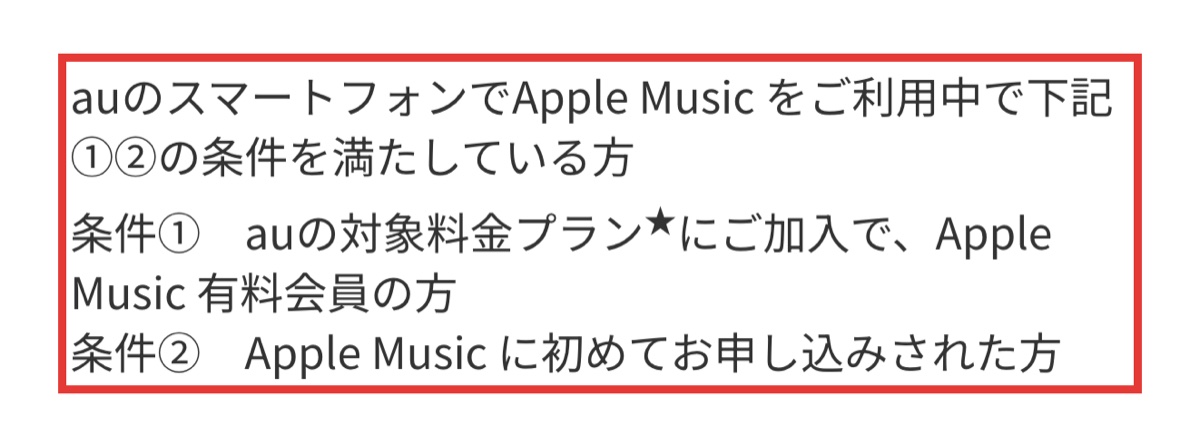
au公式の適用条件は、次の3点です。
- 「auのスマートフォンでApple Music をご利用中で下記①②の条件を満たしている方」
- 条件①:auの対象料金プランに加入し、Apple Musicの有料会員であること
- 条件②:「Apple Music に初めてお申し込みされた方」
対象料金プランの一覧は、au公式のApple Musicページから確かめられます。
au公式によると、Pontaポイント還元にはau/UQ mobileからのお申し込みが必要です。
キャンペーンの終了日は、確認したau公式ページに書かれていません。
対象が分かったら、「アップルミュージックを無料で始める手順」で登録に進みましょう。
アップルミュージックを無料で始める手順
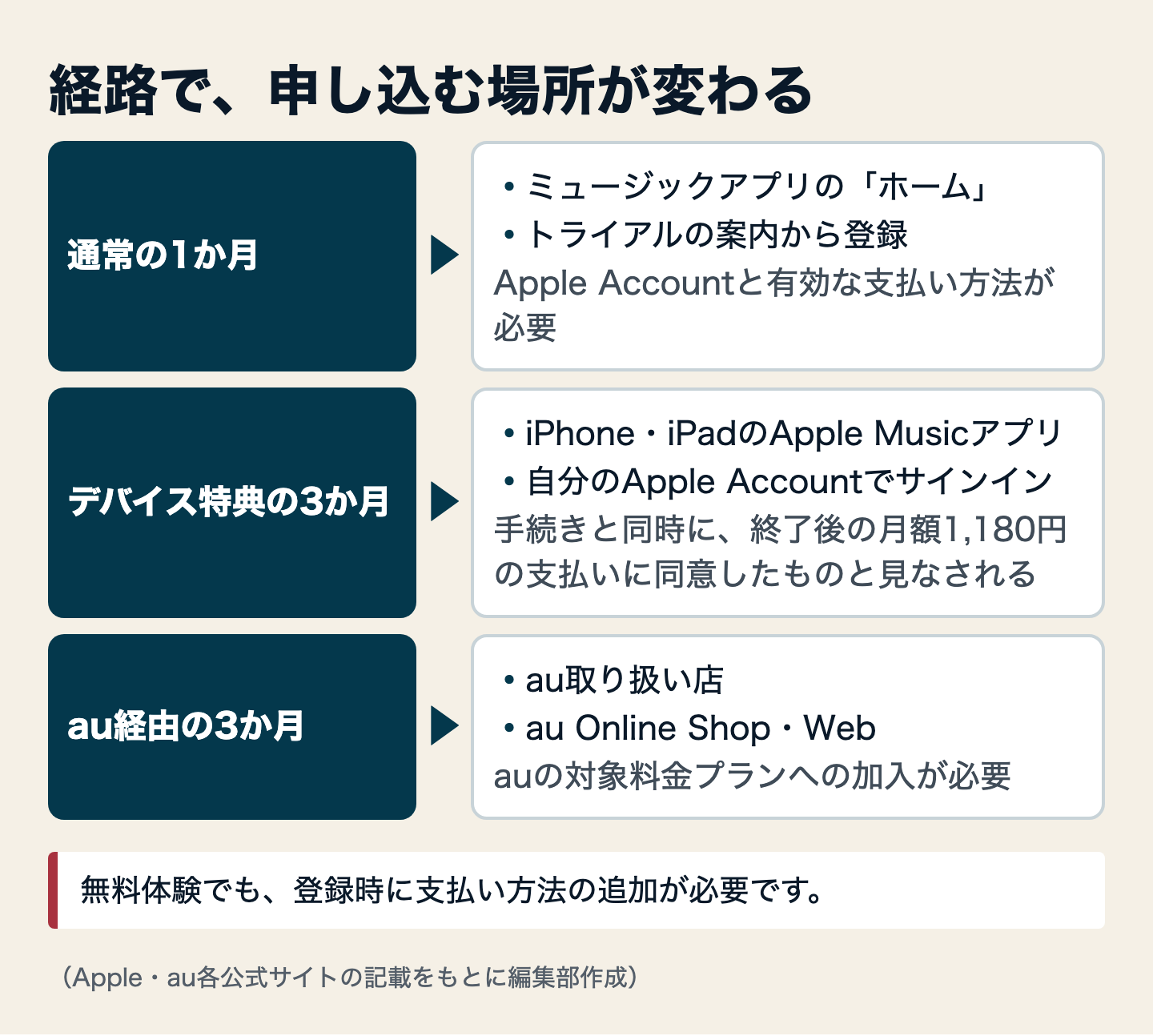
無料体験は、どこから申し込めばよいのでしょうか。
通常は、ミュージックアプリの「ホーム」にあるトライアルの案内から登録します。
登録には、『有効なお支払い方法の追加』が必要です。
| 経路 | 申し込む場所 | 必要なもの |
|---|---|---|
| 通常トライアル | ミュージックアプリの「ホーム」 | Apple Accountと有効な支払い方法 |
| デバイス特典 | 対象デバイスかiPhone・iPadのApple Musicアプリ | 自分のApple Accountでのサインイン |
| au経由 | au取り扱い店・au Online Shop・Web | auの対象料金プランへの加入 |
▶ au公式のApple Musicページで申し込み方法を確かめる
編集部3か月の対象なら、通常の案内ではなく特典の表示から手続きします。
期限の90日を過ぎる前に済ませておきましょう。
ミュージックアプリから1か月の無料体験に登録する
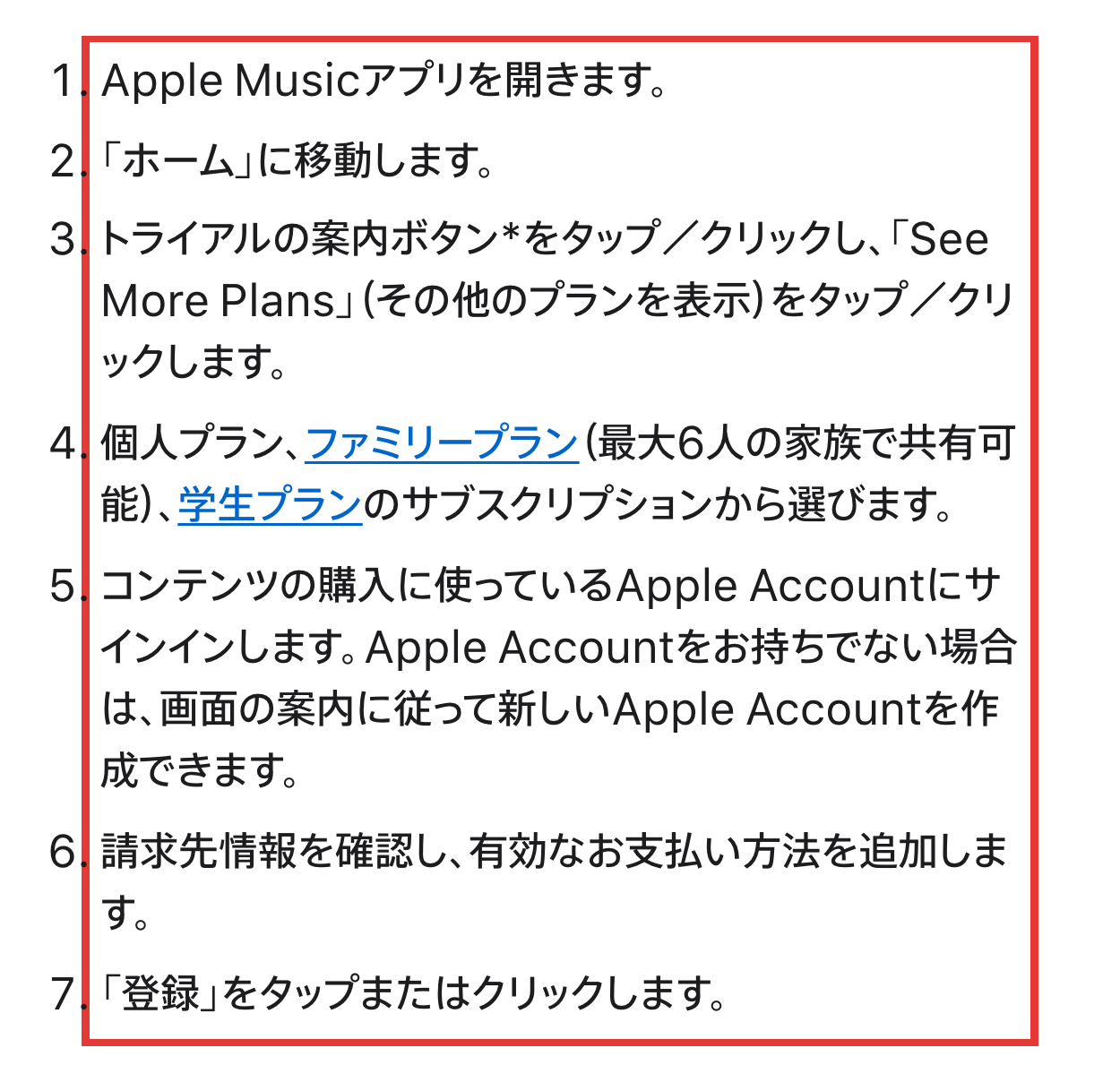
通常の1か月は、Appleサポートの手順どおり7つの操作で登録できます。
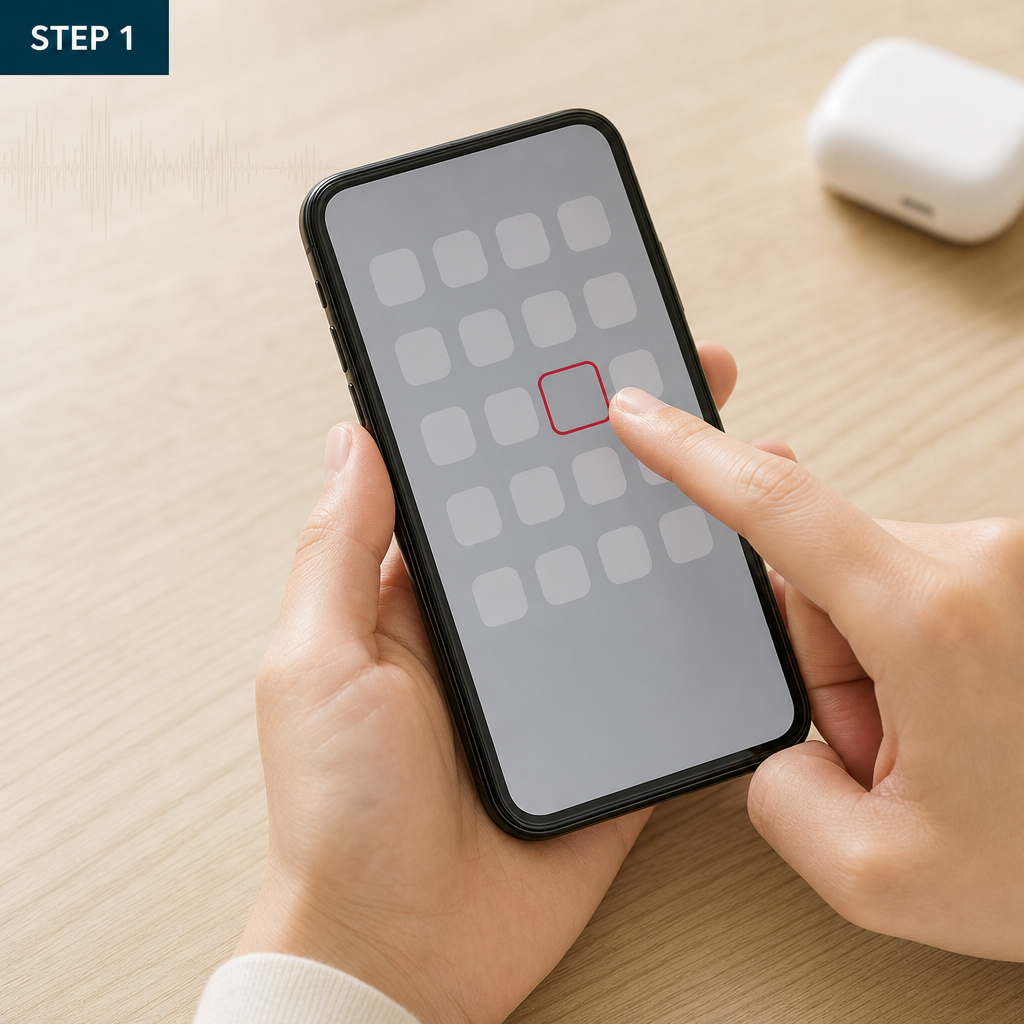
Apple Musicアプリを開きます。
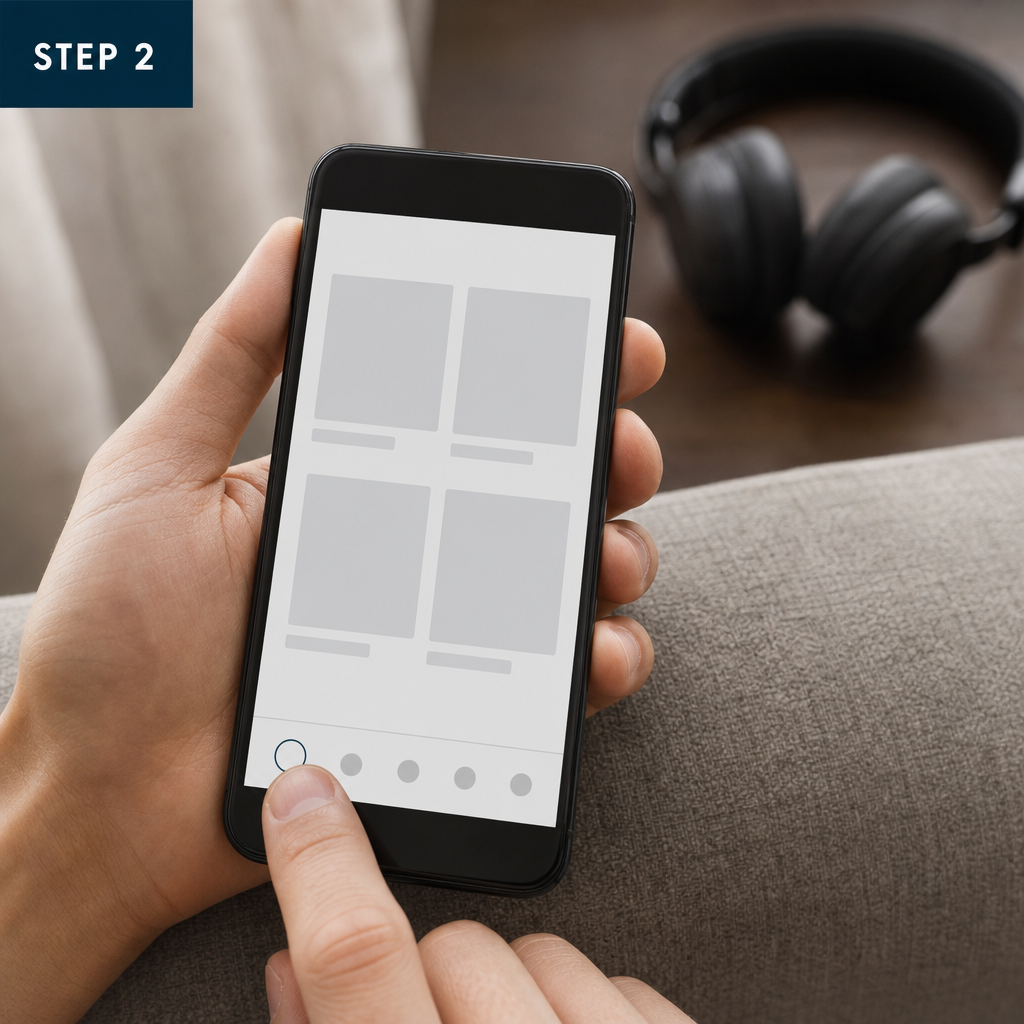
「ホーム」に移動します。
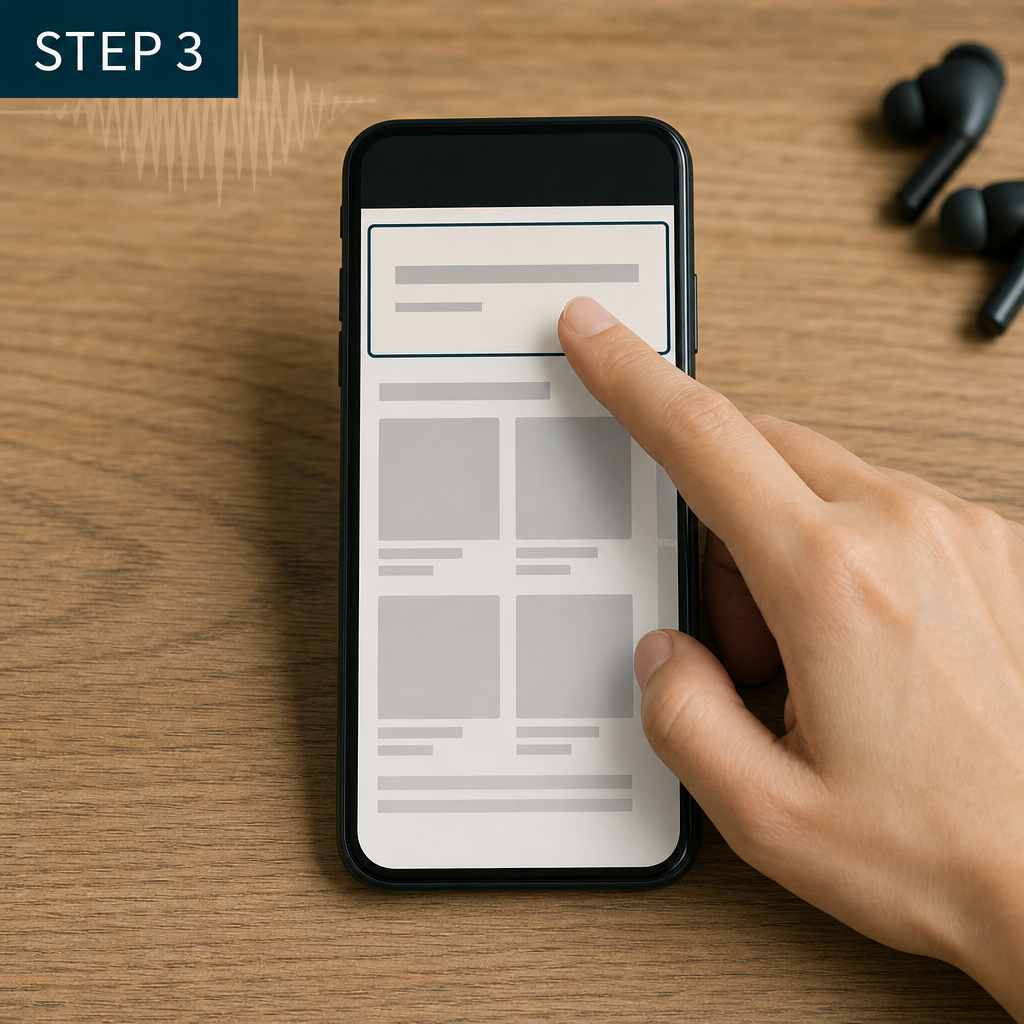
トライアルの案内ボタンをタップ/クリックします。
続けて「See More Plans」(その他のプランを表示)をタップ/クリックします。
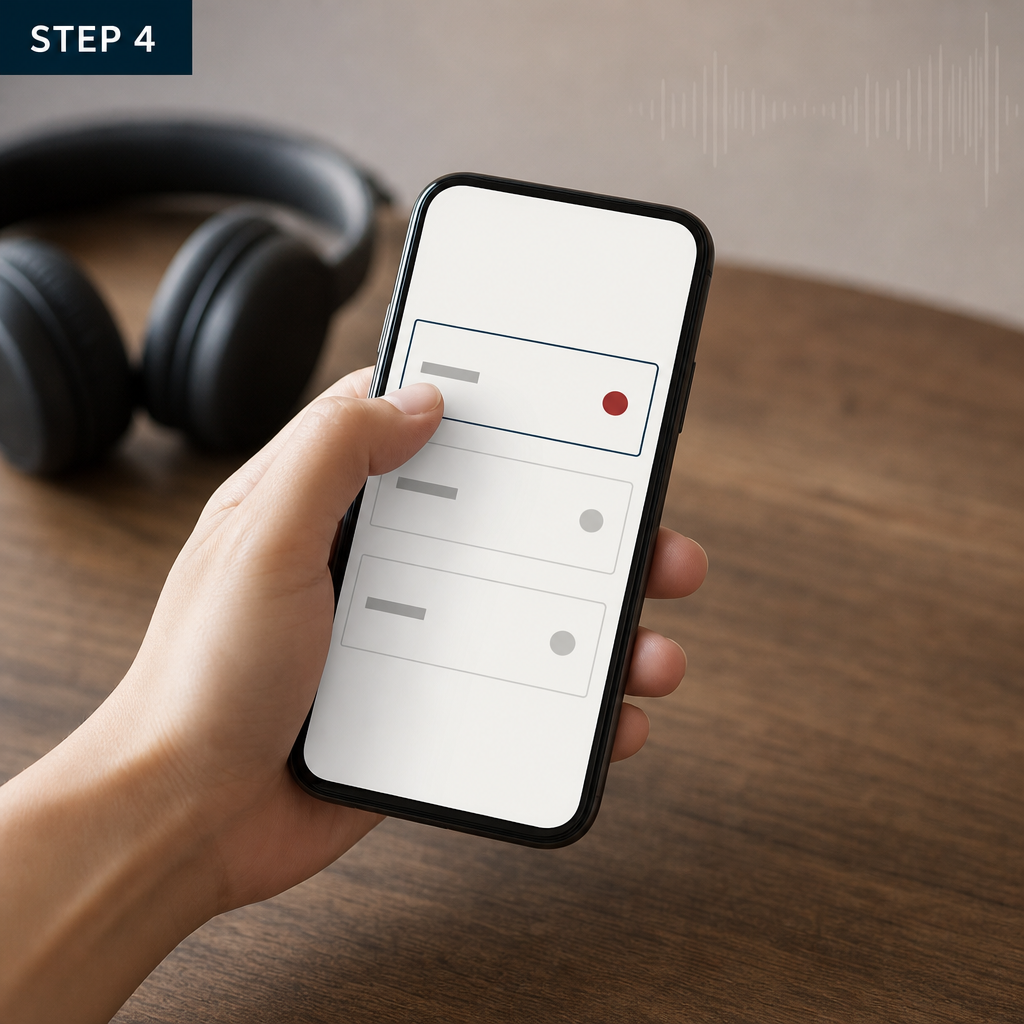
個人・ファミリー・学生のプランから選びます。
ファミリープランは、最大6人の家族で共有できます。
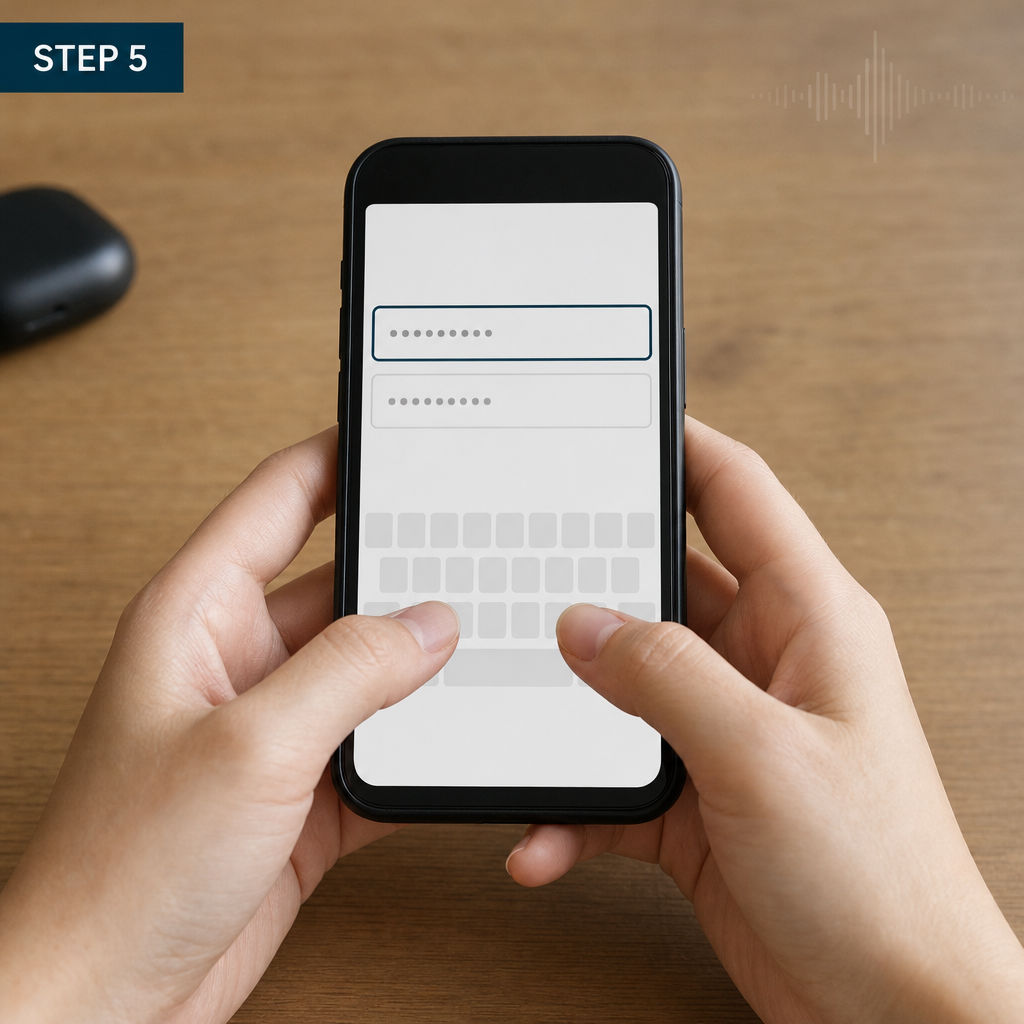
コンテンツの購入に使っているApple Accountにサインインします。
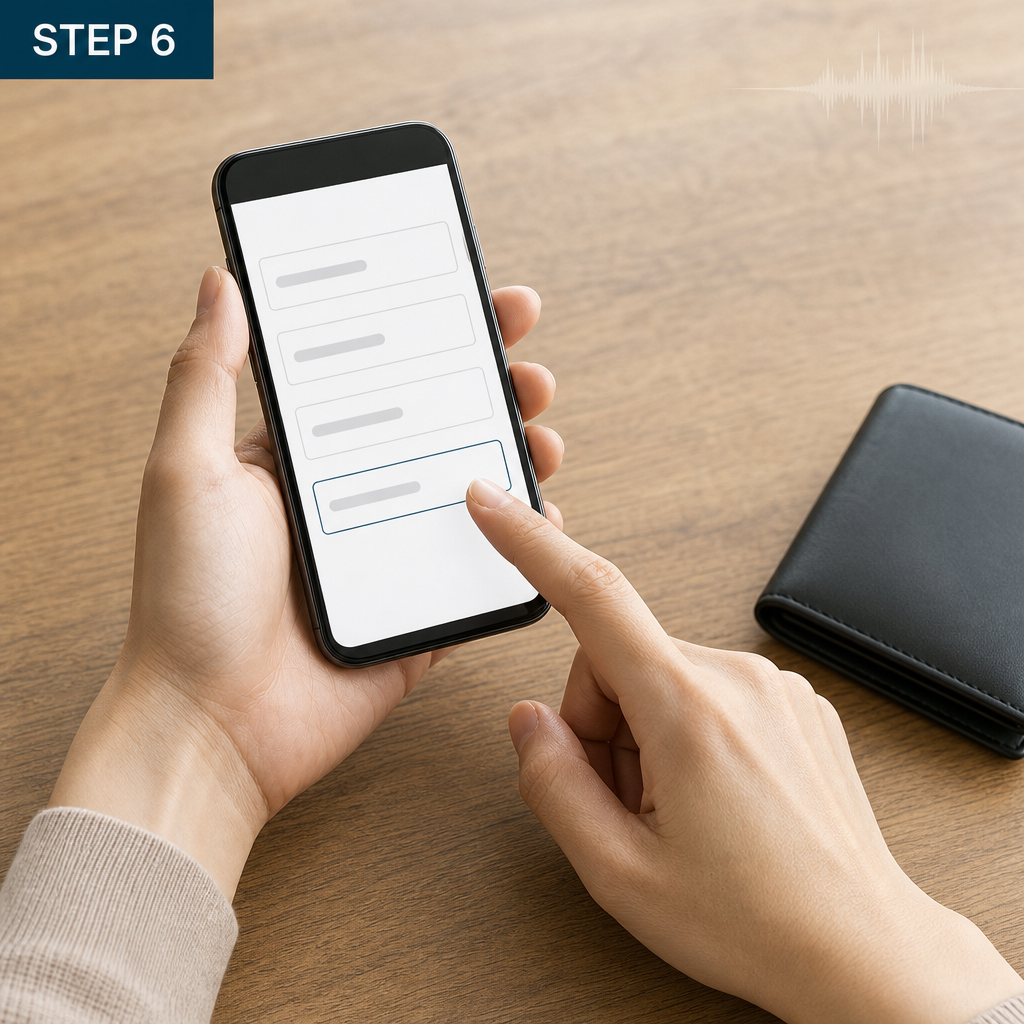
請求先情報を確認し、有効なお支払い方法を追加します。
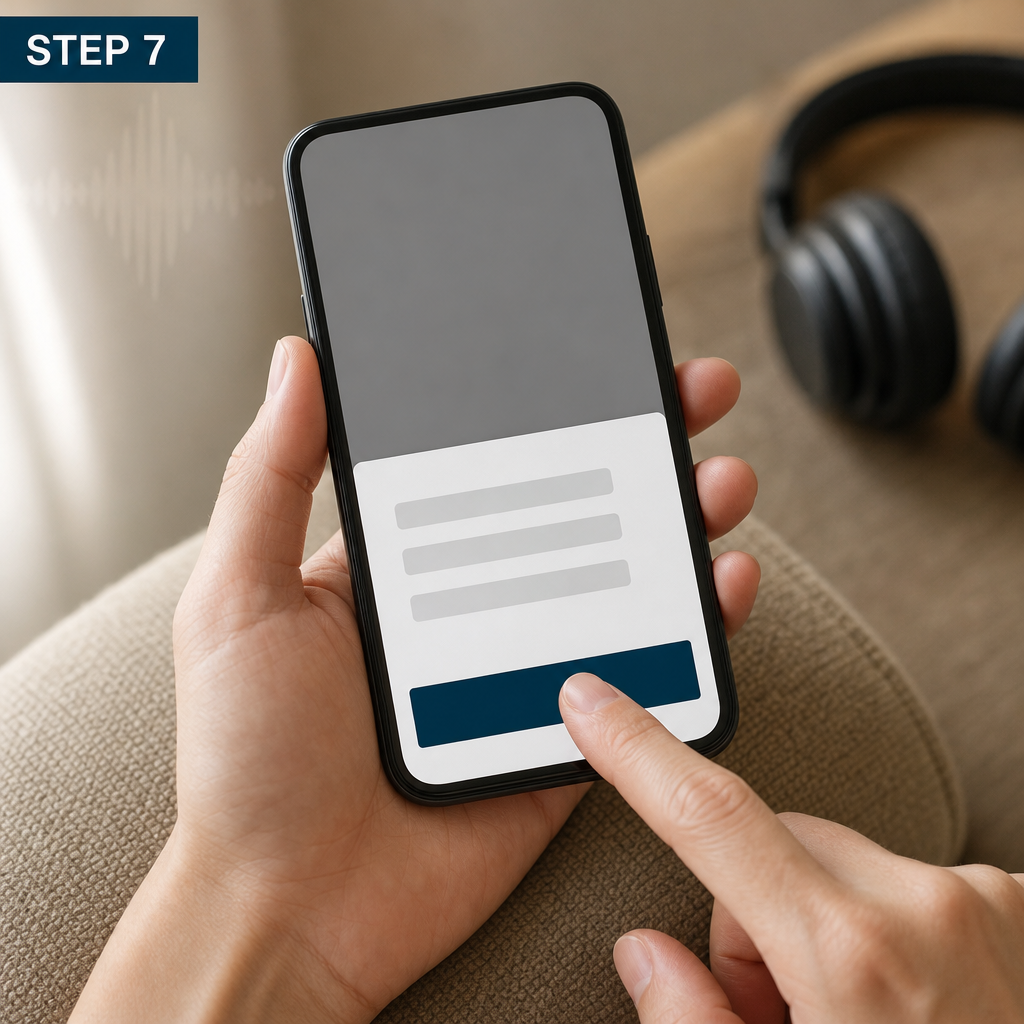
「登録」をタップまたはクリックします。
無料体験でも、支払い方法の登録は必要です。
支払い方法を含む登録の案内は、Appleサポートの登録ページで確かめられます。
Androidスマホの人は、登録の手順をAppleサポートのページで確かめましょう。
登録した日に、無料期間の終了日も確かめておくと安心です。
確かめ方と止め方は「アップルミュージックの無料期間に課金されない止め方」で紹介しています。
新しいデバイスの3か月特典を受け取る
3か月特典は、Apple Musicアプリの中で手続きします。
利用規約PDFが示す準備は、次の3つです。
- 「Apple Musicアプリ内で利用開始手続きを行う」
- 「最新バージョンのオペレーティングシステムを搭載していることを確認してください。」
- 「本オファーを表示するには、自分のApple Accountを使ってサインインする必要があります。」
AirPodsやBeatsは、iPhoneかiPadにつないでから手続きします。
手続きの場所は、そのiPhoneかiPadのApple Musicアプリです。
手続きと同時に、終了後の月額1,180円の支払いに同意したものと見なされます。
利用規約PDFの原文は、次のとおりです。
- 「本オファーの利用開始手続きと同時に、体験利用の終了後即時に始まる月額1,180円のサブスクリプションの支払いに同意したものと見なされます。」
特典が出ないときは「3か月無料が表示されない時の確認点」へ。
au経由で3か月無料に申し込む
au経由の3か月無料は、auの窓口かWebで申し込みます。
au公式が示す申し込み先は、次の3つです。
- au取り扱い店
- au Online Shop
- Web(au公式のApple Musicページ)
Webの申し込み先はau公式のApple Musicページです。
申し込む前に、「au経由は対象料金プランの加入が条件」で条件を確かめておきましょう。
au経由の月額は、2026年11月ご利用分から変わります。
| 利用する月 | au経由の月額(税込) |
|---|---|
| 2026年10月ご利用分まで | 1,080円 |
| 2026年11月ご利用分から | 1,180円 |
無料期間に聴ける範囲は「無料で聴ける範囲」で整理しています。
アップルミュージックを無料で聴ける範囲
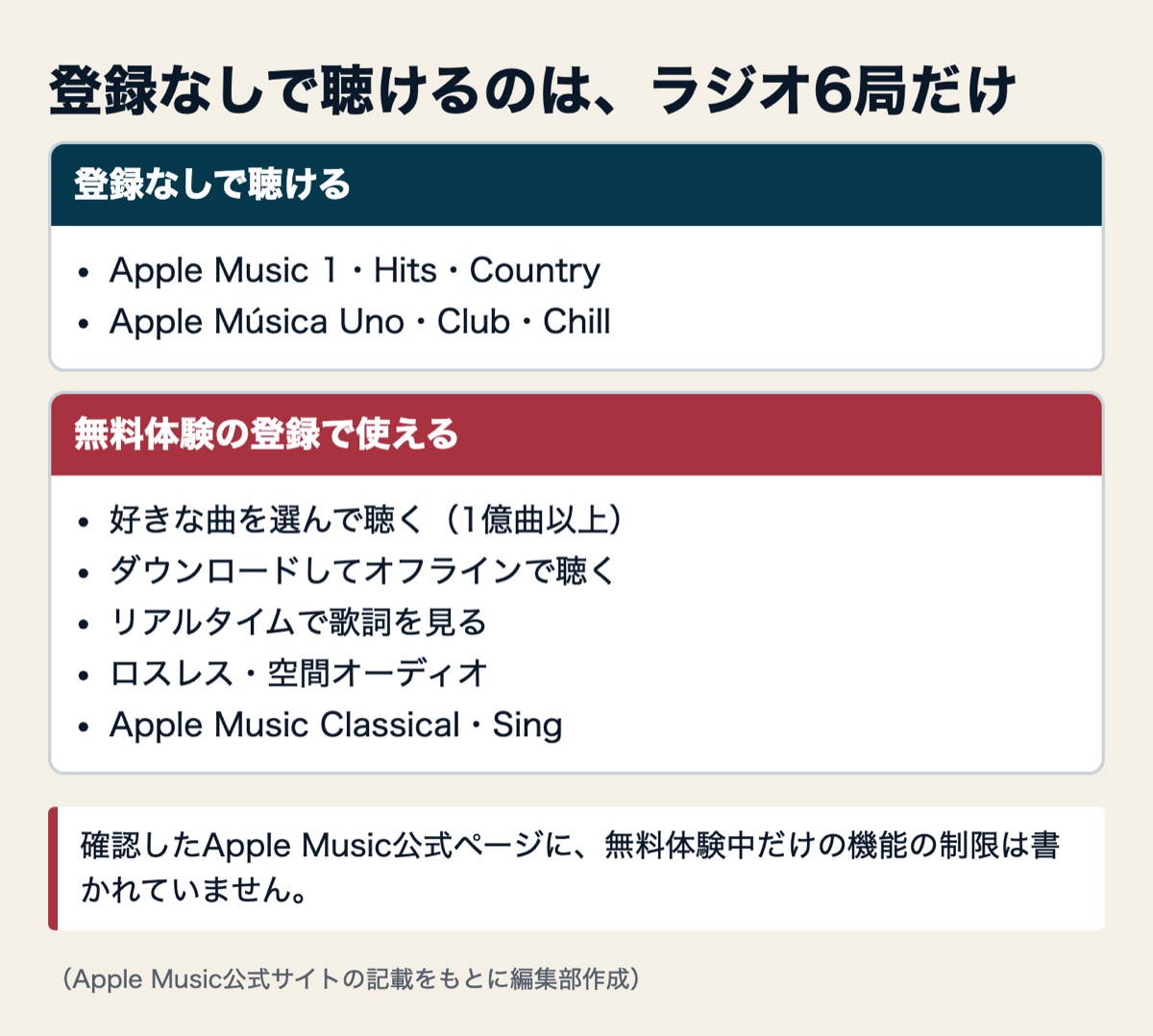
登録しなくても聴けるのは、Apple Music 1などの『ラジオ6局』です。
好きな曲を選んで聴くには、無料体験への登録が要ります。
登録の有無でできることを、公式ページの表記で並べました。
| できること | 無料体験中 | 登録なし |
|---|---|---|
| 好きな曲を選んで聴く(1億曲以上) | できる | サブスクリプションの機能 |
| ダウンロードしてオフラインで聴く | できる | サブスクリプションの機能 |
| リアルタイムで歌詞を見る | できる | サブスクリプションの機能 |
| ロスレス・空間オーディオ | できる | サブスクリプションの機能 |
| Apple Music Classical | できる | サブスクリプションの機能 |
| Apple Music Sing | できる | サブスクリプションの機能 |
| ラジオ6局(Apple Music 1など) | できる | できる |
編集部ずっと無料で聴けるのはラジオだけです。
曲を選んで聴きたいなら、まず無料体験で試してみてください。
無料体験中は1億曲以上をオフラインでも聴ける
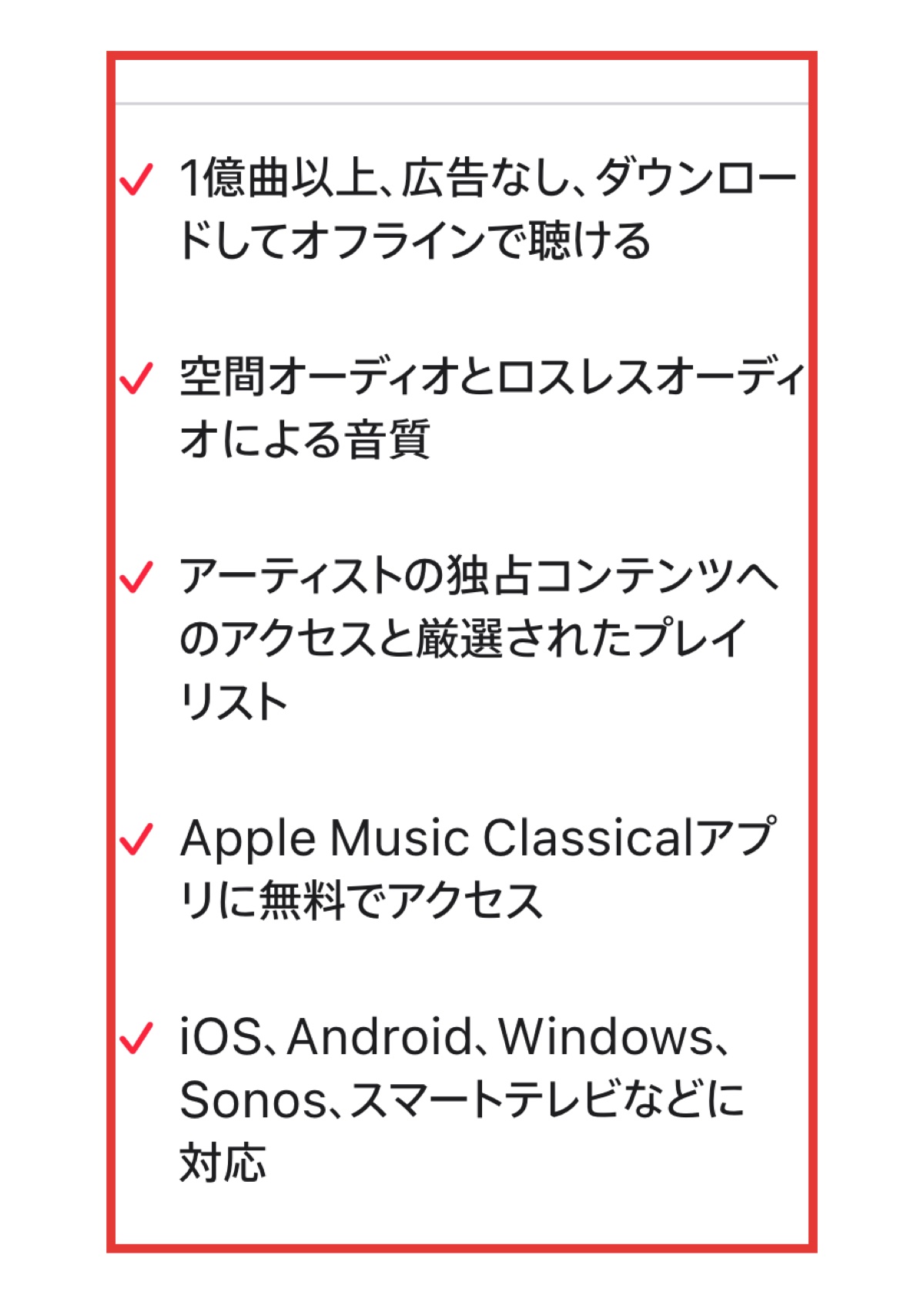
Apple Music公式ページは、プランの中身を次のように案内しています。
- 1億曲以上、広告なし、ダウンロードしてオフラインで聴ける
- リアルタイムで歌詞を見る
- 最高の音質と、臨場感あふれる空間オーディオを楽しめる
通信量を気にせず聴けるのは、ダウンロードしてオフラインで再生できるからです。
外で聴くときの設定は、アップルミュージックでギガを使わない方法で説明しています。
音質の面では、ロスレスオーディオも用意されています。
| 項目 | 公式ページの記載 |
|---|---|
| ロスレスオーディオ | アーティストが意図した通りの原音を忠実に再現 |
| 対応する音質 | 最大24ビット/192kHz |
| ハイレゾロスレス | USB DAコンバータなどの外部装置が必要 |
歌詞を見ながら歌えるApple Music Singもあります。
公式ページは「友だちと一緒に歌詞を見ながら歌える曲が数百万もラインナップ」と案内しています。
確認したApple Music公式ページには、無料体験中だけの機能の制限は書かれていません。終了日までに、使いたい機能を一通り試しておくと判断しやすくなります。

クラシックはApple Music Classicalで
クラシック好きなら、無料期間に開いておきたいアプリがあります。
それが、Apple Music Classicalです。
公式ページでは、Apple Musicのサブスクリプションに含まれているアプリと紹介されています。
- 「Apple Musicのサブスクリプションに含まれているApple Music Classicalアプリ。世界最大級のクラシック音楽カタログにアクセスして、最高の音質で楽しめます」
つまり、『無料体験の登録だけで試せる範囲』に入っています。
注意点は、ネットにつながる環境が要ることです。
※公式ページの注記では、Classicalで聴くにはインターネット接続が必要です。
アプリの使い方は、Apple Music Classicalの使い方で紹介しています。
編集部クラシック好きの方は、無料期間のうちにClassicalのアプリも開いてみてください。
登録しなくても聴けるラジオ6局
お金をかけずにずっと聴きたいなら、ラジオが選択肢になります。
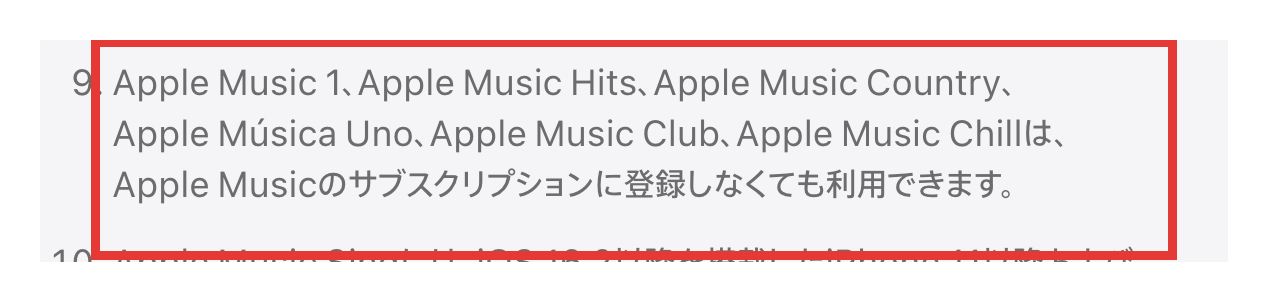
公式ページの注記では、次の6局はサブスクリプションに登録しなくても利用できます。
| 登録なしで聴けるラジオ局 |
|---|
| Apple Music 1 |
| Apple Music Hits |
| Apple Music Country |
| Apple Música Uno |
| Apple Music Club |
| Apple Music Chill |
登録せずにずっと無料で使えるのは、この6局です。
一方で、好きな曲を選んで聴くのはサブスクリプションの機能です。
試す前に、「課金されない止め方」も押さえておきましょう。
アップルミュージックの無料期間に課金されない止め方
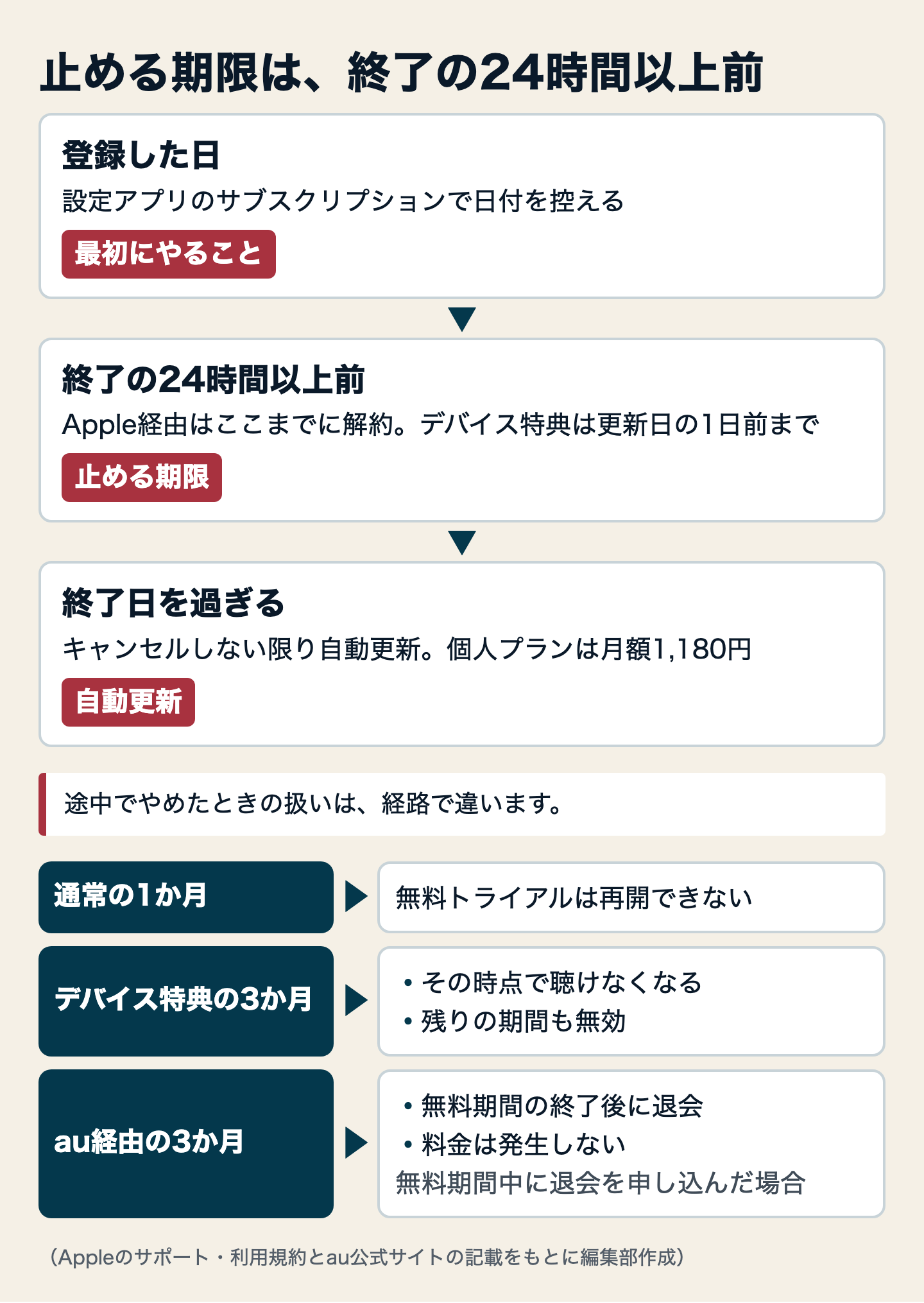
Apple経由はトライアル終了の『24時間以上前』に解約します。au経由は無料期間中の退会申込で料金はかかりません。
止めるタイミングと止めた後の扱いは、登録した経路で変わります。
| 経路 | いつまでに止める | 止めた後 |
|---|---|---|
| 通常の1か月 | 終了の24時間以上前 | 途中で解約すると再開できない |
| デバイス特典の3か月 | 終了の24時間以上前(更新日の1日前まで) | その時点で聴けなくなる |
| au経由の3か月 | 無料期間中に退会申込 | 期間終了後に自動で退会・料金は発生しない |
編集部登録したその日に終了日を確かめておけば、止め忘れを防げます。
Mac・Androidの解約手順は、Apple Musicの解約方法にまとめています。
終了日は設定アプリのサブスクリプションで確認
終了日は、iPhoneの「設定」から確かめられます。
順番は、Appleサポートの解約の案内と同じです。
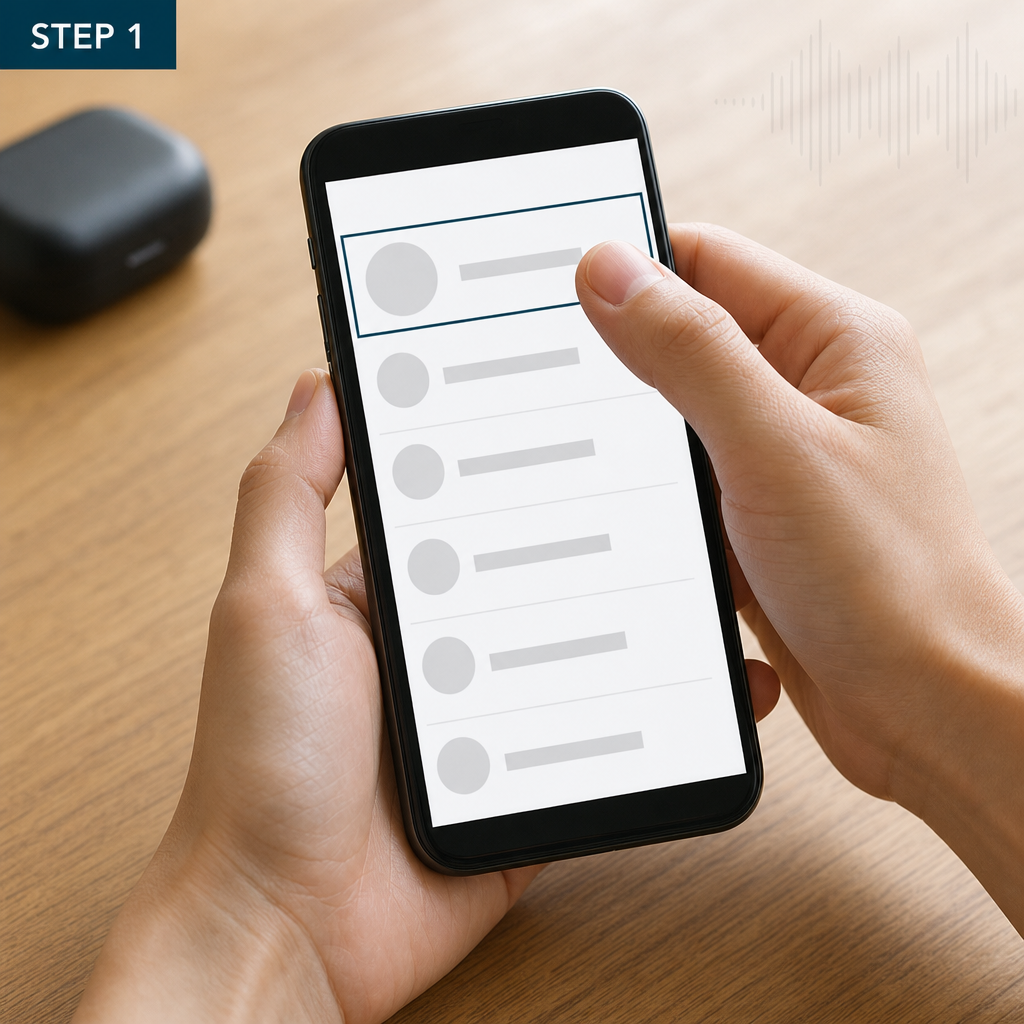
iPhoneの「設定」を開き、ユーザ名をタップします。
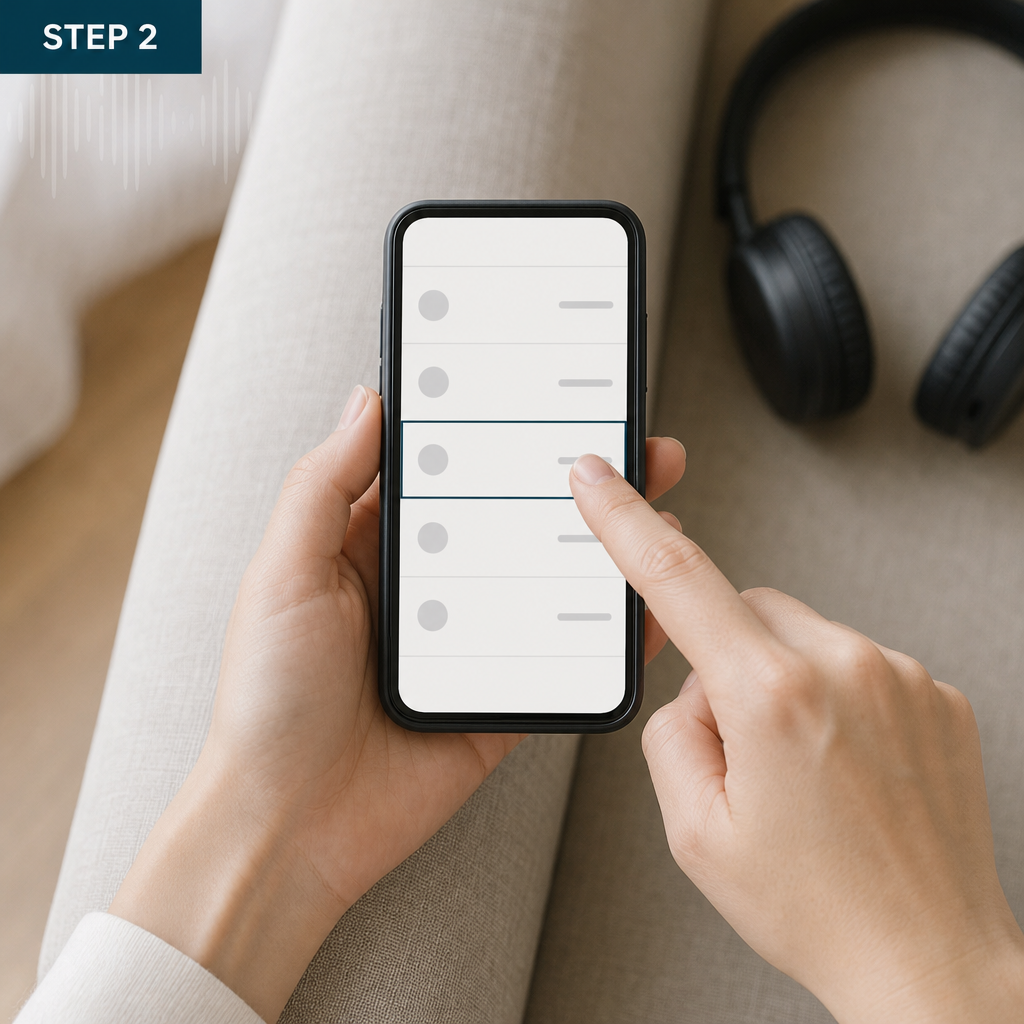
表示されたメニューから「サブスクリプション」をタップします。
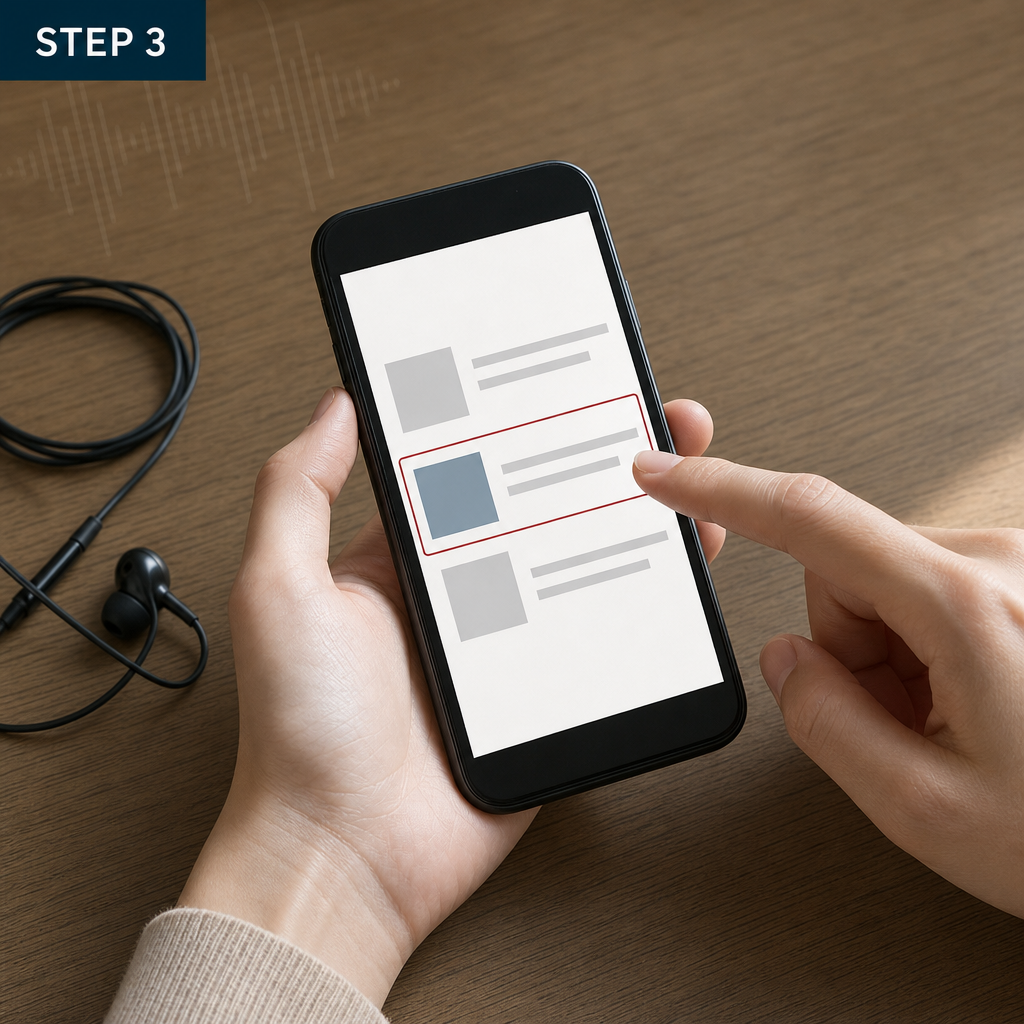
Apple Musicのサブスクリプションをタップします。
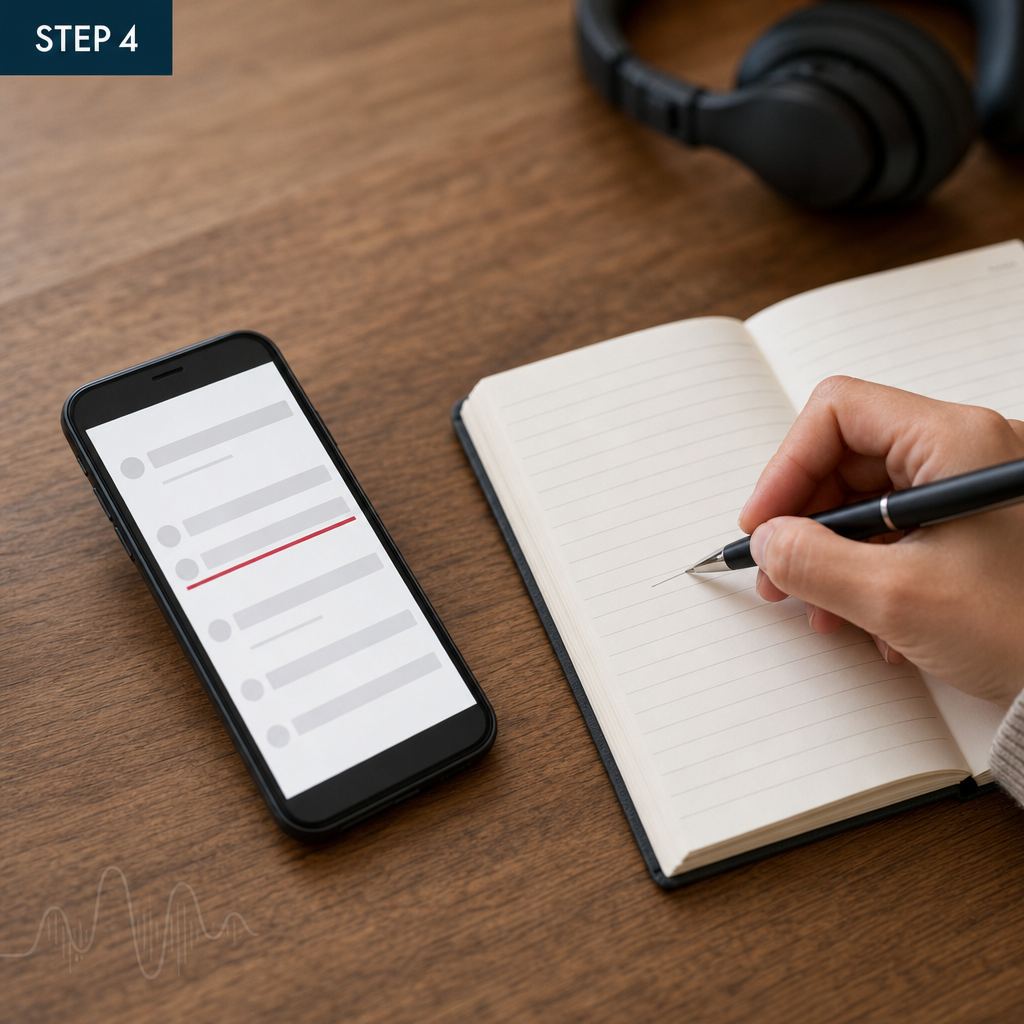
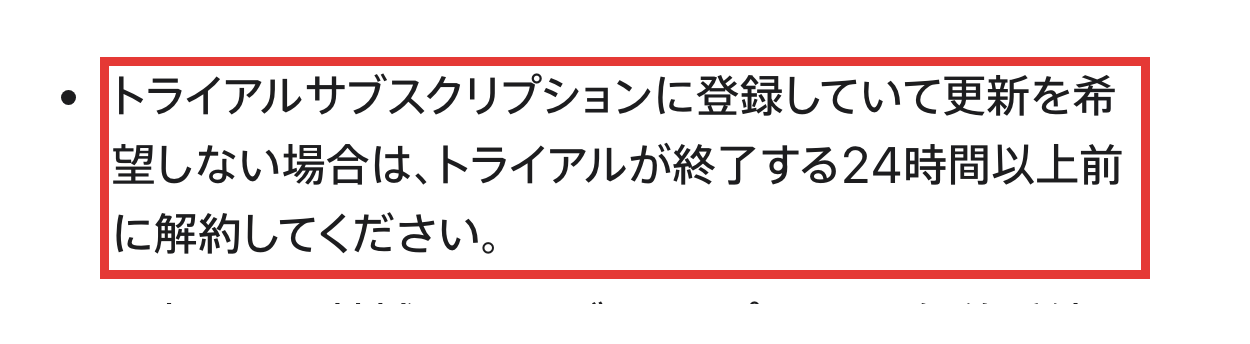
サブスクリプションの画面に表示される日付を、カレンダーなどに控えておきます。
解約できているかどうかも、同じ画面で見分けられます。Appleサポートの案内は次のとおりです。
- 「キャンセルボタンが表示されない場合や、期限切れのメッセージが赤字で表示される場合、そのサブスクリプションは解約済みです」
Apple経由は終了の24時間以上前に解約する
通常の1か月トライアルは、終了の24時間以上前が解約の期限です。
Appleサポートの案内:「トライアルサブスクリプションに登録していて更新を希望しない場合は、トライアルが終了する24時間以上前に解約してください。」
Apple Media Services利用規約も「少なくとも24時間前まで」の解約です。
時刻を気にしなくて済むよう、編集部は終了日より余裕をもった解約をすすめます。
解約は、終了日を確かめた画面から進めます。
該当のサブスクリプションを開き、「サブスクリプションをキャンセル」をタップします。
ただし、途中で解約すると無料トライアルは『再開できません』。
※出典はApple Media Services利用規約の次の一文です。
- 「無料トライアルを開始し、その期間が終了する前に解約した場合、無料トライアルを再開することはできません。」
途中で解約した時点で聴けなくなるかどうか。
確認したAppleのサポートページと利用規約には、その記載がありません。
止めなければ、終了後は自動で有料に切り替わります。
公式ページの注記は「キャンセルしない限りサブスクリプションは自動的に更新されます。」と定めています。
個人プランなら、終了後は月額1,180円です。
続けるか迷うときは、音楽サブスクがもったいないかを聴く頻度から考えた記事も判断の材料になります。
3か月特典は期間中に解約するとすぐ終わる
デバイス購入特典の3か月は、途中で解約した時の扱いが決まっています。
根拠は、デバイス購入特典の利用規約(PDF)の条件7です。
| 場面 | 利用規約(PDF)条件7の定め |
|---|---|
| 体験利用期間中にキャンセル | Apple Musicに即時にアクセスできなくなる |
| 体験利用の残存期間 | 無効になる |
| 体験利用の再開 | 再開することはできない |
| キャンセルできる期限 | 毎回の更新日の1日前まで(「設定」から) |
3か月を使い切りたいなら、終了の24時間以上前(更新日の1日前まで)に解約します。
編集部3か月特典は、早めに解約するとその時点で聴けなくなります。
使い切ってから止めたい人は、終了日の少し前に手続きしましょう。
au経由は無料期間内の退会で料金がかからない
au経由で申し込んだ場合は、止め方の扱いがAppleと違います。
au公式ページの案内:「無料期間中に退会申し込みをした場合は、無料期間終了後に自動的に退会となり、ご利用料金は発生いたしません。」
au経由は、退会になるのが『無料期間の終了後』です。
解約した時点でアクセスできなくなるデバイス特典とは、ここが違います。
退会の手続きは、au公式のApple Musicページで確かめられます。
見る場所は「契約状況の確認/退会方法について」の項目です。
止め方が分かっても、そもそも3か月の案内が出ないこともあります。
その場合は「3か月無料が表示されない時の確認点」で順に確かめてください。

アップルミュージックの3か月無料が表示されない時の確認点
新しいiPhoneを買ったのに、3か月無料が出てこない。
そんな時は、対象のキャンペーンか・特典の利用歴・ソフトウェア・サインインを順に確かめます。
| 確認すること | 見る場所 |
|---|---|
| キャンペーンの対象デバイスか | 利用規約PDFの対象デバイス |
| 初回設定・初回ペアリングから90日以内か | 設定・ペアリングをした日 |
| 自分や家族が特典を使っていないか | 設定アプリのサブスクリプション |
| ソフトウェアが最新か | 設定の一般・ソフトウェアアップデート |
| 自分のApple Accountでサインインしているか | 設定アプリのユーザ名 |
| ファミリー共有で参加していないか | 設定アプリのファミリー共有 |
※2026年10月時点のAppleサポートと利用規約PDFの確認項目をもとにした表です。
確認項目の出どころは、Appleサポートの特典の案内です。
編集部3か月の表示が出ない時は、公式の確認項目を上から1つずつ見ていきましょう。
思い当たる所から飛ばし読みするより、順番どおりの方が見落としが減ります。
キャンペーンの対象デバイスかを確かめる
Appleサポートが最初に挙げるのは、キャンペーンの対象かどうかです。
利用規約PDFの対象デバイスは、新品の本体とつないで使う機器の2つの区分です。
| 区分 | 対象のデバイス | 利用規約PDFの条件 |
|---|---|---|
| 新品の本体 | iPhone・iPad・Apple TV 4K・Mac | AppleまたはApple正規取扱店で購入された新品 |
| つないで使う機器 | Apple Watch・AirPods・HomePod・Beatsの対象機種 | 最新のiOSまたはiPadOSのApple製デバイスに接続・ペアリング |
機種名は「AirPodsやBeatsは初回ペアリングから90日以内」に16機種を並べています。
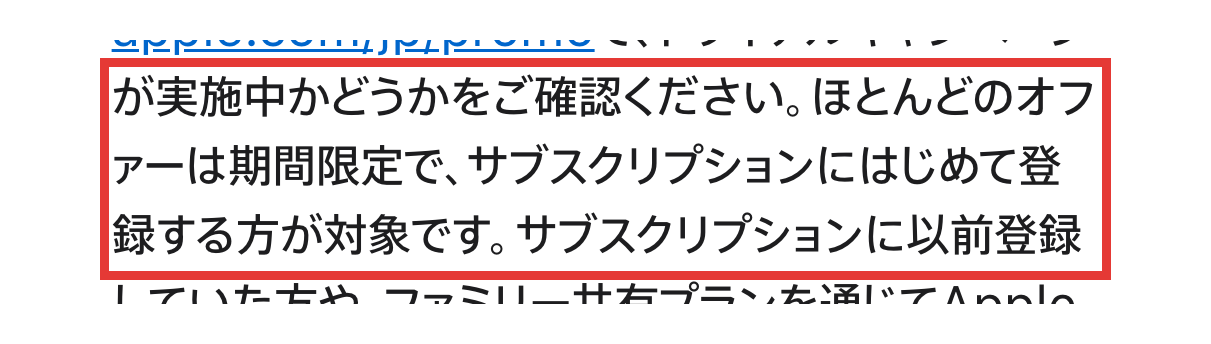
同じページには「ほとんどのオファーは期間限定で」とあります。
3か月特典の脚注にも「本オファーは期間限定で」とあります。確認したページと利用規約PDFに、終了日の記載はありません。
期限の数え方は「iPhoneやMacは初回設定から90日以内」にまとめています。
自分や家族が特典を使っていないか確かめる
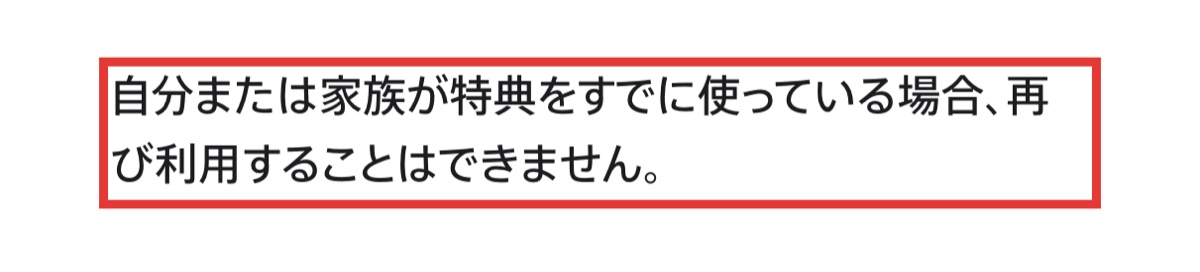
Appleサポートには、次の一文があります。
- 「自分または家族が特典をすでに使っている場合、再び利用することはできません」
利用規約PDFは、3か月特典の回数も決めています。
- 「本オファーの利用は、対象となるデバイスの購入台数に関わらず、1つのApple Accountにつき1回に限られます。」
例えばiPhoneとAirPodsの2台を買っても、使える特典は『1回分』です。
通常の1か月トライアルも、公式の脚注は「新規登録の方のみが対象です。」と定めています。
デバイスのソフトウェアを最新にする
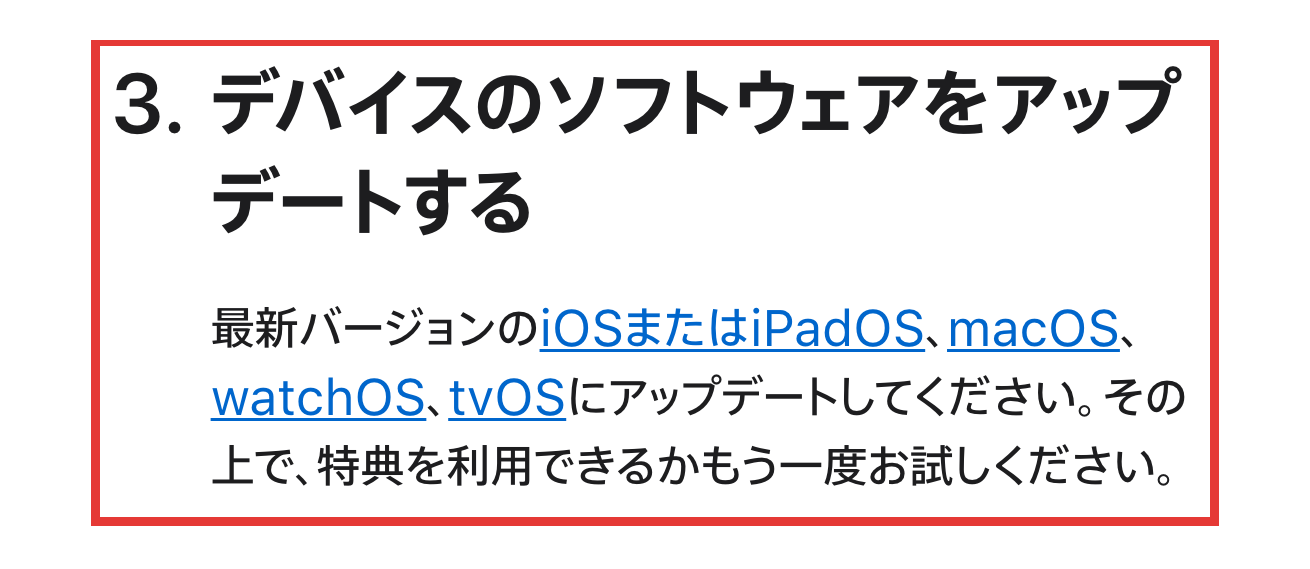
Appleサポートの確認項目には「デバイスのソフトウェアをアップデートする」もあります。
利用規約PDFにも、同じ趣旨の条件が書かれています。
| 最新にする対象 | 利用規約PDFの条件 |
|---|---|
| 特典を受けるデバイス | 最新バージョンのオペレーティングシステムを搭載 |
| AirPods・Beats・Apple Watchのつなぐ先 | 最新のiOSまたはiPadOSを搭載したApple製デバイス |
AirPodsなどの特典は、つなぐ先のApple製デバイスも条件に入ります。
自分のApple Accountでサインインする
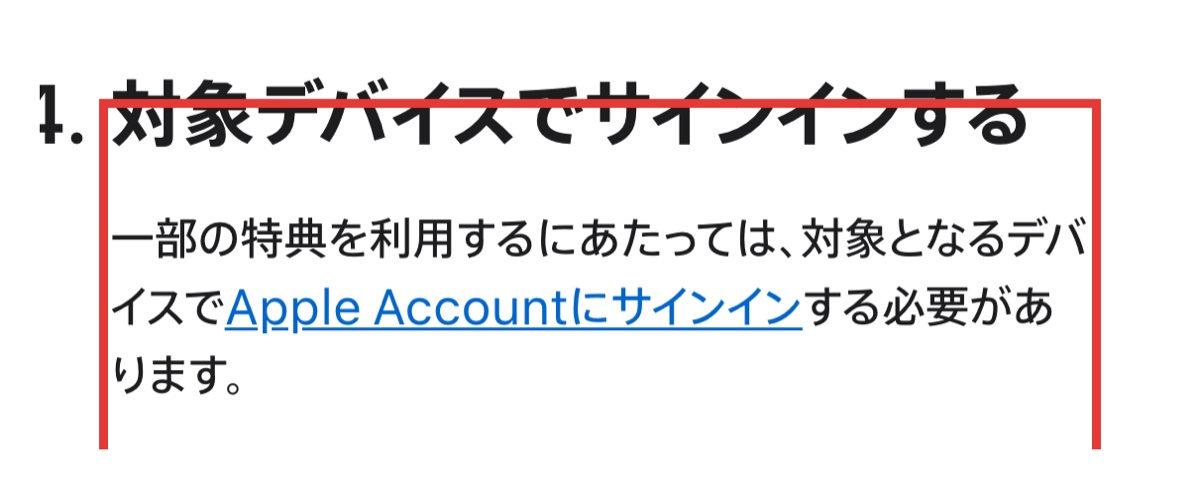
3か月特典を表示させるには、本人のApple Accountが必要です。
「本オファーを表示するには、自分のApple Accountを使ってサインインする必要があります。」(利用規約PDF)
家族のApple Accountでサインインしたままだと、この条件を満たせません。
サインイン中のアカウントは、設定アプリのユーザ名から確かめられます。
ファミリー共有で参加した人は対象外のことがある
ファミリー共有で参加した人には、別の注意があります。
「ファミリー共有プランを通じてAppleサービスに参加した方は、オファーの対象とはならない場合があります」
公式の表現は「場合があります」です。
参加しているだけで一律に対象外とは書かれていません。
編集部家族で使う予定なら、プランの仕組みを先に知っておくと迷いません。
詳しくはApple Musicのファミリープランで解説しています。
それでも出ない時は、Appleサポートのページの「問題がある場合」に進みます。
ほかに残る疑問は、「アップルミュージックの無料に関するよくある質問」で答えています。
アップルミュージックの無料に関するよくある質問
無料体験の前に気になりやすい8つの疑問に、Apple公式とau公式の記載をもとに答えます。
- アップルミュージックの無料体験は2回目も使えますか?
-
2回目は無料になりません。Appleサポートに「トライアルは、お一人または一家族につき1回です。」とあります。
新しいデバイスの3か月特典も、1つのApple Accountにつき1回までです。詳しくは「トライアルは1人または1家族に1回まで」へ。
- 解約して時間がたてば、再登録でまた無料になりますか?
-
時間がたっても、無料の対象には戻りません。Apple Musicの無料トライアルは「新規登録の方のみが対象」です。
なお、Apple Oneは別の決まりです。対象は「新規登録の方と条件を満たす再登録の方のみ」です。
- クレジットカードがなくても無料で試せますか?
-
無料体験でも、登録時に支払い方法の追加が必要です。
Appleサポートの手順に「請求先情報を確認し、有効なお支払い方法を追加します。」とあります。
手順の詳細はAppleサポートの登録ページで確かめられます。
- ファミリープランや学生プランも無料で始められますか?
-
どちらも公式の表示は「1か月間無料」で、新規登録の方が対象です。
ファミリーは「ファミリー共有が必要です。」、学生は「在学証明が必要です。」とあります。
3か月のデバイス特典は個人プランだけです。詳しくはApple Musicの学割とファミリープランの記事へ。
- 6か月無料のキャンペーンは今もありますか?
-
2026年10月時点のApple公式とau公式で確認できる無料期間は、最長3か月です。
デバイス購入の特典とau経由が3か月にあたります。
キャンペーンの内容は時期で変わります。登録の前に、公式ページの最新の表示を見ておきましょう。
- 無料期間が終わると自動で料金がかかりますか?
-
かかります。個人プランは『月額1,180円で自動更新』されます。
Apple公式には「キャンセルしない限りサブスクリプションは自動的に更新されます。」とあります。
止めるなら、トライアルが終了する24時間以上前に解約します。
au経由の月額は1,080円で、2026年11月ご利用分より1,180円です。
- 無料期間中にダウンロードした曲は、解約後も聴けますか?
-
サブスクリプションの曲は、期間が終わると聴けなくなります。
Apple Media Services利用規約にも定めがあります。
期間が終了した時点で、機能やコンテンツに「アクセスできなくなります」。
ライブラリの扱いはApple Musicの解約方法で解説しています。
- Androidスマホでも無料体験は使えますか?
-
登録後は、同じApple AccountでサインインすればAndroidでも聴けます。
登録の手順はAppleサポートで確かめられます。
au経由の条件は「auのスマートフォンでApple Music をご利用中」です。
申し込み先は、au取り扱い店・au Online Shop・Webの3つです。
編集部無料体験は「1人または1家族に1回」が基本です。
終わると自動で更新されるので、止める日を先に決めてから試すのが確実です。
曲を選ぶ有料プランが合わないと感じたら
アップルミュージックの無料を試す前の最終チェック
自分の経路と終了日を確かめてから登録し、『続けるか止めるかを先に決めておきます』。
確かめる項目は、2026年10月時点のApple公式とau公式の表示をもとにした5つです。
| 確かめること | 見る場所 |
|---|---|
| 自分の経路(通常・デバイス特典・au) | 経路別の無料期間の早見表 |
| 対象条件(新規・1回・90日) | 無料体験を使える条件の表 |
| 支払い方法の登録 | 登録画面 |
| 終了日 | 設定アプリのサブスクリプション |
| 止める日(終了の24時間以上前) | 課金されない止め方の表 |
登録の前に、同じ5項目を自分でチェックしてみましょう。
- 自分が通常・デバイス特典・auのどの経路か分かった
- 新規登録で、特典をまだ使っていない
- 有効な支払い方法を用意した
- 終了日を見る場所を知っている
- 止めるなら終了の24時間以上前と決めた
登録は、次の公式ページから始められます。
▶ au経由なら、au公式のApple Musicページで確かめる
編集部5つがそろえば、無料期間を安心して試せます。
登録した日に終了日をメモしておくと、止め忘れを防げます。
続けるなら終了後の月額を確認する
無料期間が終わると、キャンセルしない限り自動で更新されます。
| 経路 | 終了後の月額 |
|---|---|
| Apple経由の個人プラン | 1,180円 |
| au経由 | 1,080円(2026年11月ご利用分より1,180円) |
プランの選び方はApple Musicの料金プランで解説しています。
他社の無料と比べるなら、次の2本も参考になります。
合わなければ終了日より前に止める
止める日の目安は、『終了の24時間以上前』です。
経路ごとの止め方は「アップルミュージックの無料期間に課金されない止め方」で確かめられます。
デバイス別の解約手順は、Apple Musicの解約方法にまとめています。
公式ページから登録したら、その日のうちに終了日をメモしておきましょう。