Spotifyの無料期間は、公式の表示が2通りあります。Premiumページは『1ヶ月間¥0』、キャンペーンページは『3ヶ月無料』です。
どちらも2026年10月13日に確認した公式の表示です。
キャンペーンの期限は2027/11/03と書かれています。
 編集部
編集部「3ヶ月無料」と聞いて開いたのに、自分の画面は1ヶ月だった。
この行き違いで、迷っていませんか。
編集部は、Spotify公式の2ページとヘルプを読み比べました。
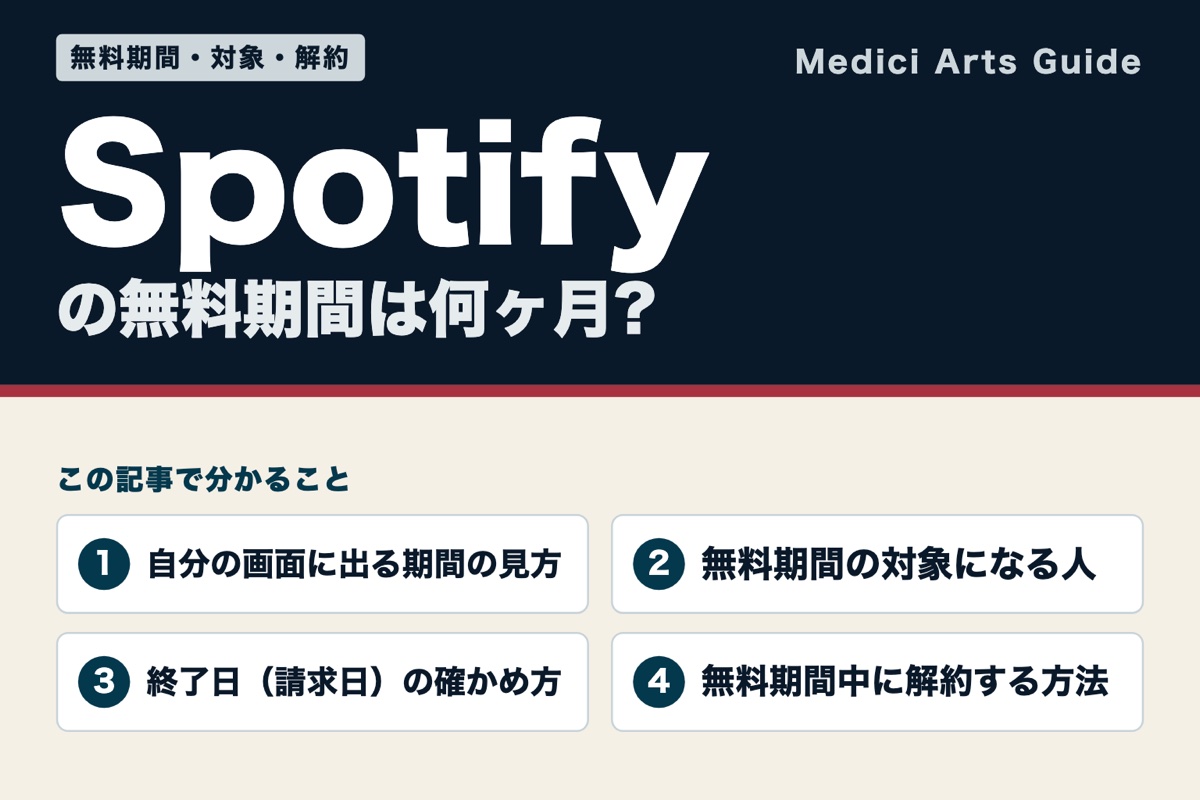
この記事で分かること
- 今の無料期間の表示と、自分の画面の見方
- 無料期間の対象になる人とならない人
- 始め方と、使える支払い方法
- 終了日の確かめ方と、終了後の料金
- 無料期間中に解約する方法
ここで扱うのは、Premiumの無料体験です。
広告つきの無料プランとは別のものです。
編集部どちらの期間になるかは、自分の画面の表示で決まります。
登録前に画面を見て、終了日を控えてから始めましょう。
まずは公式2ページの表示を、表で並べて確かめます。
Spotifyの無料期間は何ヶ月?公式表示は2通り
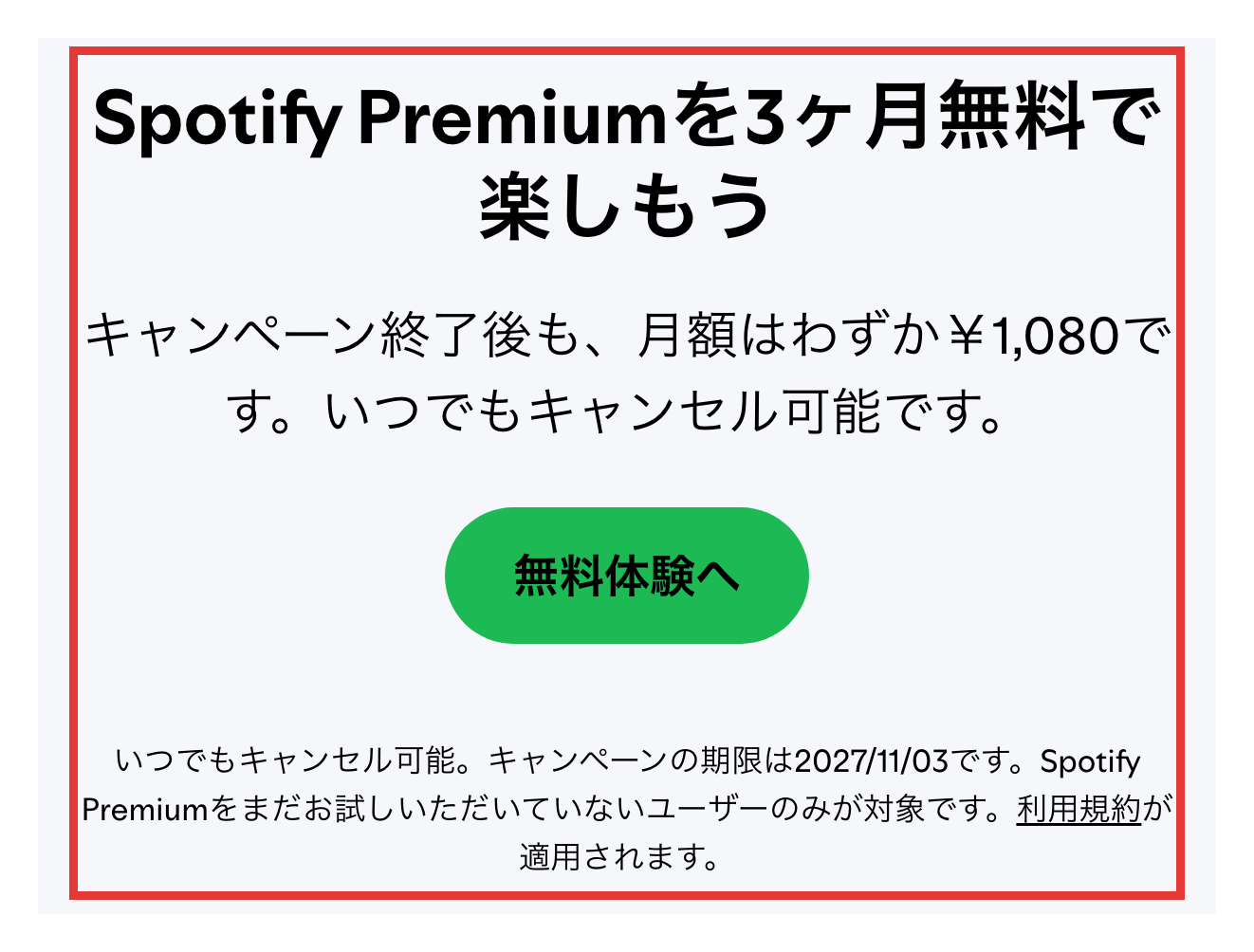
公式Premiumページは『1ヶ月間¥0』、公式キャンペーンページは『3ヶ月無料』の表示です。どちらも2026年10月13日に確認しました。
↓公式2ページの表示を並べると
| 公式ページ | 無料期間の表示 | 期限と確認日 |
|---|---|---|
| Premiumページ | 1ヶ月間¥0、その後は月額¥1,080 | 期限の記載なし・2026年10月13日確認 |
| キャンペーンページ | 3ヶ月無料 | 期限2027/11/03・2026年10月13日確認 |
※金額はPremium Standardのカードの表示です。
2つの表示は、どちらもSpotify公式のページです。
違うのは、開いたページの種類です。
編集部1ヶ月と3ヶ月は、どちらかが誤りというわけではありません。
通常の表示とキャンペーンの表示の2階建てだと考えると整理できます。
通常のPremiumページは1ヶ月間¥0
公式Premiumページの見出しは、次の一文でした。
「好きなだけ聴ける。Premium Standardを1ヶ月間¥0で体験しよう。」
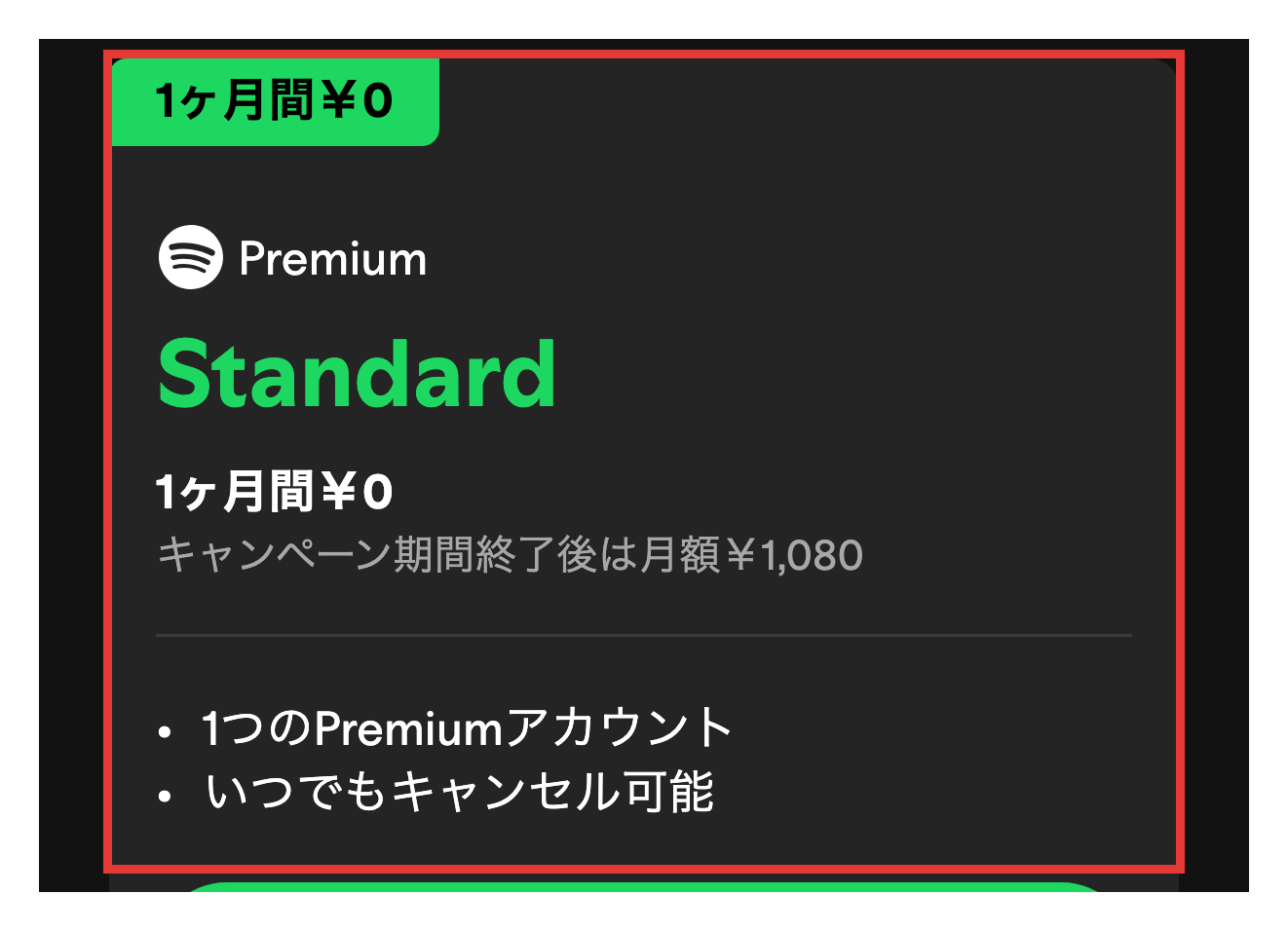
Premium Standardのカードは「1ヶ月間¥0、その後は月額¥1,080」です。
Premium Studentは「1ヶ月間¥0、その後は月額¥580」と表示されています。
- Premium Standardの注記:「特典は、これまでにPremiumを利用したことがないお客様のみが対象です。」
つまり、この1ヶ月間¥0は初めての人向けの表示です。
表示は時期や経路で変わることがあります。
ここの数字は、2026年10月13日にSpotify公式のPremiumページで確認したものです。
キャンペーンページは3ヶ月無料で期限あり
同じ日に、公式キャンペーンページも開きました。
見出しは「Spotify Premiumを3ヶ月無料で楽しもう」です。
本文には「キャンペーン終了後も、月額はわずか¥1,080です。いつでもキャンセル可能です。」とあります。
キャンペーンページの注記には、次の2点があります。
- 「キャンペーンの期限は2027/11/03です。」
- 「Spotify Premiumをまだお試しいただいていないユーザーのみが対象です。」
このページに書かれている期限は、2027/11/03だけです。
1ヶ月との差は2ヶ月分です。
確認したページの見出しと注記は「Spotify Premium」の表記です。
Premium Standardなどのプラン名は、そこには書かれていません。
キャンペーンページの3ヶ月が、全員の画面に出るとは書かれていません。3ヶ月の表示が出るかは、自分の画面で確かめます。
表示はSpotify公式のキャンペーンページで見られます。
自分の画面に出る期間を確かめる方法
確かめ方は、登録前に公式ページを開くだけです。
- 登録に使うアカウントでログインする
- 公式Premiumページで、見出しとカードの期間を見る
- 「1ヶ月間¥0」か「3ヶ月」かを確かめる
ログインして見るのは、表示が人によって異なることがあるためです。
公式PremiumページのFAQにも、次の説明があります。
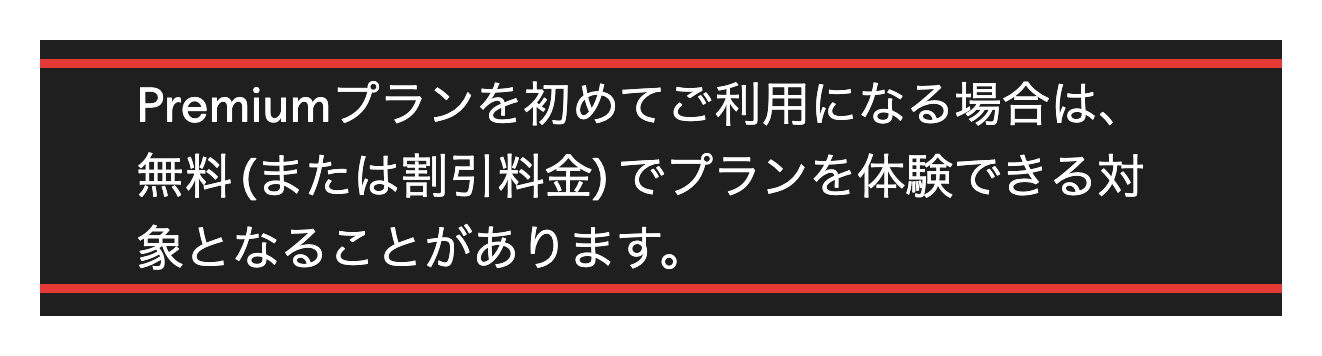
- 「Premiumプランを初めてご利用になる場合は、無料 (または割引料金) でプランを体験できる対象となることがあります。」
「3ヶ月無料と聞いたのに1ヶ月だった」という人もいるはずです。
その場合は、キャンペーンページの表示も開いてから選びましょう。
編集部どちらが適用されるかは、登録画面の表示が基準です。
どちらかに丸めず、自分の画面に出ている期間で決めましょう。
無料期間中は、Premiumの機能を使えます。
広告つきのFreeプランとの違いを、表で並べます。
| 項目 | Freeプラン | Premium(無料期間中も同じ) |
|---|---|---|
| 広告 | 広告の制限が残る | 広告なしで聴ける |
| 曲順 | 曲を選んで再生できる(2025年9月から) | 好きな曲順で再生 |
Freeプランでは、オフライン再生の制限も残ります。
Premiumは、公式キャンペーンページで「ワンランク上の音質」とも案内されています。
表示が分かったら、次は「Spotifyの無料期間の対象になる人とならない人」で自分が対象かを確かめます。
Spotifyの無料期間の対象になる人とならない人
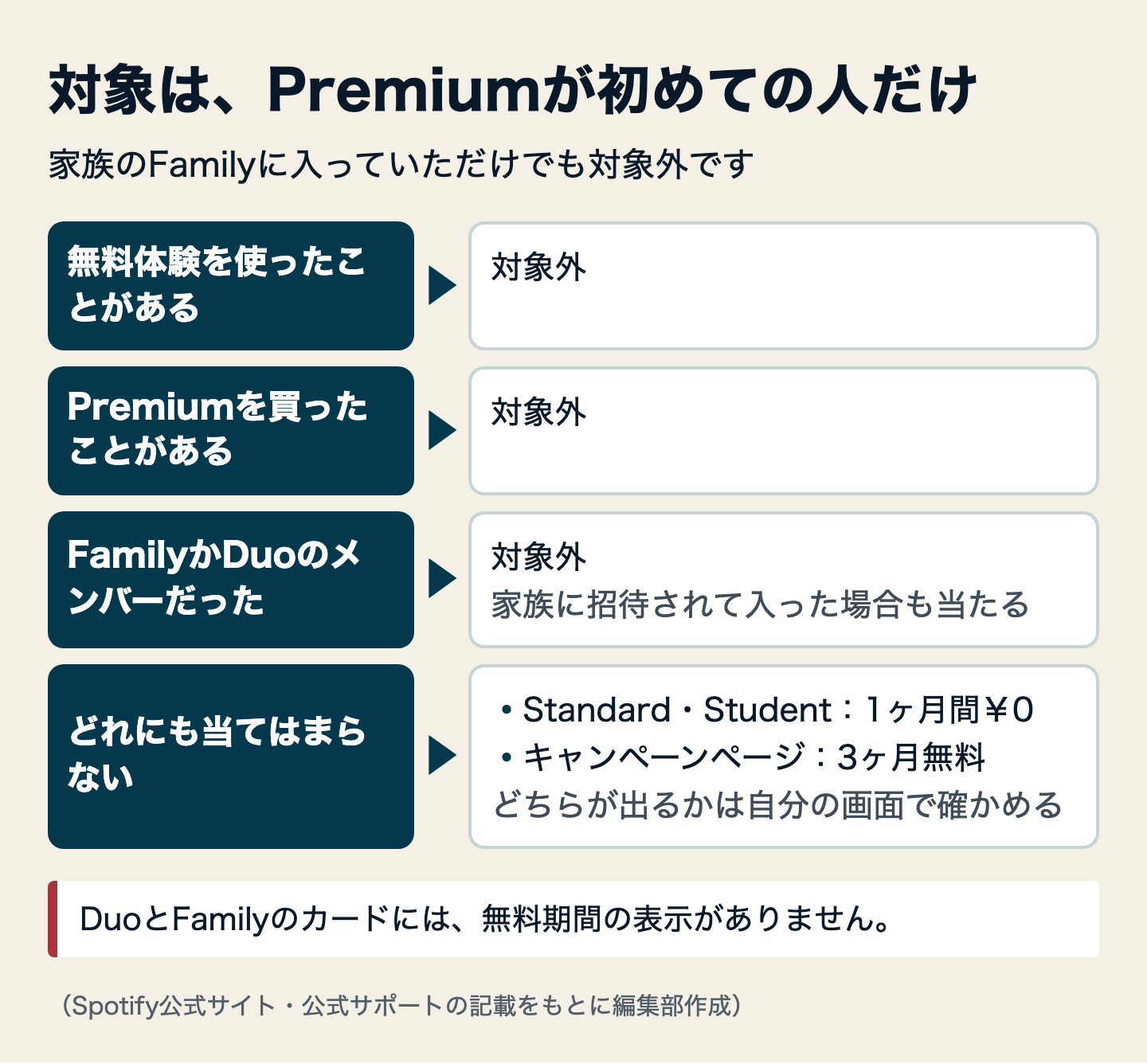
対象はPremiumを初めて使う人で、『1人1回』です。
体験歴や購入歴、FamilyやDuoのメンバー歴があると対象外です。
家族のPremium Familyに入っていた。以前に少しだけPremiumを使った。そんな人は、登録前にこの表で当てはまるかを見ておきましょう。
| 公式の条件 | 当てはまると |
|---|---|
| すでに無料体験を利用したことがある | 対象外 |
| 過去にPremiumプランを購入したことがある | 対象外 |
| FamilyまたはDuoのメンバーになったことがある | 対象外 |
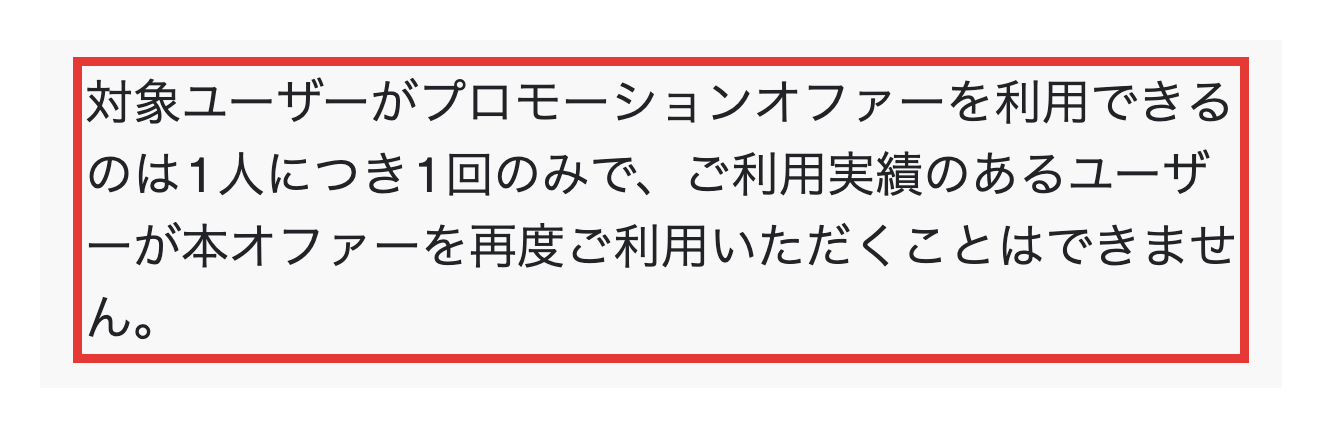
| 同じ人が2回目に申し込む(1 人につき 1 回のみ) | 対象外 |
※上3行は公式サポート、4行目はキャンペーン利用規約の記載です。
編集部家族のFamilyに入っていただけでも、対象外になります。
見落としやすいので、登録前に思い出しておきましょう。
過去にPremiumを使ったことがある人は対象外
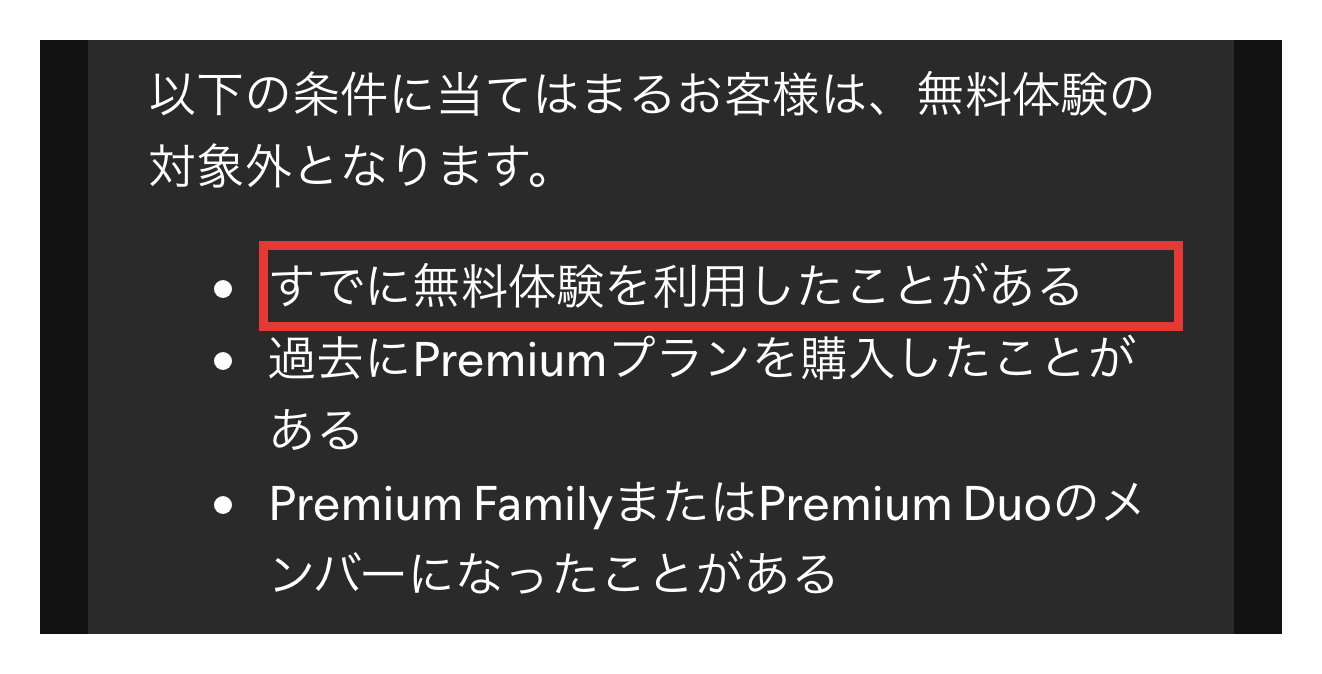
Spotify公式サポート「無料体験で課金された」は、対象外の例を3つ挙げています。
- 「すでに無料体験を利用したことがある」
- 「過去にPremiumプランを購入したことがある」
- 「Premium FamilyまたはPremium Duoのメンバーになったことがある」
以前に少しだけPremiumを使った人は、1つ目か2つ目に当たります。
家族のFamilyに招待されて入っていた人は、3つ目に当たります。
Spotify公式のPremiumキャンペーン利用規約も、新規加入者に限り1人1回までとしています。
Premiumページとキャンペーンページの注記も、同じ条件です。
1ヶ月間¥0も3ヶ月無料も、『初めての人だけが対象』です。
無料期間の表示はStandardとStudentだけ
公式Premiumページで「1ヶ月間¥0」の表示があるのは2プランです。
Premium StandardとPremium Studentだけでした(2026年10月13日確認)。
| プラン | 無料期間の表示 | 月額 |
|---|---|---|
| Premium Standard | 1ヶ月間¥0 | 月額¥1,080 |
| Premium Student | 1ヶ月間¥0 | 月額¥580 |
| Premium Duo | 表示なし | 月額¥1,480 |
| Premium Family | 表示なし | 月額¥1,880 |
※2026年10月時点の公式Premiumページの金額です。
各カードの対象の注記は、次のとおりです。
- Premium Standard:これまでにPremiumを利用したことがないお客様のみ
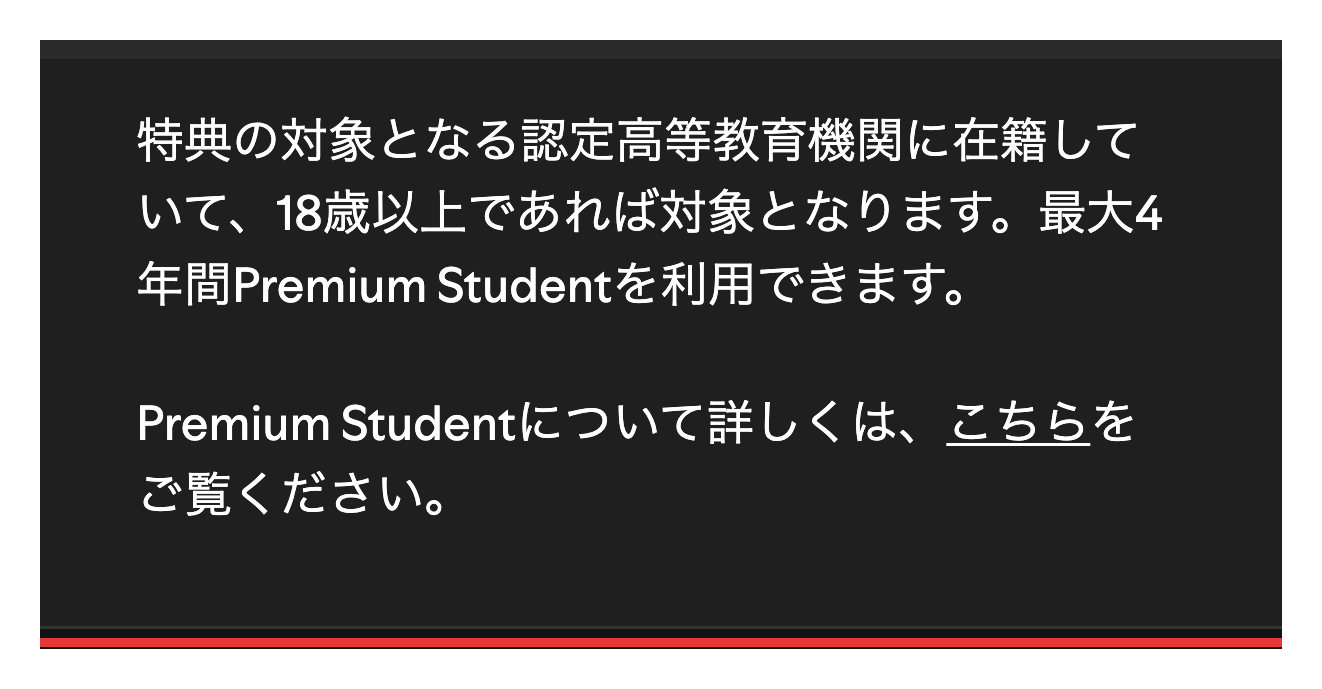
- Premium Student:認定高等教育機関に在籍している学生
- Premium Duo:一緒に住むカップル向け
- Premium Family:一緒に住む最大6人のご家族向け
Premium DuoとPremium Familyのカードには、無料期間の表示がありません。
表にあるのは、カードに書かれた月額だけです。
DuoやFamilyで試せるかは、登録画面の表示で確かめましょう。
Familyの住所の条件や招待のやり方は、Spotifyファミリープランの記事で整理しています。
Premium Studentを試せる人
Premium Studentは、学生向けのプランです。
公式PremiumページのFAQには、次の条件があります。
| 項目 | 公式の記載 |
|---|---|
| 在籍先 | 特典の対象となる認定高等教育機関 |
| 年齢 | 18歳以上 |
| 利用できる期間 | 最大4年間 |
| カードの注記 | 1ヶ月間¥0、その後は月額¥580 |
| 対象外 | すでにPremiumプランをお試しいただいたことのある方 |
学生でPremiumが初めてなら、Studentの1ヶ月間¥0が対象になる可能性があります。
編集部学生でも、以前にPremiumを試していれば対象外です。
まずは自分の利用歴を思い出してから、プランを選びましょう。
対象に当てはまるなら、次は「Spotifyの無料期間を始める手順」です。
Spotifyの無料期間を始める手順
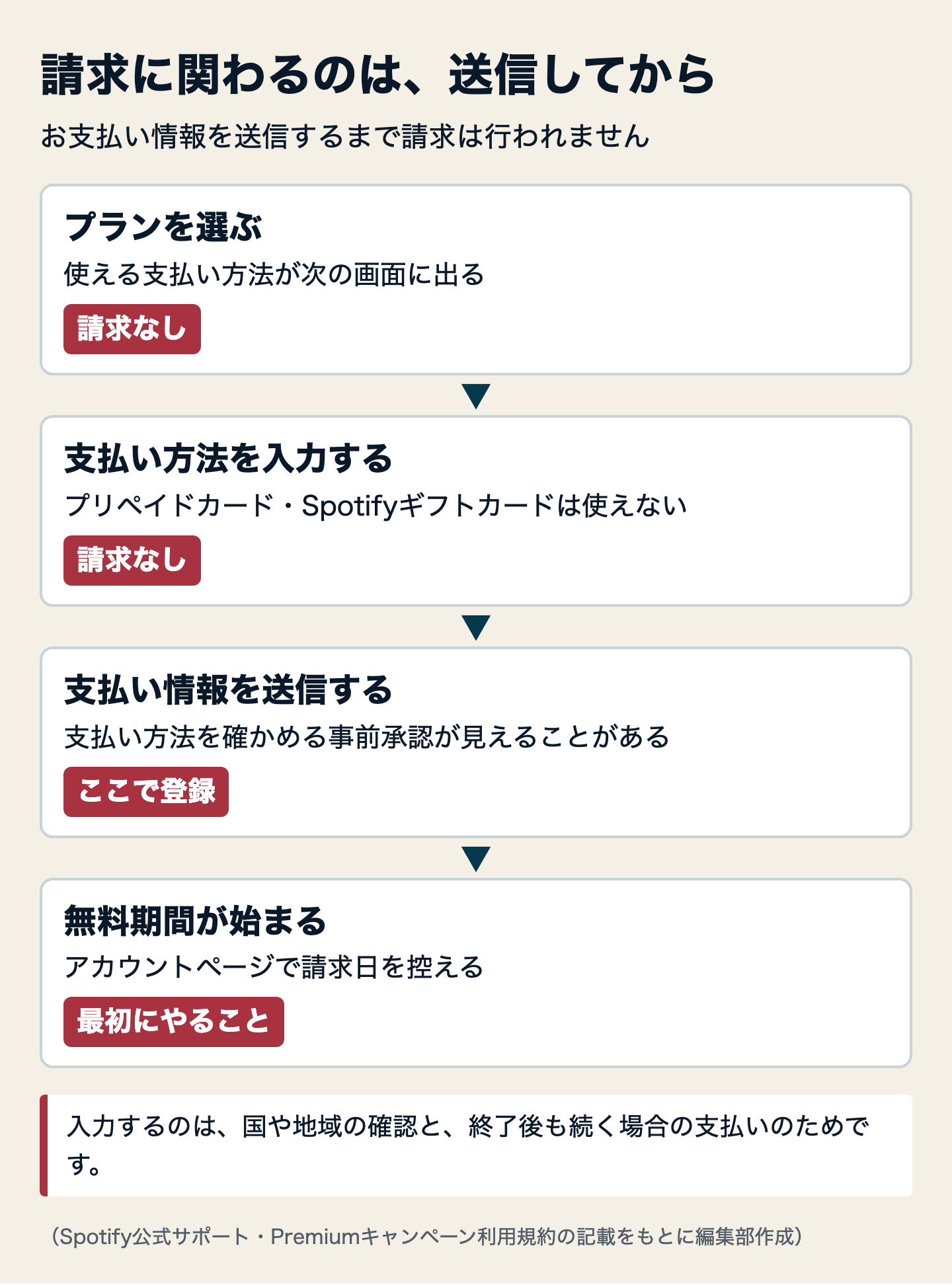
公式ページの「無料体験へ」から進み、有効な支払い方法を入力して始めます。プリペイドカードは使えません。
無料なのにカードを入れるのが怖い、と感じる人もいるはずです。
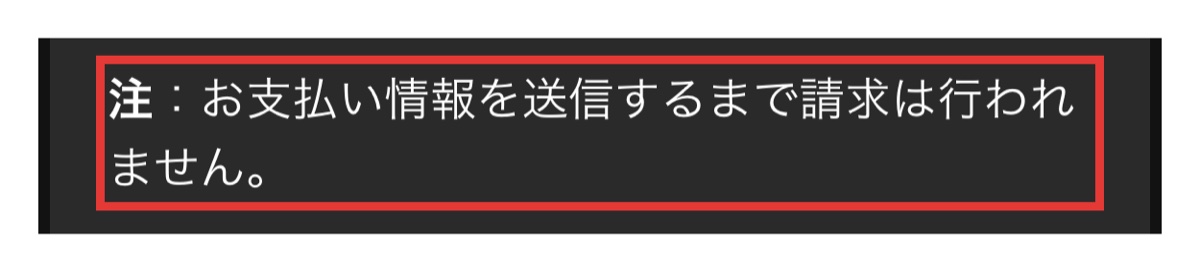
ただし、入力画面を開いただけでは請求されません。
編集部公式サポートには「お支払い情報を送信するまで請求は行われません」とあります。
入力画面まで進んで、期間の表示を確かめてから決めても間に合います。
| 区分 | 支払い方法 |
|---|---|
| 使えるもの | プラン選択後の画面に表示される、Spotifyが承認した有効な支払い方法 |
| 使えないもの | プリペイドカード・Spotifyギフトカード |
※公式サポートとキャンペーン利用規約の記載をもとにしています。
公式ページの「無料体験へ」から進む
登録は、公式サイトから4つの手順で進めます。
公式Premiumページか公式キャンペーンページを開きます。
画面に出ている期間が、「1ヶ月間¥0」か「3ヶ月」かを確かめましょう。
キャンペーンページでは「無料体験へ」のボタンを押します。
Premiumページでは、Premium Standardのカードにあるボタンから進みます。
登録に使うSpotifyアカウントでログインします。
アカウントがなければ、ここで新しく作ります。
支払い方法を入力して、登録を完了します。
使える支払い方法は、プランを選んだ後の画面に表示されます。
登録が済んだら、最初にアカウントページで請求日を控えます。
支払い方法の入力が必要な理由
無料体験でも、支払い方法の入力は必須です。
公式PremiumページのFAQは、理由を次のように説明しています。
- 「体験に登録する場合でも、有効なお支払い方法を入力していただく必要があります。」
- 「Spotifyはその情報に基づき、お客様の国や地域を確認し、キャンペーンの終了後もPremiumプランが継続される場合に支払い処理を行います。」
入力の目的は2つです。
国や地域の確認と、終了後も続く場合の支払いに備えるためです。
公式サポートには「ご利用いただけるお支払い方法は、お住まいの国または地域によって異なる場合があります」とあります。
使える決済手段は、プランを選んだ後の画面で確かめましょう。
案内の原文はSpotify公式サポート「利用可能なお支払い方法」にあります。
登録直後に、支払い方法を確かめるための請求が見えることがあります。仕組みは「Spotifyの無料期間で課金されたと感じる理由」で説明しています。
プリペイドカードとギフトカードは使えない
キャンペーン利用規約には、支払い方法の条件があります。
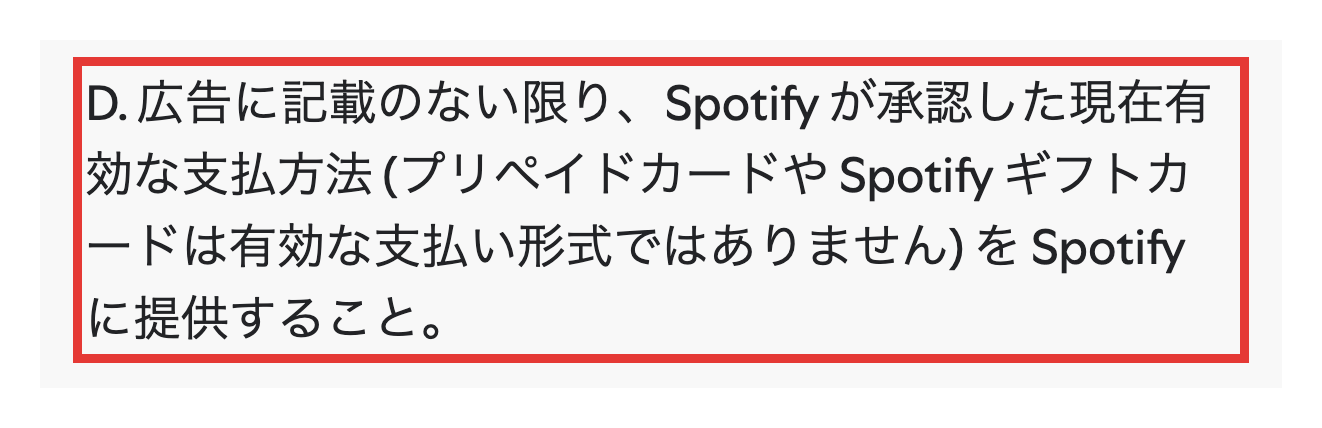
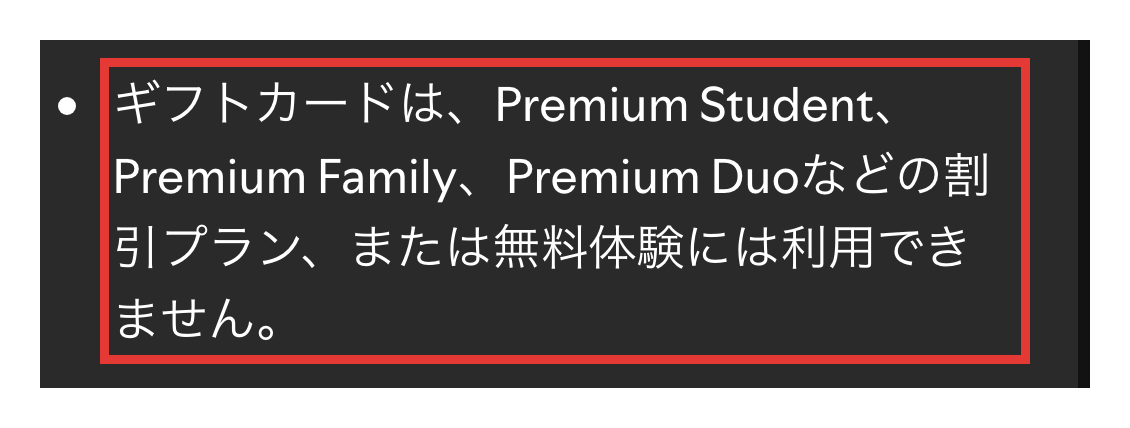
Spotify公式サポート「ギフトカード」にも、同じ趣旨の記載があります。
つまり、無料体験は『プリペイドやギフトカードでは始められません』。
プラン選択後の画面に出る、通常の支払い方法で始めます。
| ギフトカードの使い道 | 使えるか |
|---|---|
| 無料体験の登録 | 使えない |
| Premium Student・Family・Duoなどの割引プラン | 使えない |
編集部手元にギフトカードがあっても、無料体験の登録には使えません。
登録できたら、次は終了日の見方を押さえます。
Spotifyの無料期間の終了日を確認する方法
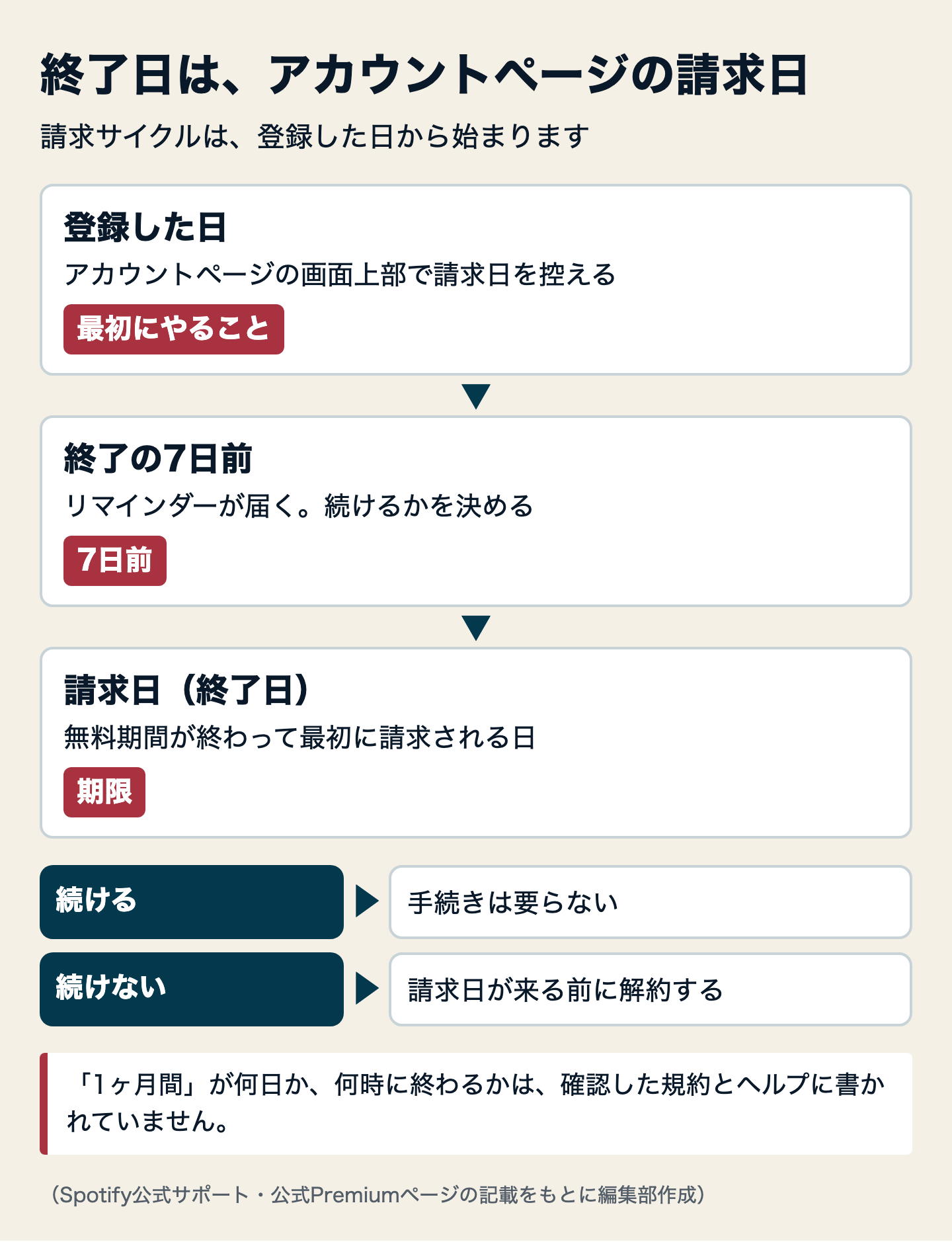
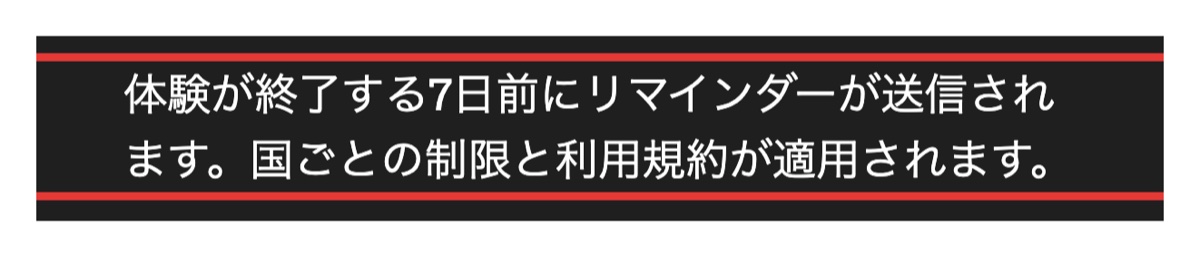
終了日はアカウントページ上部の請求日で確かめられます。体験が終わる『7日前』にはリマインダーも届きます。
確かめる手段は3つあります。
どれも公式サポートか公式Premiumページに書かれた方法です。
| 確認手段 | 分かること |
|---|---|
| アカウントページの上部 | 請求日(無料期間の終了日) |
| アプリの「請求」 | 請求日 |
| 7日前のリマインダー | 終了が近いこと |
編集部登録した日にアカウントページを一度開いて、請求日を控えておきましょう。
あとはリマインダーを待てば、止め忘れの心配がぐっと減ります。
アカウントページの上部で請求日を確かめる
いちばん確実なのは、アカウントページを開く方法です。
Spotify公式サポートの「請求日」は、画面上部で請求日を確かめるよう案内しています。
無料期間中は、この請求日が『無料期間が終わって最初に請求される日』にあたります。
アプリからでも、同じ請求日を確かめられます。順番は公式サポートの手順どおりです。
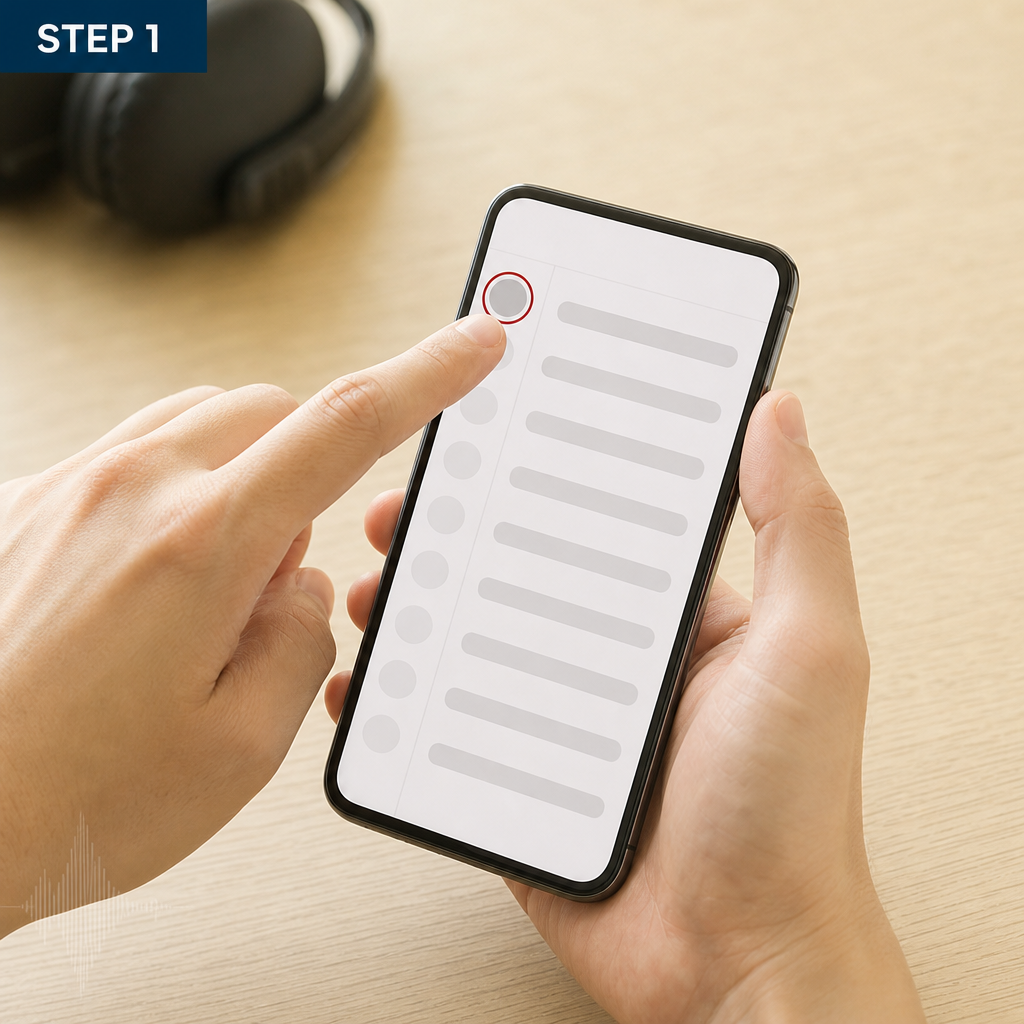
Spotifyアプリを開き、プロフィール画像をタップします。
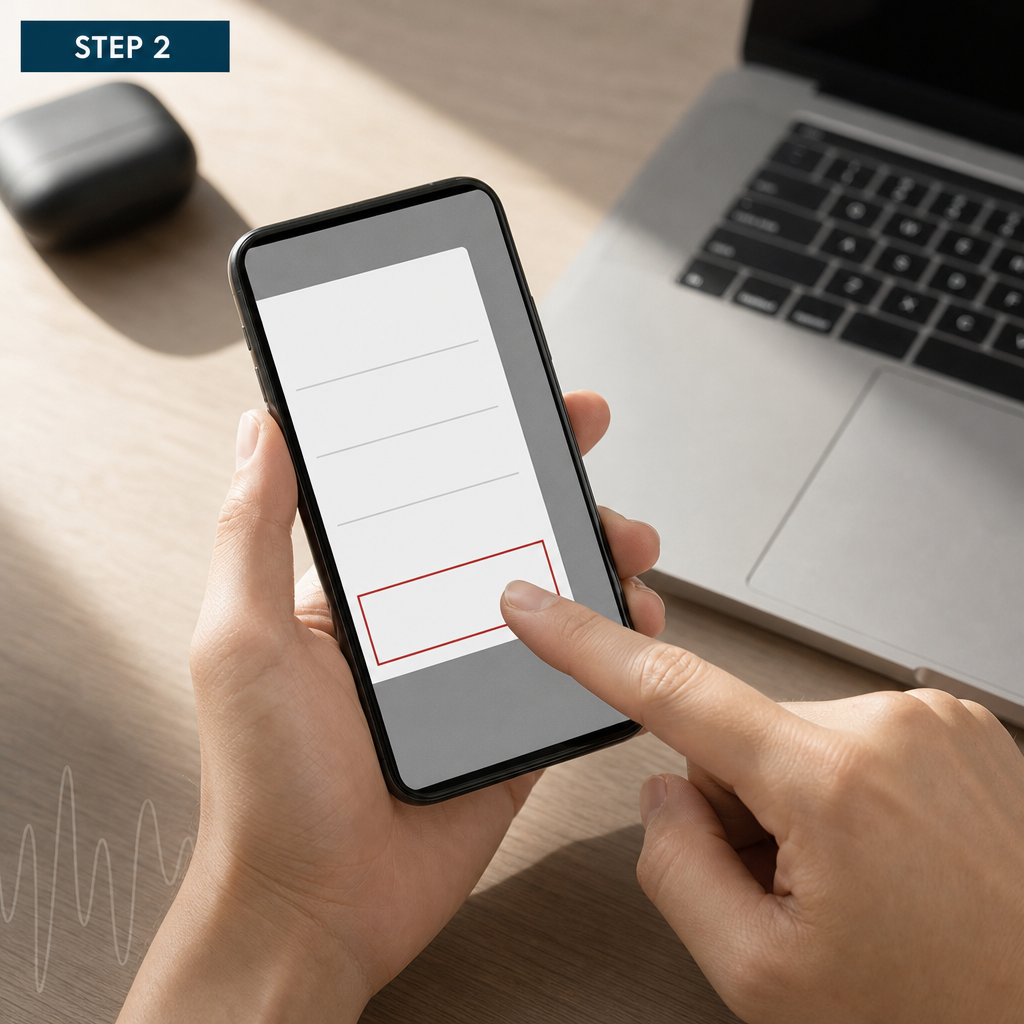
表示されたメニューから「設定とプライバシー」をタップします。
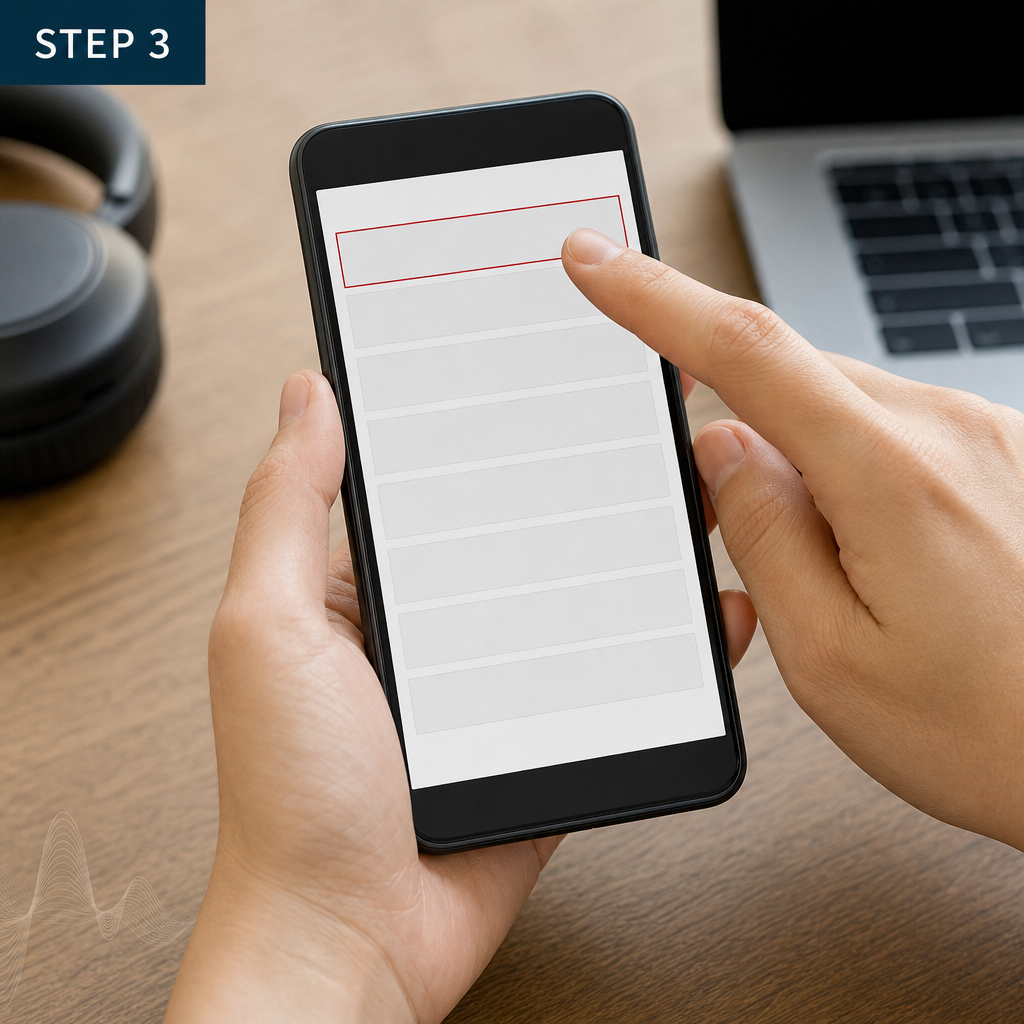
設定の一覧から「アカウント」をタップします。
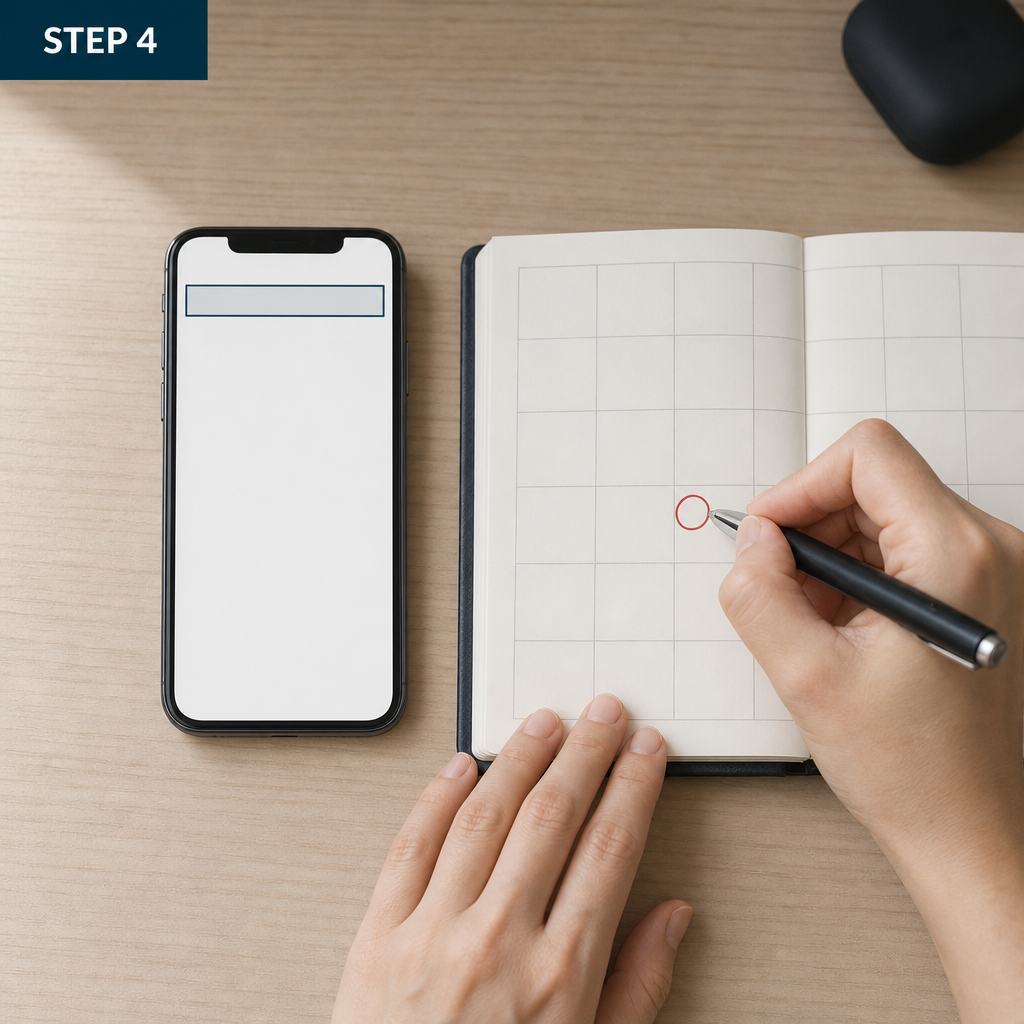
「請求」をタップすると、請求日を確かめられます。
表示された日付は、スマホのカレンダーなどに控えておくと安心です。
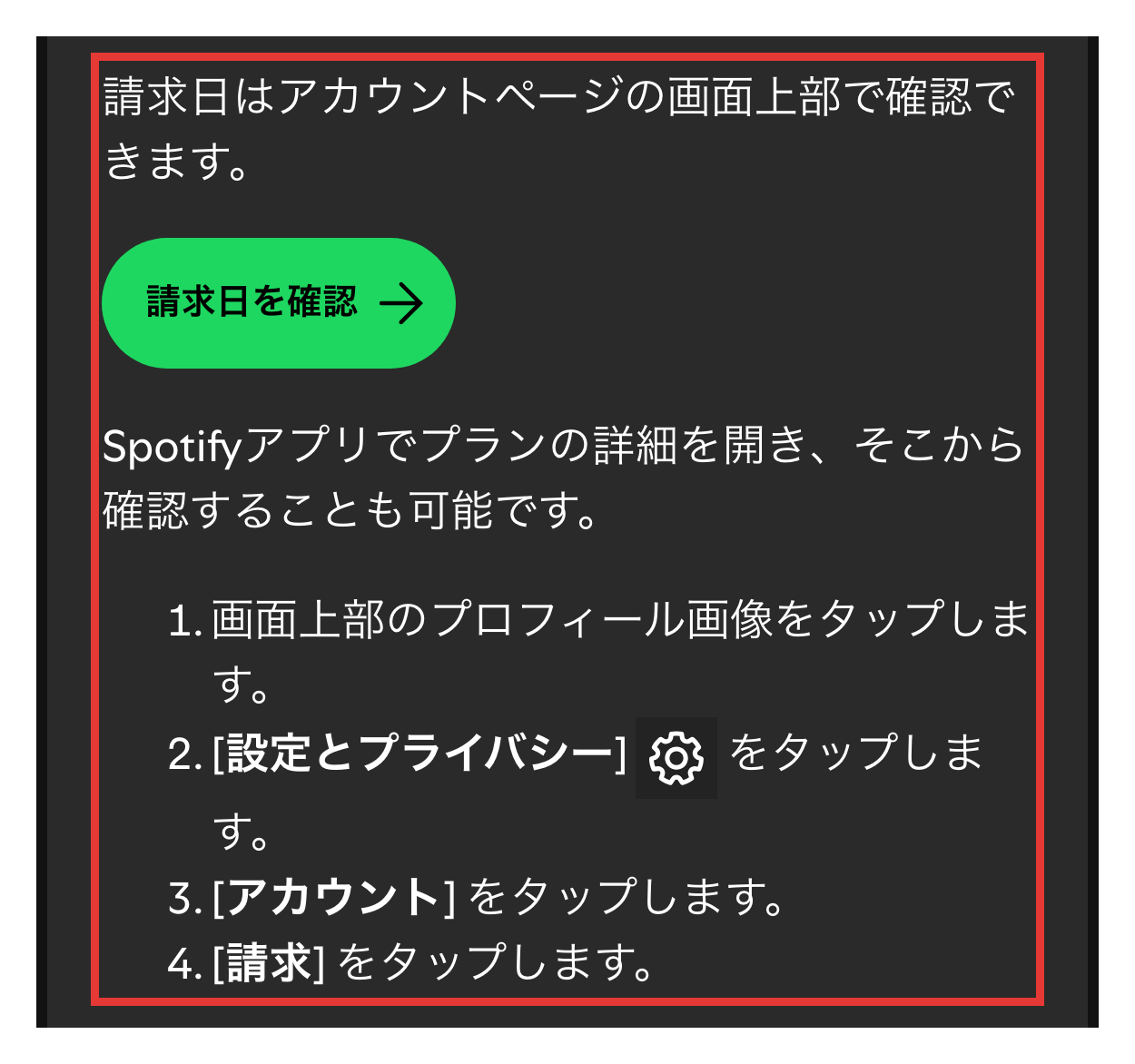
終了7日前に届くリマインダー
公式PremiumページのFAQには、終了前の案内も書かれています。
- 「体験が終了する7日前にリマインダーが送信されます。」(Spotify公式Premiumページ)
7日前は、ちょうど1週間前です。
リマインダーが届いたら、続けるかどうかを決めます。
続けるか迷うときは、音楽サブスクがもったいないかを聴く頻度から考える方法もあります。
| 決めたこと | やること |
|---|---|
| 続ける | 手続きは要らない |
| 続けない | 請求日が来る前に解約する |
送られ方がメールかアプリの通知かは、確認した公式ページに書かれていません。
見落としに備えて、請求日を自分でも控えておくと確実です。
請求サイクルは登録した日から始まる
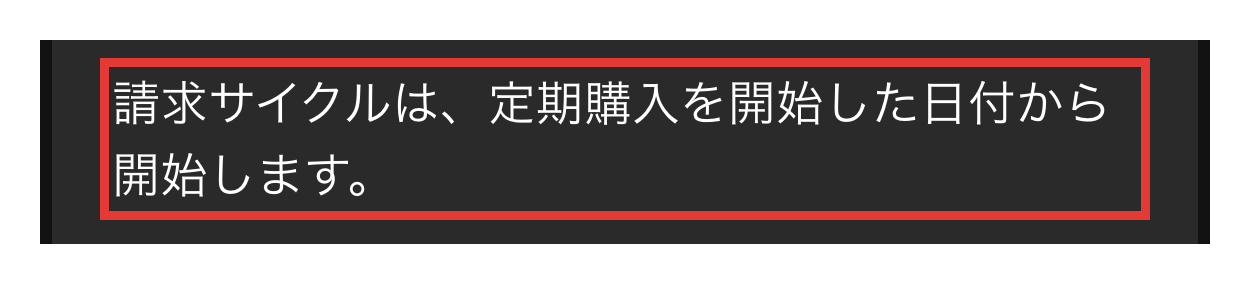
請求日の起点について、公式サポートは次のように説明しています。
- 「請求サイクルは、定期購入を開始した日付から開始します」
無料期間に登録した日が、請求のサイクルの起点になると考えると分かりやすいです。
一方で「1ヶ月間」が何日か、何時に終わるかは確認した規約とヘルプに書かれていません。
続けないなら、『終了日(請求日)を迎える前に解約する』。この1点を覚えておけば迷いません。
なお、公式サポートには「請求日を変更することはできません」とあります。
終了日に何が起きるかは、「Spotifyの無料期間が終わると自動で有料継続」で知っておきましょう。
Spotifyの無料期間が終わると自動で有料継続
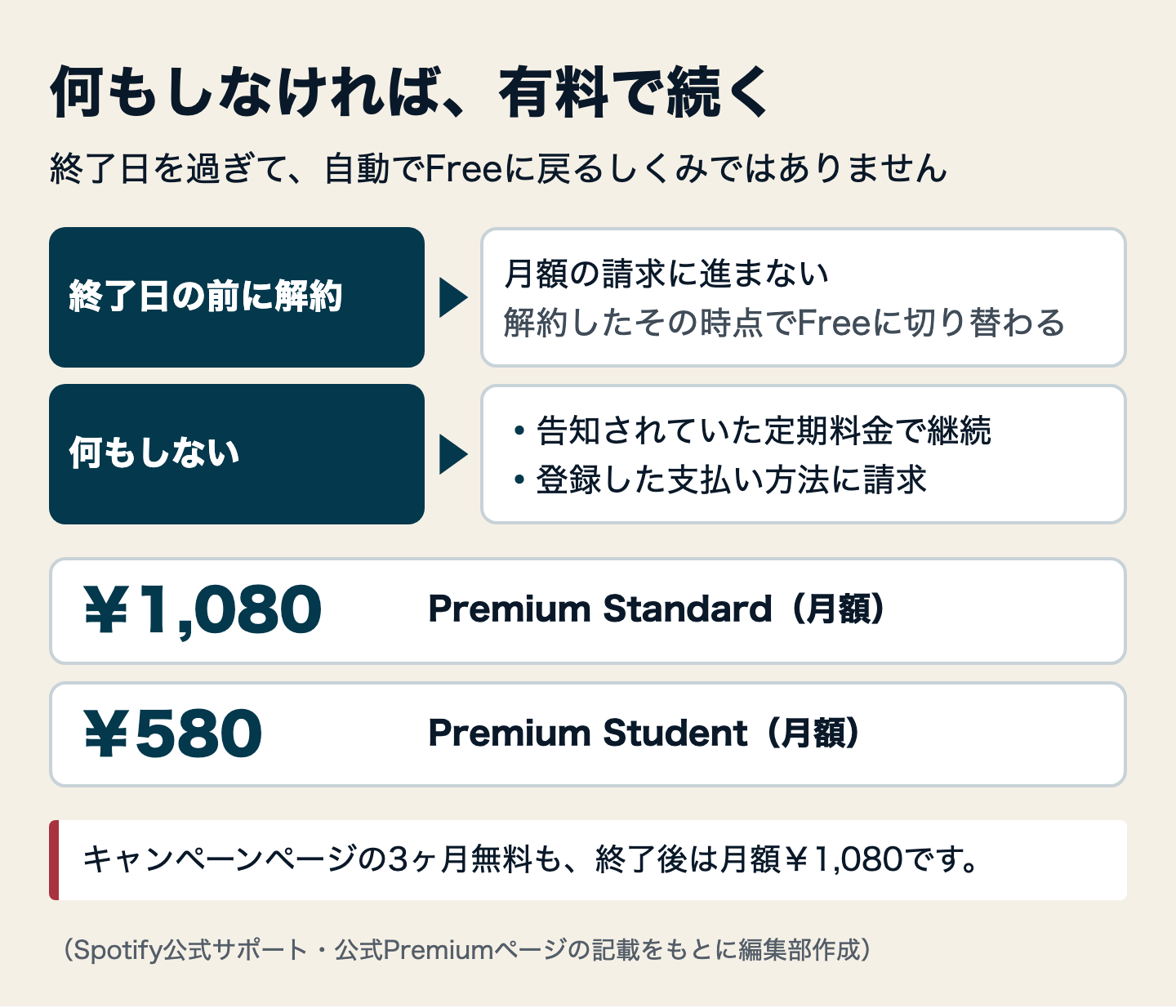
終了前に解約しなければ、告知された定期料金で自動的に続きます。Standardなら『月額¥1,080』です。
終了日を過ぎて、自動でFreeに戻るしくみではありません。
編集部続けるなら手続きは要りません。やめるなら、終了日の前に解約するだけです。
どちらを選んでも、損をする流れにはなっていません。
継続後の月額はStandardなら¥1,080
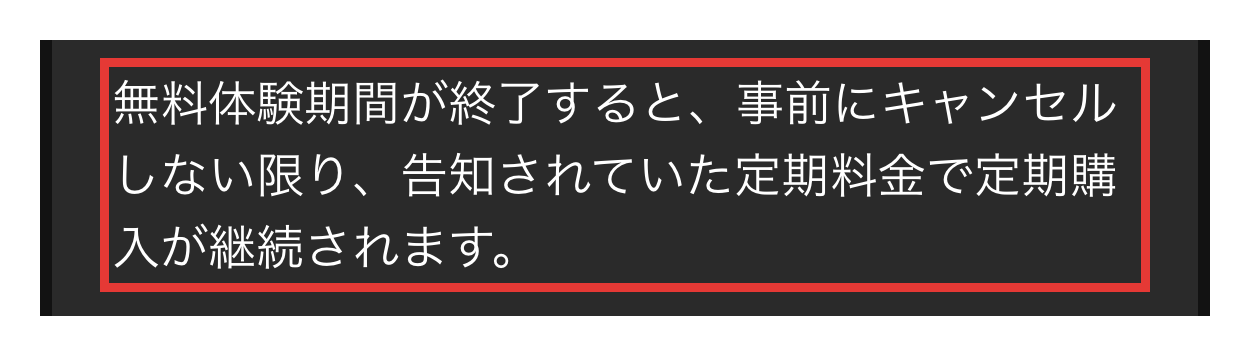
終了後の扱いは、公式サポートに次のとおり書かれています。
- 「無料体験期間が終了すると、事前にキャンセルしない限り、告知されていた定期料金で定期購入が継続されます。」
出典はSpotify公式サポート「無料体験で課金された」です。
続いたあとの月額は、公式Premiumページにプランごとに出ています。
無料プランを含む全プランの月額は、Spotifyの料金の記事で一覧にしています。
| プラン | 無料期間の表示 | 終了後の月額 |
|---|---|---|
| Premium Standard | 1ヶ月間¥0 | 月額¥1,080 |
| Premium Student | 1ヶ月間¥0 | 月額¥580 |
公式キャンペーンページの3ヶ月無料も同じです。
入口が違っても、終了後の金額は『同じ月額¥1,080』ということです。
古い金額のまま残っている記事もあります。
金額は、2026年10月時点の公式ページの表示で確かめてください。
料金が変わった時期と中身は、Spotifyの値上げの記事でまとめています。
解約しなければ登録した支払い方法に請求
請求先は、登録のときに入力した支払い方法です。
Spotify「Premiumキャンペーン利用規約」の第5条には、次の文言があります。
- 「プロモーション期間が終了する前にお客様がプロモーションオファーをキャンセルしない限り、お客様は自動的に」
- 「その時点における最新の月額利用料金が、お客様が提供した支払方法において自動的に課金されます」
何もしなければ、有料のPremiumがそのまま続きます。続けない場合は、終了日を迎える前に解約してください。
「◯日前までに解約」という決まった数え方は、確認した規約とヘルプにはありません。
迷ったら、リマインダーが届いた時点で決めると余裕をもって動けます。
解約の手順は「Spotifyの無料期間中に解約する方法」で順を追って示します。
Spotifyの無料期間中に解約する方法
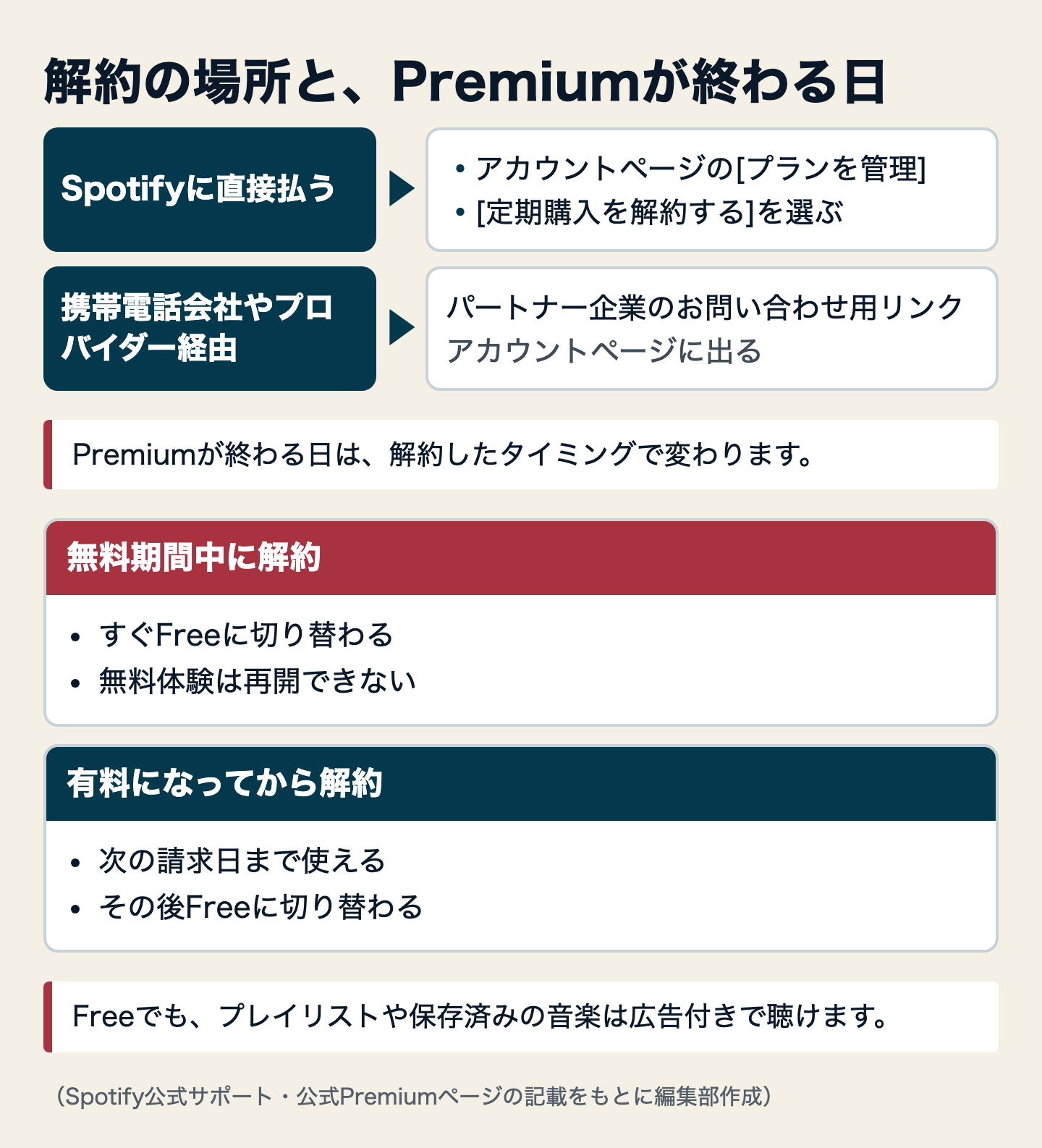
アカウントページのプランを管理から定期購入を解約します。無料期間中の解約は『すぐFreeに戻り、再開できません』。
解約するタイミングで、Premiumを使える期間が変わります。
| 項目 | 無料期間中に解約 | 有料になってから解約 |
|---|---|---|
| Premiumが使える期間 | すぐ終わる | 次の請求日まで |
| その後 | Freeに切り替わる | Freeに切り替わる |
| 無料体験の再開 | できない | 対象外のため不可 |
| 月額の請求 | 請求に進まない | 次回分から止まる |
編集部早く解約すると、その日からPremiumが使えなくなります。
終了日を迎える前なら、試し切ってから解約する選び方もありますよ。
プランを管理から定期購入を解約する
解約は、Webのアカウントページから進めます。
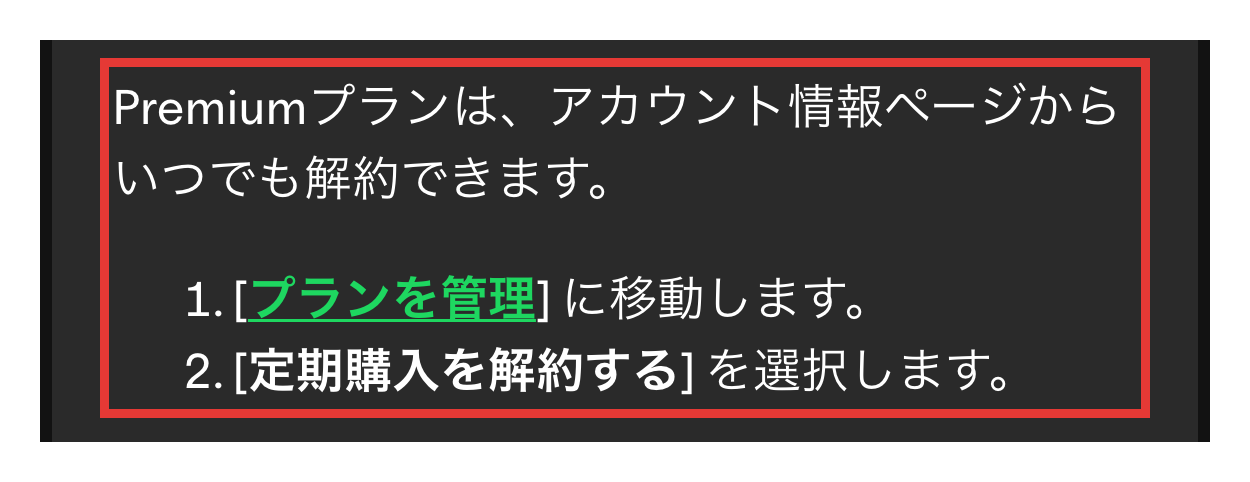
公式Premiumページの案内:「Premiumプランは、アカウント情報ページからオンラインでいつでも簡単にキャンセルできます。」
手順はSpotify公式サポート「Premiumプランを解約する方法」のとおりです。
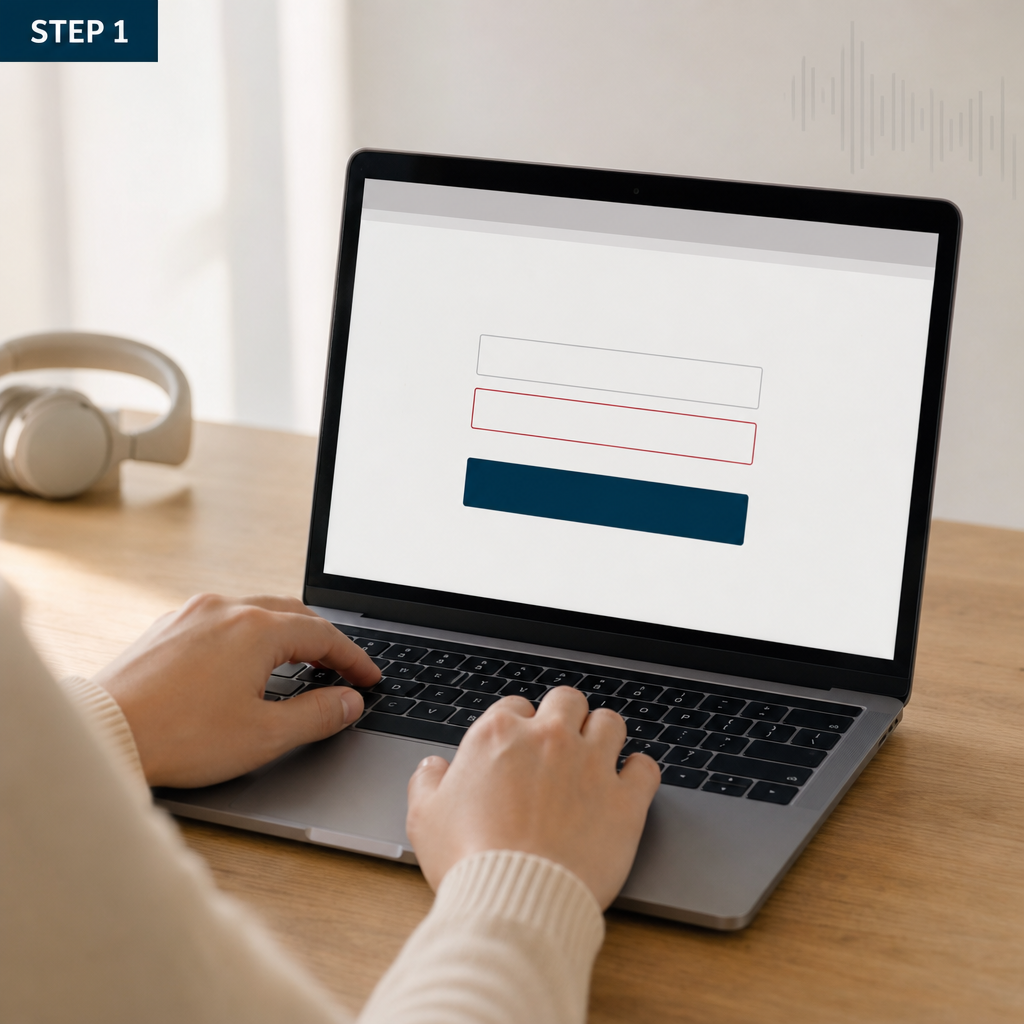
ブラウザでSpotifyのアカウントページにログインします。
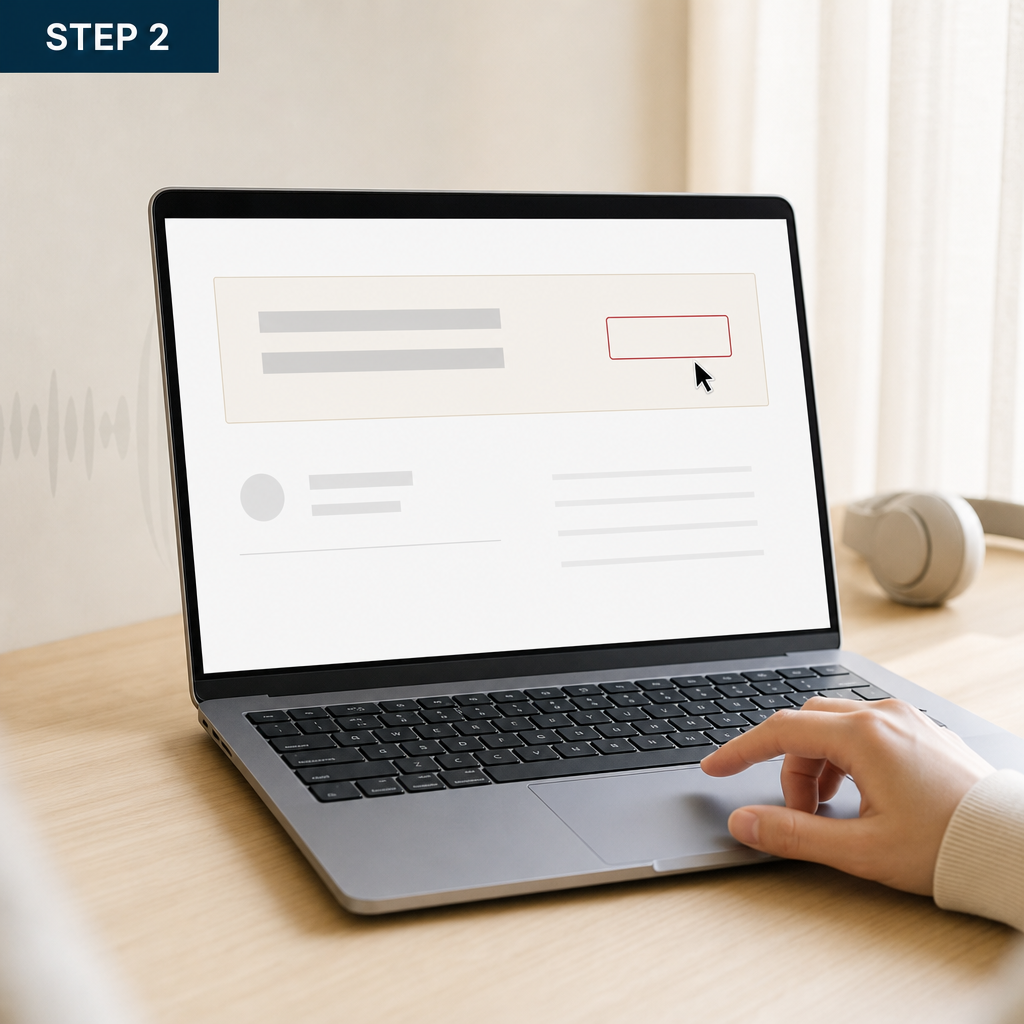
公式サポートの表記は「[プランを管理] に移動します。」です。
「[定期購入を解約する] を選択します。」と案内されています。あとはアカウントページの案内に沿って進めます。
無料期間中の解約はすぐFreeに戻る
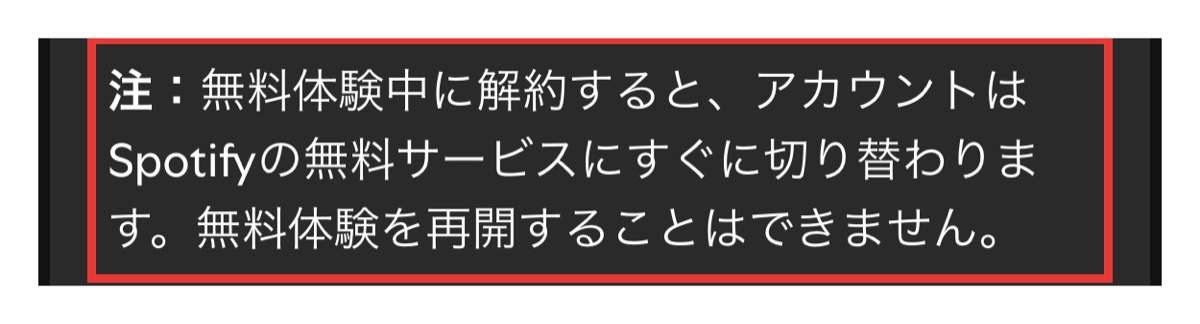
無料期間の途中で解約すると、その時点でPremiumは終わります。
- 「無料体験中に解約すると、アカウントはSpotifyの無料サービスにすぐに切り替わります。無料体験を再開することはできません。」(公式サポート)
無料体験は1人につき1回です。解約の日はよく選びましょう。
| 今の状況 | 解約のタイミング |
|---|---|
| もう使わないと決めた | その日に解約してよい |
| 終了日まで試したい | 使い切ってから、終了日の前に解約 |
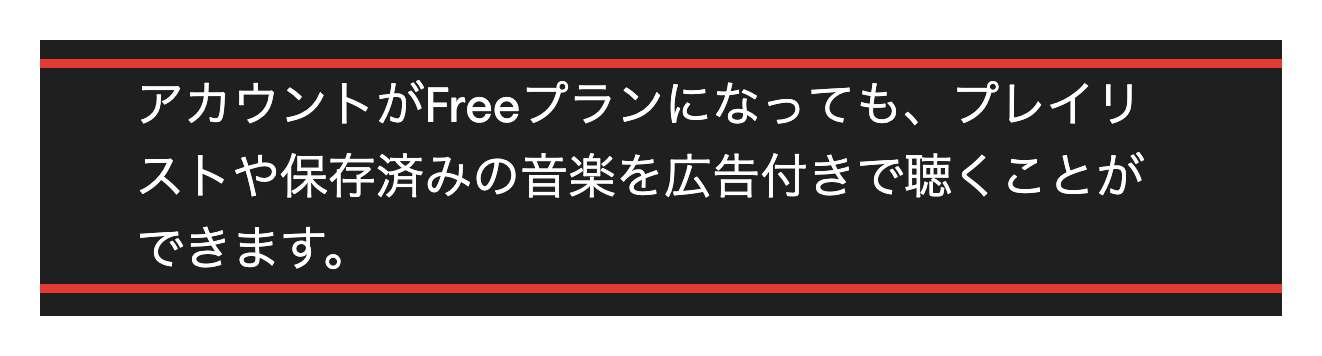
Freeに戻っても、プレイリストや保存済みの音楽は広告付きで聴けます。
公式PremiumページのFAQに書かれている内容です。
有料になってからの解約は次の請求日まで使える
無料期間を過ぎてから解約すると、扱いが変わります。
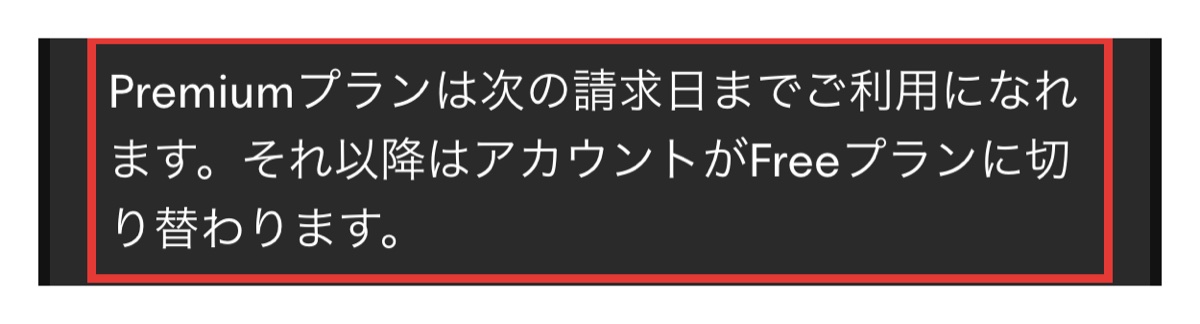
- 「Premiumプランは次の請求日までご利用になれます。それ以降はアカウントがFreeプランに切り替わります。」(公式サポート)
無料期間を過ぎてしまっても、解約すれば『その月の分は使い切れます』。
無料期間中の解約は「すぐ」、有料になってからは「次の請求日まで」。
Premiumが終わる日の違いを、混同しないようにしてください。
携帯会社経由ならパートナーの窓口から
携帯電話会社などを通して支払っている場合は、解約する場所が違います。
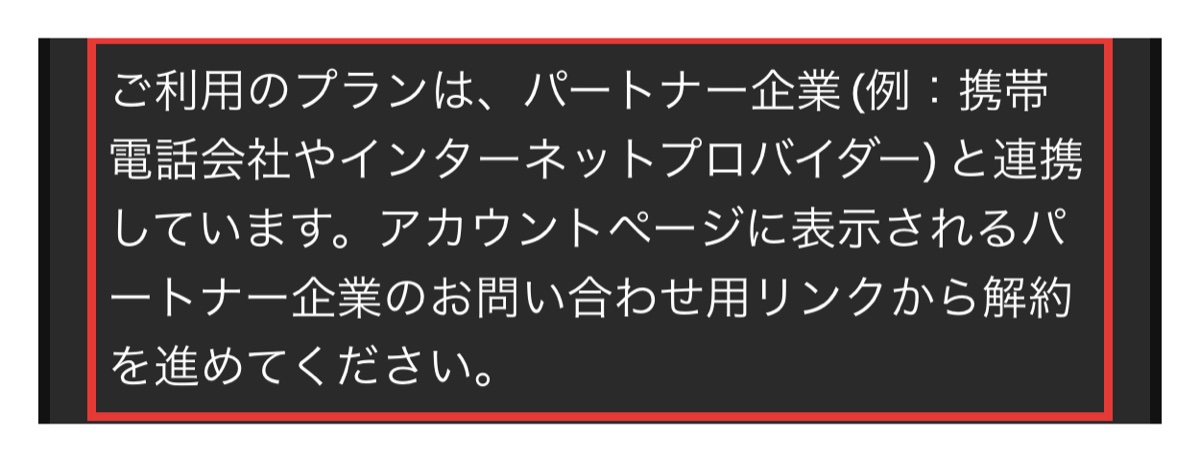
- 「ご利用のプランは、パートナー企業 (例:携帯電話会社やインターネットプロバイダー) と連携しています。アカウントページに表示されるパートナー企業のお問い合わせ用リンクから解約を進めてください。」(公式サポート)
| 支払いの経路 | 解約する場所 |
|---|---|
| Spotifyに直接支払い | アカウントページの[プランを管理] |
| 携帯電話会社やプロバイダー経由 | アカウントページに表示されるパートナー企業のお問い合わせ用リンク |
どちらに当てはまるかは、アカウントページの表示で分かります。
AndroidやiPhoneで解約先に迷うときは、Spotifyの解約方法の記事で経路ごとに説明しています。
編集部解約先がパートナー側でも、入り口はアカウントページです。
迷ったら、まずそこを開いてみてください。
解約の前後に「課金された?」と感じる場面もあります。
その仕組みも知っておくと、落ち着いて対応できます。
Spotifyの無料期間で課金されたと感じる理由
登録時の請求は、支払い方法を確かめる『事前承認』です。無料の表示が出ないときは対象外の条件を見直します。
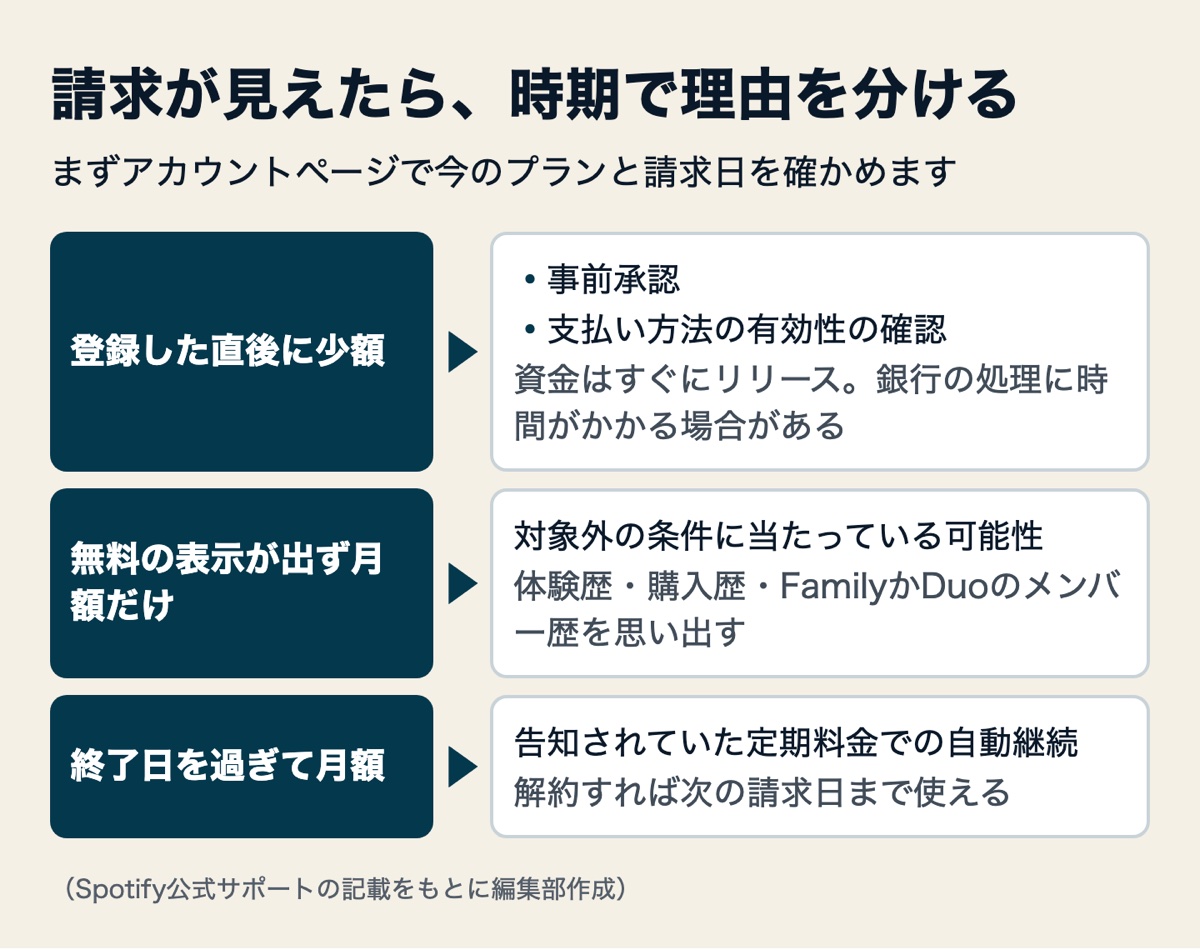
「登録したら少額の請求が見えた」。この場面は、見え方で3つに分けられます。
| 請求の見え方 | 公式の説明 |
|---|---|
| 登録直後に少額の請求が見える | 支払い方法の有効性を確かめる事前承認 |
| 無料の表示が出ず月額だけ出る | 対象外の条件に当たっている可能性 |
| 終了日を過ぎて月額が請求された | 告知されていた定期料金での自動継続 |
3つ目は、無料期間の仕組みどおりの請求です。事前にキャンセルしない限り、定期購入が続きます。
編集部慌てずに、アカウントページで今のプランと請求日を確かめましょう。
仕組みが分かれば、落ち着いて対処できます。
登録時の事前承認は支払い方法の確認
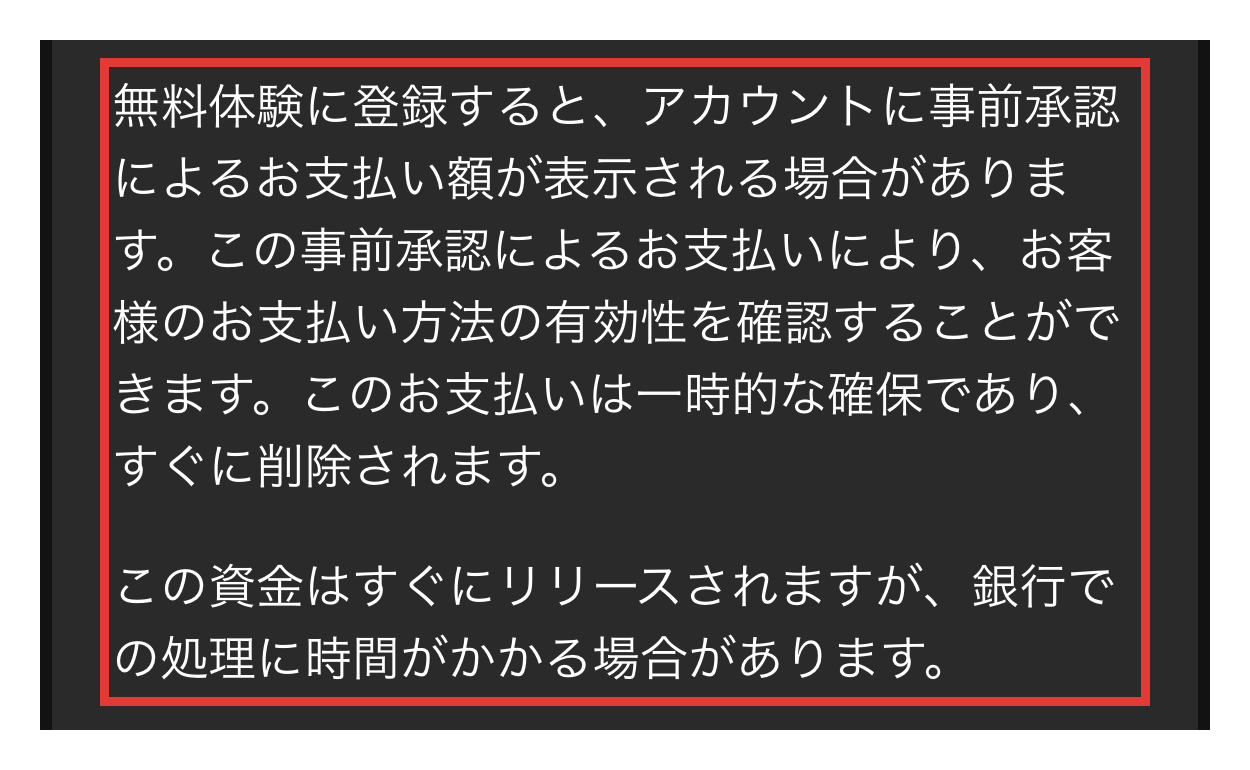
登録直後に見える少額の請求は、事前承認の可能性があります。
Spotify公式サポート「無料体験で課金された」によると、事前承認は『支払い方法が使えるかを確かめるための請求』です。
この資金はすぐにリリースされますが、銀行での処理に時間がかかる場合があるとも書かれています。
確認した公式ページには、事前承認の金額や戻るまでの日数は書かれていません。
気になるときに確かめる場所は、次の2つです。
| 確かめる場所 | 分かること |
|---|---|
| アカウントページ | 今のプランと請求日 |
| 支払い方法の明細 | 請求の内容と日付 |
「解約したのにお金が引かれた」と心配な人もいます。
その場合も、まずアカウントページで今のプランを確かめます。無料体験に登録した直後の少額なら、事前承認の可能性があります。
無料の表示が出ないときは対象外の条件を見直す
プランを選ぶ画面に「1ヶ月間¥0」や「3ヶ月無料」が出ないことがあります。
月額だけが表示されるなら、登録を進める前にアカウントの履歴を思い出しましょう。
対象外になる条件は、「Spotifyの無料期間の対象になる人とならない人」の表で確かめられます。
プリペイドカードやギフトカードは、無料体験の支払い方法に使えません。
支払い方法で止まったときは、「プリペイドカードとギフトカードは使えない」の条件を見直しましょう。
編集部無料の表示が出ない画面で、そのまま登録を進めないのが安心です。
ほかの疑問は「Spotifyの無料期間に関するよくある質問」にまとめています。
Spotifyの無料期間に関するよくある質問
2回目の可否や課金に見える理由など、登録前後に多い7つの疑問に、公式の説明をもとに短く答えます。
- 無料期間中に解約したら、もう一度使える?
-
もう一度は使えません。無料体験中に解約すると、すぐにFreeプランに切り替わります。
キャンペーン規約でも、利用は「1 人につき 1 回のみ」です。
2回目を当てにした解約と再登録はやめておきましょう。
- 無料体験で課金されたのはなぜ?
-
登録直後の少額なら、支払い方法を確かめる事前承認の可能性があります。
無料の表示が出ないまま登録した場合は、対象外の条件に当たっていることが考えられます。
条件は「Spotifyの無料期間の対象になる人とならない人」の表で確かめられます。
終了日を過ぎていれば、告知されていた定期料金での自動継続です。
見分け方は「Spotifyの無料期間で課金されたと感じる理由」で整理しています。
公式の説明は公式サポート「無料体験で課金された」にあります。
- Spotifyが無料かどうか確認する方法は?
-
アカウントページで今のプランを見ます。請求日は、アカウントページの画面上部に出ています。
アプリなら、プロフィール画像、設定とプライバシー、アカウント、請求の順にタップします。
無料期間中なら、この請求日が最初に請求される日です。根拠は公式サポート「請求日」です。
- 無料トライアルは3ヶ月や6ヶ月もありますか?
-
2026年10月13日の確認では、公式キャンペーンページが「3ヶ月無料」です。
期限は2027/11/03で、公式Premiumページは「1ヶ月間¥0」です。
編集部が確認した公式ページに、6ヶ月の表示はありませんでした。適用されるのは、自分の画面に出る期間です。
- FamilyやDuoにも無料期間はありますか?
-
2026年10月13日の確認では、DuoとFamilyに無料期間の表示はありません。
月額は公式Premiumページで、Duoが¥1,480、Familyが¥1,880です。
「1ヶ月間¥0」の表示があるのはStandardとStudentです。
- ギフトカードやプリペイドで始められますか?
-
始められません。キャンペーン規約で、有効な支払い形式から外されています。
公式サポート「ギフトカード」にも、無料体験には利用できないと書かれています。
プランを選んだ後の画面に出る支払い方法で始めましょう。
- Spotifyはずっと無料ですか?
-
Premiumの無料期間は期間限定です。
終了後は、告知されていた定期料金で定期購入が続きます(公式サポート)。
一方、広告つきの無料プラン(Spotify Free)は別にあり、0円のまま使えます。
編集部無料体験は、解約すると再開できません。
解約する日は、終了日まで使い切りたいかどうかで選びましょう。
Premiumを試すか迷ったままのときに
Spotifyの無料期間を始める前のチェックリスト
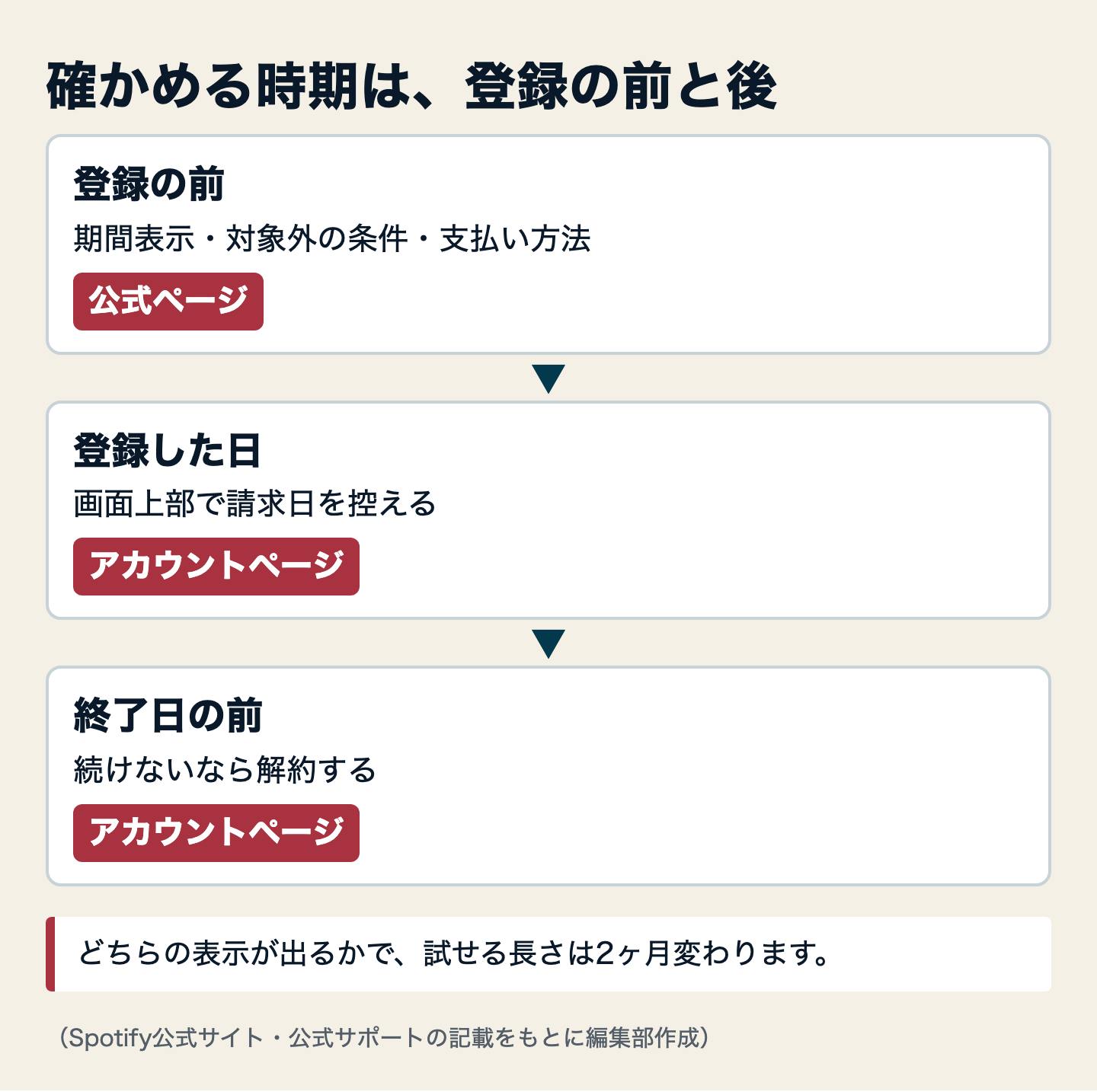
期間の表示と対象条件、支払い方法、終了日の確認先を確かめてから公式ページで始めます。
登録前に確かめる5項目
確かめることと見る場所を、1つの表にまとめました。
| 確認すること | 見る場所 |
|---|---|
| 自分の画面の期間表示 | 公式Premiumページ・キャンペーンページ |
| 対象外の条件に当たらないか | 「Spotifyの無料期間の対象になる人とならない人」の表 |
| 支払い方法(プリペイド・ギフトカード以外) | プランを選んだ後の支払い画面 |
| 終了日(請求日)の確認場所 | アカウントページの画面上部 |
| 終了後の月額と解約の場所 | 公式Premiumページ・アカウントページ |
- 期間表示:自分の画面に「1ヶ月間¥0」と「3ヶ月無料」のどちらが出るかを見ます。
- 対象条件:無料体験やPremium購入、FamilyやDuoへの参加の経験を思い出します。
- 支払い方法:プリペイドカードとギフトカード以外の方法を用意します。
- 終了日:登録したら、アカウントページの画面上部で請求日を控えます。
- 終了後:続けないなら、終了日より前にアカウントページから解約します。
どちらの表示が出るかで、試せる長さは2ヶ月変わります。
これから始める人:画面の表示を確かめてから登録します。
登録済みの人:今すぐアカウントページで請求日を控えましょう。
5つを確かめたら、公式キャンペーンページの「無料体験へ」から始められます。
通常の表示で始めるなら、公式Premiumページから進みます。
編集部画面の表示と終了日さえ押さえれば、無料期間は安心して試せます。
続けるかどうかは、7日前のリマインダーが届いた時点で決めると余裕があります。
続けない人は無料プランか他社の無料体験へ
Premiumを続けないなら、『終了日より前に解約』します。
解約したあとも、広告つきの無料プランで聴き続けられます。
公式FAQによると、Freeプランでも「プレイリストや保存済みの音楽を広告付きで聴くことができます。」
他社の音楽配信の無料体験と比べてみる選び方もあります。
Amazon Musicも候補にするなら、Amazon Music Unlimitedの無料体験も見ておきましょう。日数と条件を並べると比べやすくなります。