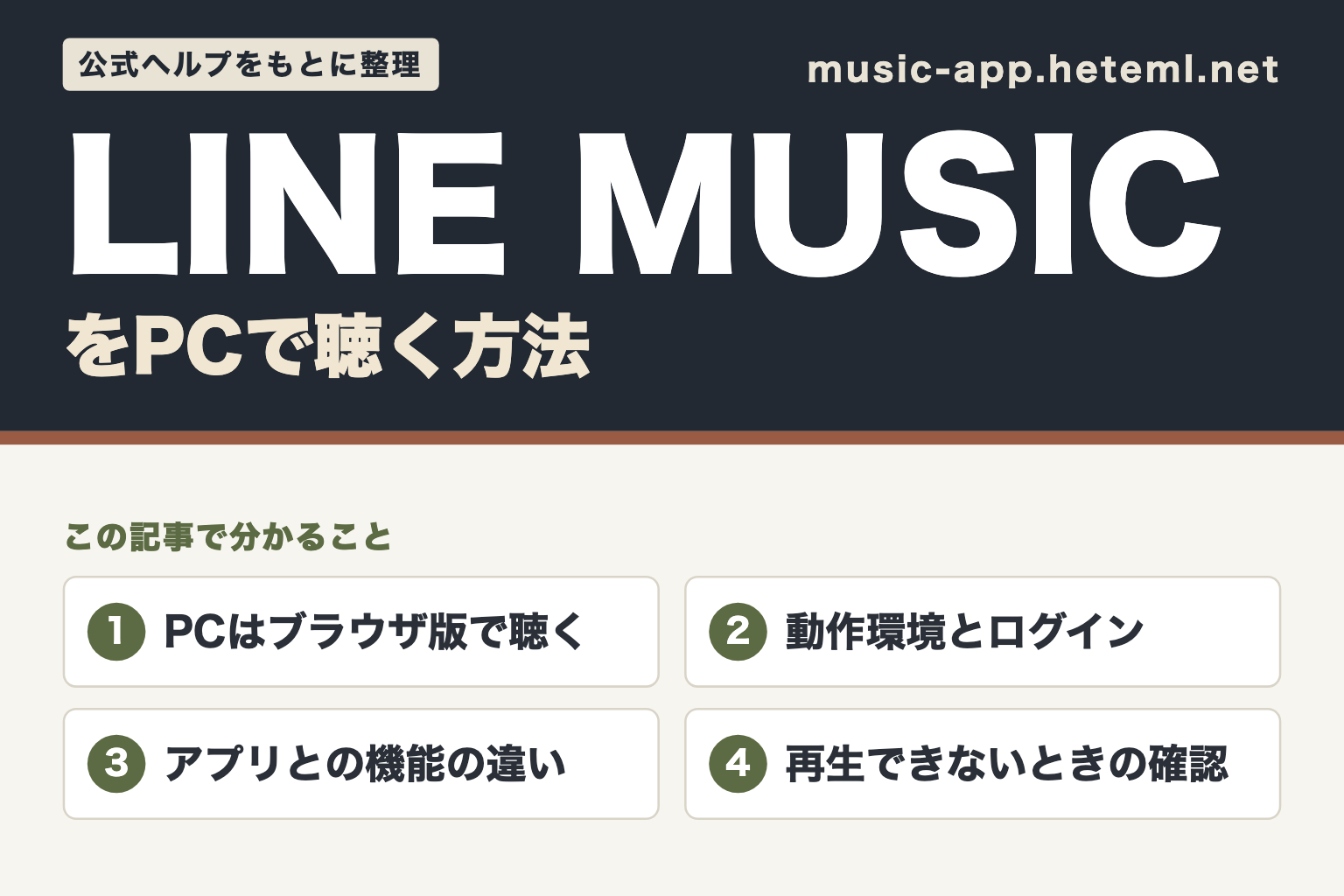
2026年10月時点の公式ヘルプでは、PCはブラウザ版で聴く形です。カラオケはアプリで使い、PCとアプリの同時再生はできません。
 編集部
「LINE MUSICをPCで聴くには、アプリを入れるの?」と悩む方、多いはず。
編集部で公式ヘルプを読み、PCで使える範囲を整理しました。
編集部PCでは、LINE MUSIC公式トップの「Web版アプリ」から聴けます。
対応するのは、Windows 10以降とMac OS X 10.7以降のPCです。
この記事で分かるのは、次の4点です。
- PCでLINE MUSICを開く方法
- 公式ヘルプが示す動作環境とログインの条件
- PCブラウザ版とアプリで、できることの違い
- 再生できないときの確認順
line music pcで聴く方法|公式のブラウザ版を開く

PCで聴くなら、『公式のブラウザ版を開く』のが基本です。
編集部迷ったら、公式トップのナビから「Web版アプリ」を探してください。
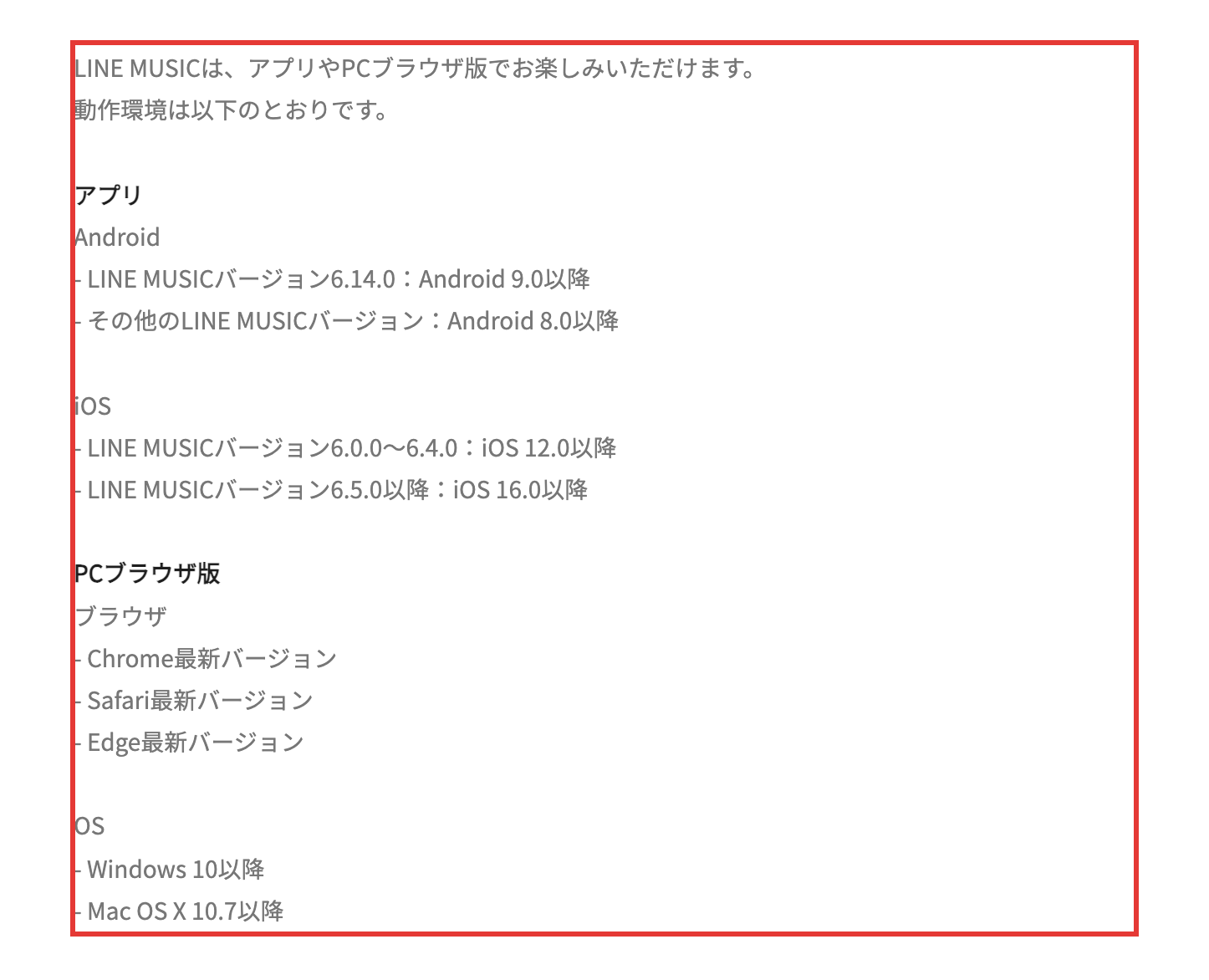
公式ヘルプの動作環境には「LINE MUSICは、アプリやPCブラウザ版でお楽しみいただけます。」とあります。
OSとブラウザの条件は、PC対応環境の表にまとめています。
公式の提供はアプリとPCブラウザ版
公式の動作環境に載る利用方法は、アプリとPCブラウザ版の2つです。
- アプリ(AndroidとiOS)
- PCブラウザ版(WindowsとMac)
公式トップのナビには、「Web版アプリ」という項目があります。
PCでは、ここから入る流れです。
編集部「Web版」の名前のとおり、ブラウザ上で開く画面です。
公式トップには、「聴き放題」と、アプリのみの「歌い放題」が載っています。
どちらを使うかは、目的で決まります。
| 目的 | 向いている方法 | 公式ヘルプの根拠 |
|---|---|---|
| PCで作業しながら聴く | PCブラウザ版 | 動作環境にPCの条件がある |
| カラオケで歌う | アプリ | ブラウザ版は提供なし |
| アプリを入れたくない | ブラウザ版 | スマホのブラウザも対象 |
| PCとスマホを交互に使う | 1台ずつ切り替え | 同時再生はできない |
目的が決まれば、使う方法も自然に決まります。
PCでブラウザ版を開く3ステップ
開くまでの流れは、3ステップです。
ナビに並ぶ項目から、「Web版アプリ」を選びます。
ナビには「サービス概要」「料金プラン」なども並びます。
画面左上の[ログイン]から、LINEアカウントでログインします。
LINEアプリでのメールアドレス登録が前提です。
ここまでの操作は、すべてブラウザの中で進みます。
チケットなしでも各曲30秒の試聴ができます。まずはLINE MUSIC公式トップから開いてみましょう。
ナビに「Web版アプリ」が見当たらないときは、公式トップを開き直します。
ブラウザを更新してから、もう一度ナビを確かめます。
パソコン用のデスクトップアプリはあるのか
2026年10月時点で、公式の動作環境に『デスクトップアプリの記載はありません』。
出典:LINE MUSICヘルプセンター(WEB)基本情報「動作環境」(2026年10月に取得)
記載があるのは、AndroidとiOSのアプリ、そしてPCブラウザ版です。
編集部確認した公式ヘルプのページには、インストール版が「ない」と明言した文章はありませんでした。
PCでAndroidエミュレーター(BlueStacksなど)を使う方法も、検索では見かけます。
ただ、エミュレーターは公式の動作環境の表に含まれません。
迷ったら公式の方法で。動作環境の表にあるPCブラウザ版なら、条件を自分のPCで確かめられます。
公式が案内する方法かどうかは、3点で見分けられます。
- 公式ヘルプの動作環境の表に載っているか
- 公式トップのナビに、入口があるか
- 公式ヘルプが、利用方法として案内しているか
どれにも当てはまらない方法は、公式が案内する範囲の外です。
エミュレーターの扱いは、よくある質問にもまとめています。
LINE MUSICのPC対応環境|WindowsとMac
PCブラウザ版の条件は、『Windows 10以降、Mac OS X 10.7以降』です。
ブラウザはChrome・Safari・Edgeで、いずれも最新バージョンが条件です。
編集部手持ちのPCが条件に合うかは、OSの版数を見れば判断できます。
PCブラウザ版の動作環境(公式ヘルプ)
公式ヘルプの動作環境(2026年10月時点)
公式ヘルプの動作環境を、表に整理しました。
| 区分 | 項目 | 条件 |
|---|---|---|
| OS | Windows | Windows 10以降 |
| OS | Mac | Mac OS X 10.7以降 |
| ブラウザ | Chrome | 最新バージョン |
| ブラウザ | Safari | 最新バージョン |
| ブラウザ | Edge | 最新バージョン |
出典:LINE MUSICヘルプセンター(WEB)基本情報(2026年10月に取得)
編集部「以降」は、その版を含むより新しい版も対象という意味です。
公式ヘルプのページには更新日の表示がないため、2026年10月時点の内容として書いています。
アプリ側の動作環境も、同じページに載っています。
| OS | LINE MUSICのバージョン | 必要なOS |
|---|---|---|
| Android | 6.14.0 | Android 9.0以降 |
| Android | その他のバージョン | Android 8.0以降 |
| iOS | 6.0.0~6.4.0 | iOS 12.0以降 |
| iOS | 6.5.0以降 | iOS 16.0以降 |
アプリは、バージョンによって必要なOSが変わります。
たとえばiOSは、6.5.0以降でiOS 16.0以降が条件です。
編集部iOS 12のままの端末は、6.5.0以降の条件を満たしません。
その場合は、スマホのブラウザで開く方法もあります。
アプリの条件は、スマホと使い分けるときの目安になります。
2015年の記事にある対応環境との違い
検索結果には、2015年7月のブラウザ版公開ニュースが並びます。
これらは、公開当時の条件を載せた記事です。
| 項目 | 2015年7月の報道 | 公式ヘルプ(2026年10月) |
|---|---|---|
| Windows | XP SP3以降 | Windows 10以降 |
| Mac | OS X 10.7以降 | Mac OS X 10.7以降 |
| ブラウザ | Chrome・Firefox・IE9以上・Safari | Chrome・Safari・Edge(最新) |
当時の条件は、『今のPCの判断には使えません』。
編集部Firefoxは、現行の表に載っていません。表にあるChrome・Safari・Edgeで開きましょう。
条件を満たさないときの選択肢
手持ちの環境が動作環境に合わないときは、3つの道があります。
- ブラウザを最新バージョンに更新して、PCで開き直す
- スマホのブラウザで、同じ公式の画面を開く
- OSの条件に合うスマホなら、アプリを使う
編集部古いPCでも、スマホ側に選択肢が残ります。
どの道を選ぶ場合も、公式の動作環境が判断の基準です。
スマホのブラウザでも使える
公式ヘルプには、次の記載があります。
「スマートフォンのブラウザでも、PCブラウザと同様にLINE MUSICをご利用いただけます。」
アプリを入れずに聴きたいときは、スマホのブラウザという選択肢もあります。
PCもスマホも、ブラウザなら同じ公式の画面から入れます。
ただし、『カラオケはスマホのブラウザ版でも提供されていません』。
LINE MUSIC PC版のログイン手順|LINEアカウント
ログインは、『LINEアカウント』で行います。
画面左上の[ログイン]から進みます。
LINEアプリのアカウント設定で、メールアドレスの登録が必要です。
ログインの流れ(LINEアカウント)

公式ヘルプにもとづく流れは、4ステップです。
ログインの前に用意するもの
- LINEアカウント
- LINEアプリで登録したメールアドレス
- 動作環境に合うPCとブラウザ
用意ができたら、次の順に進みます。
LINEアプリのアカウント設定で、メールアドレスを登録します。
公式ヘルプでは、登録しておく必要があるとされています。
画面左上にある[ログイン]を選びます。
ここからLINEアカウントのログインに進みます。
画面の案内に沿って、LINEアカウントでログインします。
ログインが済むと、いいねやプレイリストなどが使えます。
編集部ログインで詰まったときは、再生できない時の対処も見てください。
ログインしないと使えない機能
公式ヘルプには、『ログインが必要な機能』が挙げられています。
| 機能 | ログイン |
|---|---|
| 「いいね」とその取り消し | 必要 |
| ライブラリ | 必要 |
| プレイリストの作成と編集 | 必要 |
| トゥデイの一部コンテンツ | 必要 |
トゥデイの一部は、再生履歴・ミックステープ・おすすめアーティスト・おすすめプレイリストです。
プレイリストを作りたいなら、先にログインしておきましょう。
お気に入りの曲をまとめたい人ほど、ログインの手間が活きます。
ログインできないときの確認点
ログインで詰まったときは、3点を順に見ます。
- LINEアプリのアカウント設定で、メールアドレスを登録したか
- PCのOSとブラウザが、動作環境に合っているか
- 画面左上の[ログイン]から進んでいるか
1点目の『メールアドレス登録』は、LINEアプリ側の設定です。
LINE MUSICの画面ではなく、LINEアプリで先に済ませます。
編集部PC側の操作を繰り返す前に、LINEアプリの設定を見直しましょう。
2点目の動作環境は、ブラウザとOSの両方が対象です。
どれも、公式ヘルプのログインと動作環境のページで確認できる条件です。
LINE MUSIC PC版の機能|できることとできないこと
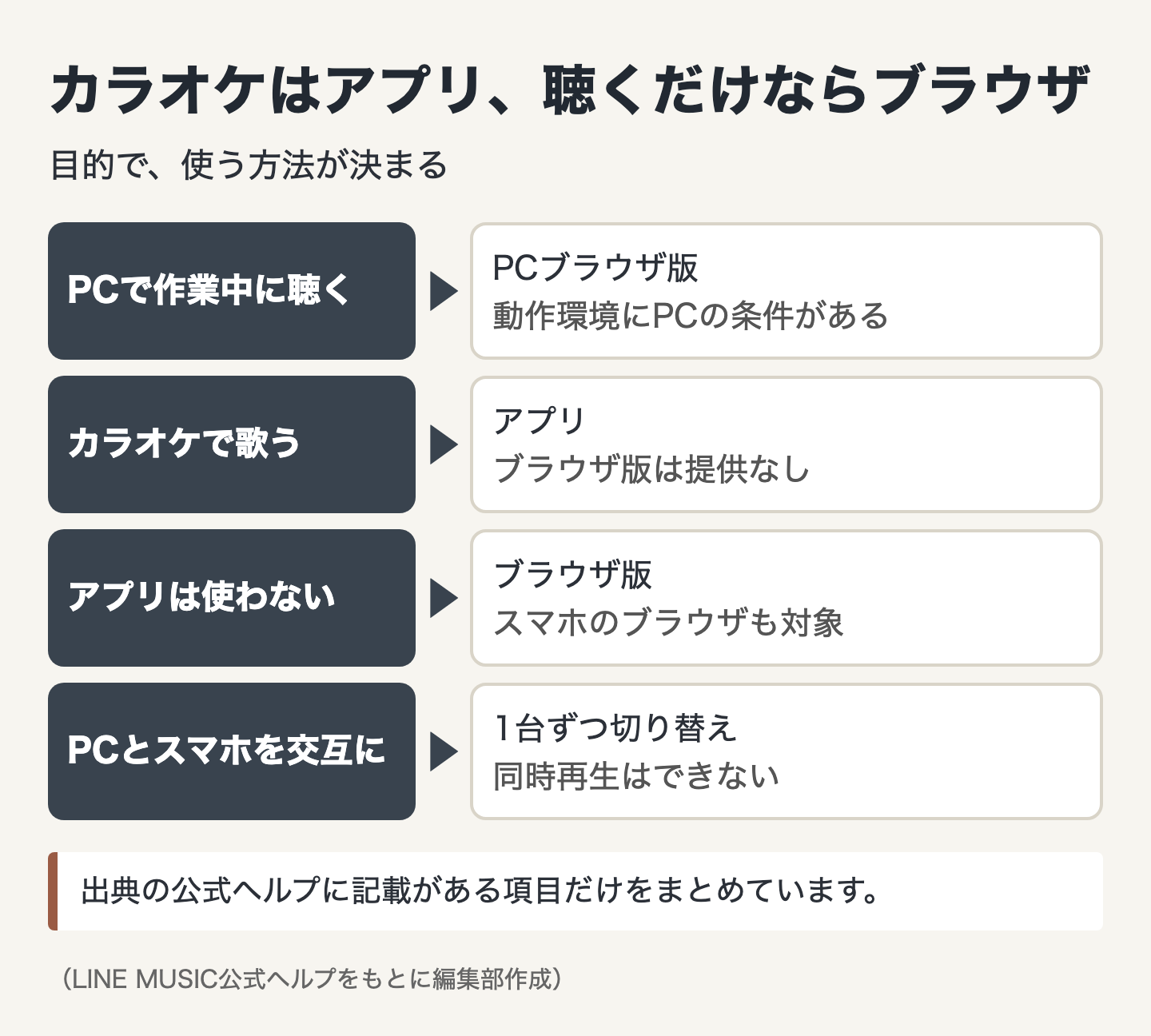
PCブラウザ版で曲を聴き、カラオケはアプリで使う形です。
公式ヘルプに記載がある項目だけで、比較表を作りました。
共通なのは、再生・ログイン・プレイリスト・試聴の4つです。
編集部違いは、カラオケの有無と、使えるOSの範囲です。
PCブラウザ版とアプリの比較表
表の○×と「記載なし」は、公式ヘルプと公式トップの記載にもとづきます。
| 項目 | PCブラウザ版 | アプリ |
|---|---|---|
| 曲の再生 | ○ | ○ |
| LINEアカウントでログイン | ○ | ○ |
| プレイリストの作成と編集(要ログイン) | ○ | ○ |
| チケットなしの各曲30秒試聴 | ○ | ○ |
| カラオケ(歌い放題) | × | ○ |
| 他の端末との同時再生 | × | × |
| Windowsのパソコンで使う | ○ | 動作環境の表に記載なし |
| Macで使う | ○ | 動作環境の表に記載なし |
アプリ欄の最後の2行は、動作環境の表にWindows・Mac向けのアプリが載っていないことを示します。
編集部PCブラウザ版とアプリの違いは、カラオケの有無が最大です。
PCで聴く人が迷うのは、次の3点です。
- カラオケを使うか(使うならアプリ)
- PCとスマホを同時に使うか(同時再生は不可)
- オフラインで聴きたいか(アプリ側を公式で確認)
この3点に答えれば、使う方法はほぼ決まります。
ダウンロードとオフライン再生はどうなるか
公式のサービス紹介には、機能としてオフライン再生が挙げられています。
一方、確認した公式ヘルプのページに、PCでのダウンロードの記載は見当たりません。
編集部オフラインで聴きたい人は、アプリ側の機能を公式で確かめてください。
『PCでのオフライン再生の記載も見当たりませんでした』。
PCでは、ネットにつないで再生する使い方を基本に考えます。
スマホのアプリで通信量を抑えて聴きたい方は、LINE MUSICでギガを使わない方法も参考になります。
オフラインで使いたいときは、次の2か所で最新の案内を見ておきましょう。
- 公式ヘルプのPCブラウザ版の案内
- 公式ヘルプのサービス紹介
公式が紹介するそのほかの機能
公式ヘルプのサービス紹介には、次の機能が並んでいます。
- LINE友だちのトークへ曲のシェア
- LINEのプロフィールにBGMを設定
- みんなが作成したプレイリストの再生
- オフライン再生
同じ紹介文は、「アプリやPCブラウザ版でLINE MUSICをお楽しみください。」と続きます。
編集部どの機能をPCで使えるかは、公式ヘルプのPC向けの案内で確かめます。
カラオケはアプリで使う機能
公式ヘルプのカラオケの案内には、次の一文があります。
「ブラウザ版LINE MUSICではカラオケ機能を提供していません。」
PCブラウザ版のカラオケは、公式ヘルプで提供なしと案内されています。
カラオケ機能は、楽曲と自分の歌声を有線イヤホンで聞きながら歌う機能です。
公式トップの「歌い放題」にも、「※ アプリのみの機能。」と注記があります。
編集部「お気に入りの曲がカラオケに!」と、公式トップで紹介されています。
- 楽曲によっては、カラオケ機能を使えないことがあります
- Androidは、バージョン8以上のみの対応です
- iPhone 5s~7やiOS 12以下では、カラオケ採点機能を使えません
公式トップでは、採点機能で高得点を狙えると紹介されています。
『カラオケを使うならアプリ版』を選びます。
LINE MUSICをPCで聴く料金|無料は各曲30秒の試聴
無料で使えるのは、『各曲30秒の試聴』です。
すべての曲を再生するには、チケットが必要です。
編集部まず無料の範囲を知ってから、料金プランを見ると迷いません。
チケットなしは各曲30秒の試聴

公式ヘルプの「LINE MUSICは無料で利用できますか?」への答えです。
| 状態 | できること |
|---|---|
| チケットなし | 各曲ごとに30秒の試聴 |
| チケットあり | すべての楽曲の再生 |
この案内は、WEB版のヘルプセンターに載っています。
30秒の試聴は、曲を選ぶための確認用と考えると分かりやすくなります。
公式トップに載る料金プランと無料期間
公式トップの料金プランを、2026年10月時点で整理します。
プラン名は、「LINE MUSIC with LYPプレミアム エンジョイ」です。
| プラン | 月額 | 補足 |
|---|---|---|
| 一般 | 1,080円 | はじめての方は1ヶ月無料 |
| 学生 | 580円 | はじめての方は1ヶ月無料・小学生以上が対象 |
一般か学生かは、対象に当てはまるかで決まります。
学生プランの対象は、「小学生以上」と公式トップに書かれています。
編集部無料期間に入る前に、PCが動作環境に合うかを確かめておくと安心です。
「どのプランも はじめての方なら1ヶ月無料」と、公式トップに書かれています。
「LINE STORE ではお得なプランも販売中」という案内もあります。
料金は変わる可能性があります。申し込み前に公式トップで確かめてください。
LINE MUSIC PCで再生できない時の対処法
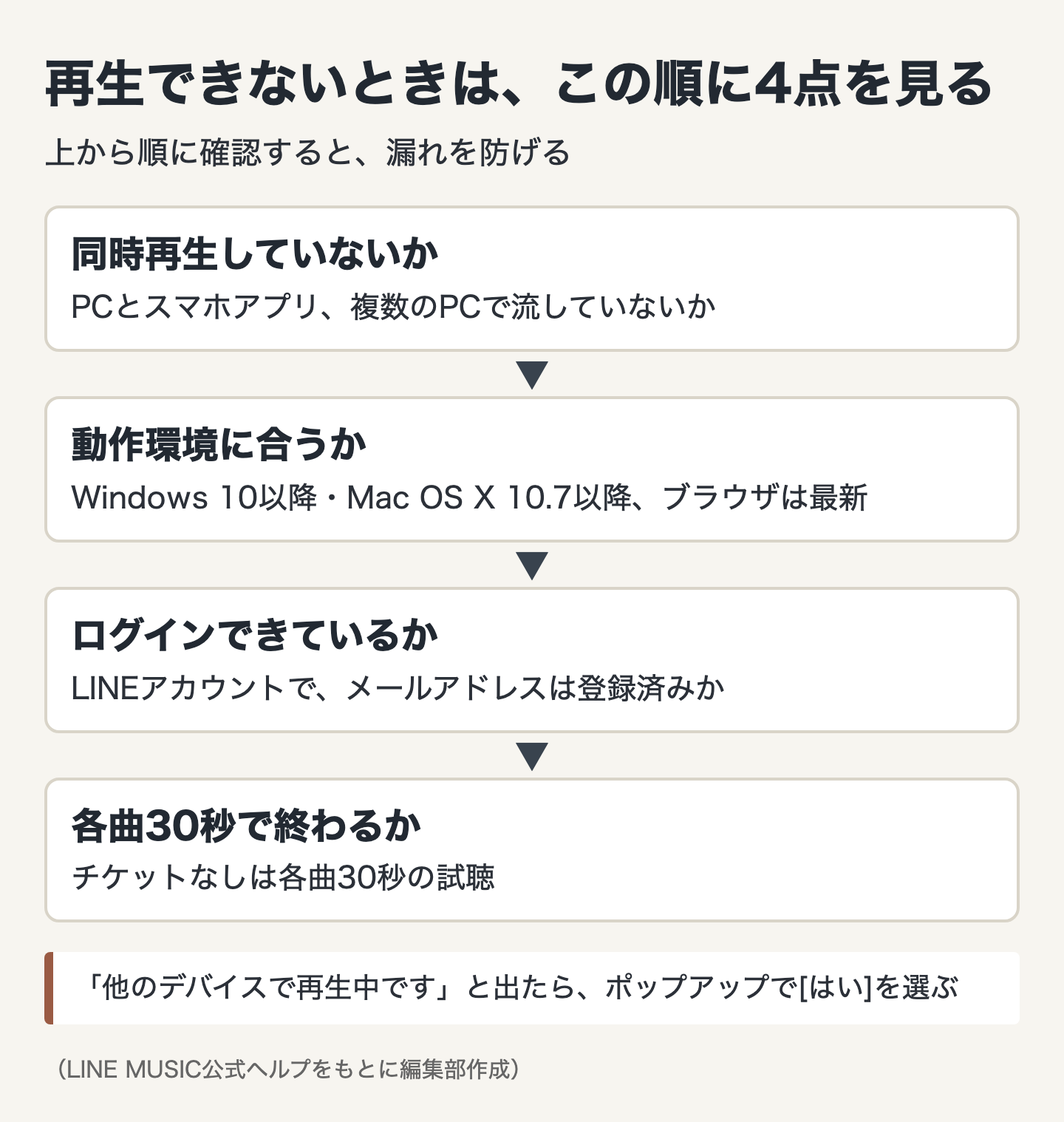
再生できない原因は、『同時再生・動作環境・ログイン条件』の3つで確認できます。
公式ヘルプの記載つきで、7項目に整理しました。
編集部上から順に見ていくと、確認の漏れを防げます。
表の右端は、公式ヘルプのどのページに書かれているかを示します。
対処7項目の早見表
| 症状 | 対処 | 公式ヘルプの記載 |
|---|---|---|
| 「他のデバイスで再生中です」 | ポップアップで[はい]を選ぶ | 同時再生でエラーが出る(再生の問題) |
| 複数のPCで流している | 片方の再生を止める | PCどうしの同時再生は不可(基本情報) |
| PCとアプリで流している | どちらか一方で再生する | PCとアプリの同時再生は不可(基本情報) |
| ブラウザやOSが条件外 | 動作環境の表で確認する | Chrome・Safari・Edgeの最新版(基本情報) |
| ログインできない | メールアドレスを登録する | LINEアプリでの登録が必要(ログイン) |
| いいねなどが使えない | ログインして使う | ログイン必須の機能がある(ログイン) |
| 各曲30秒で終わる | チケットの有無を見る | チケットなしは30秒の試聴(基本情報) |
「他のデバイスで再生中です」と出たとき
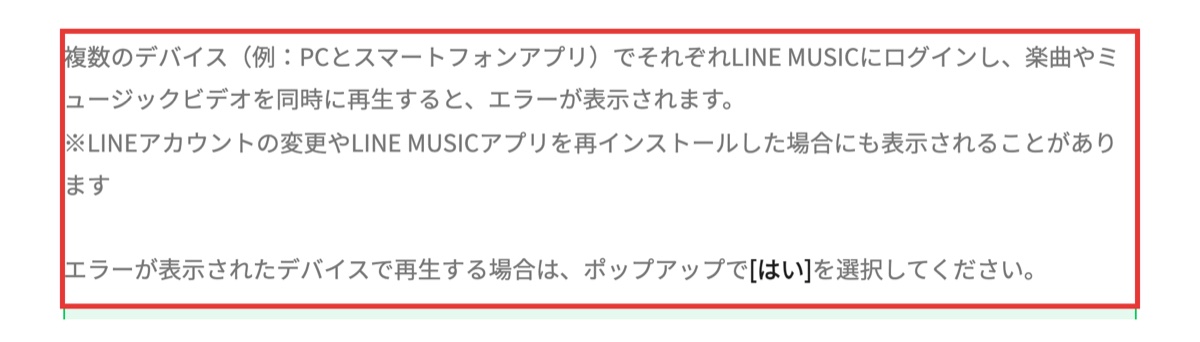
公式ヘルプの「再生の問題」に、このエラーが載っています。
PCとスマホアプリの両方で『同時に再生すると表示される』エラーです。
対処:エラーが出た端末のポップアップで、[はい]を選びます。
ポップアップに[はい]が出ない条件も、公式ヘルプにあります。
- LINE MUSICアプリバージョン6.24.0未満を利用している
- 頻繁にデバイスを切り替えている
該当する場合は、時間をおいて再度試すよう案内されています。
LINEアカウントの変更や、アプリの再インストールでも表示されることがあります。
複数のPCやアプリでは同時再生できない
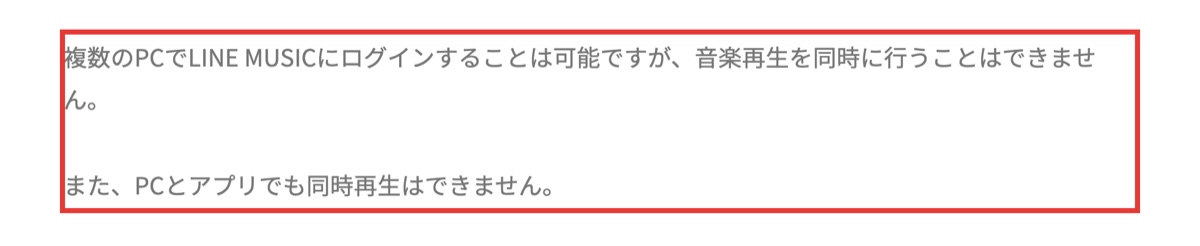
公式ヘルプには、次の二つの記載があります。
- 「複数のPCでLINE MUSICにログインすることは可能ですが、音楽再生を同時に行うことはできません。」
- 「また、PCとアプリでも同時再生はできません。」
ログインは複数のPCでできても、再生は同時にできません。
場面ごとに、起きることと対処を並べると次のとおりです。
| 場面 | 起きること | 対処 |
|---|---|---|
| PCとスマホアプリで再生 | エラーが表示される | 出た端末で[はい]を選ぶ |
| 複数のPCで再生 | 同時再生はできない | 片方の再生を止める |
| LINEアカウントを変更 | エラーが出ることがある | [はい]を選んで再生する |
編集部『流す端末は1台』に決めて、切り替えるときに止めるのが基本です。
各曲30秒で終わるときはチケットを確認する
再生が各曲30秒で終わるのは、『チケットなしの試聴の長さ』です。
- 「チケットを購入していない場合でも各曲ごとに30秒の試聴が可能となります。」
- 「チケットを購入することで、すべての楽曲の再生を行うことができます。」
編集部再生時間が短いときは、チケットの有無を最初に確認します。
不具合ではなく、公式ヘルプが示す仕様と考えます。
動作環境とログイン条件を見直す
同時再生で説明がつかないときは、条件を見直します。
- エラーの文言を読み、同時再生のエラーかを見分ける
- PCとスマホアプリで、同時に再生していないか確かめる
- OSとブラウザが、動作環境の表の条件に合うかを見る
- LINEアカウントでログインし、メールアドレスも登録済みかを見る
LINE MUSIC PCのよくある質問
PCで使うときの疑問10問に、公式ヘルプの記載で答えます。
- LINE MUSICはPCで聴けますか?
-
聴けます。公式のPCブラウザ版を使います。
公式トップのナビにある「Web版アプリ」から開きます。
詳しくはPC対応環境をご覧ください。
- PC用のアプリはありますか?
-
公式の動作環境に載るのは、Android・iOSのアプリとPCブラウザ版です。
Windows・Mac向けのインストール版は、動作環境の表に記載がありません。
デスクトップアプリの有無で整理しています。
- BlueStacksなどのエミュレーターで使えますか?
-
エミュレーターは、公式の動作環境の表に含まれません。
PCでは、動作環境に載るブラウザ版を使いましょう。
ブラウザ版を開く3ステップをご覧ください。
- PCとスマホで同時に聴けますか?
-
同時には聴けません。
PCとアプリの同時再生はできないと、公式ヘルプに書かれています。
エラーが出たときは「他のデバイスで再生中です」と出たときをご覧ください。
- PCでカラオケは使えますか?
-
ブラウザ版では、カラオケ機能を提供していません。
アプリ版で利用します。
詳しくはカラオケはアプリで使う機能で説明しています。
- 無料で聴けますか?
-
チケットなしでは、各曲30秒の試聴になります。
すべての楽曲を再生するには、チケットが必要です。
料金は公式トップで確認できます。
- スマホのブラウザでも聴けますか?
-
聴けます。
公式ヘルプに、スマートフォンのブラウザでもPCブラウザと同様に使えるとあります。
- 2015年のニュースの条件でも使えますか?
-
2015年の条件は、当時のものです。
今は、2026年10月時点の公式ヘルプの動作環境を基準にします。
- 動作環境はどこで確認できますか?
-
公式ヘルプの「LINE MUSICの動作環境を教えてください」に載っています。
ページに更新日の表示はないため、利用前に公式で最新の内容を確かめてください。
- ログインには何が必要ですか?
-
LINEアカウントです。
LINEアプリでのメールアドレス登録も必要です。
手順はログイン手順にまとめています。
PCで聴く前に気になる点があれば
LINE MUSICをPCで聴く前の最終チェック
5点の確認で、PCで聴く準備は整います。
次の早見表で、条件を最終確認できます。
| 確認項目 | 基準 |
|---|---|
| OS・ブラウザ | PC対応環境の表に合う |
| ログイン | LINEアカウント・メール登録済み |
| 同時再生 | 1台ずつ再生する |
| カラオケ | アプリで利用 |
| 無料の範囲 | チケットなしは各曲30秒の試聴 |
聴き始めるまでの順番は、次のとおりです。
- 動作環境に合うPCとブラウザを用意する
- LINEアプリで、メールアドレスを登録する
- LINE MUSIC公式トップを開く
- ナビの「Web版アプリ」を選ぶ
- 画面左上の[ログイン]から、LINEアカウントでログインする
- 再生は、PCかアプリのどちらか1台で行う
入口は、LINE MUSIC公式トップの「Web版アプリ」です。はじめての方は、どのプランも1ヶ月無料です(2026年10月時点)。
始めたあとにやめたくなったときの流れは、LINE MUSICの解約方法にまとめています。
つまずいたときの戻り先も、まとめておきます。
- 条件が合うか分からない:PC対応環境
- [ログイン]で止まる:ログイン手順
- 再生できない:再生できない時の対処
公式ヘルプには更新日の表示がないため、利用前に最新の条件を確かめてください。
ほかのサービスと迷っている方は、音楽サブスク診断で条件に近い1つを絞り込めます。
編集部『公式のブラウザ版を開けば、PCで聴けます』。迷ったら公式トップから試してください。
本記事の作成にあたり、以下の公式ページを参考にしました(2026年10月時点)。
- LINE MUSIC 公式トップ – 料金プラン・ナビの項目
- LINE MUSICヘルプセンター(WEB)基本情報 – 動作環境・同時再生・無料の範囲
- LINE MUSICヘルプセンター(WEB)ログイン – ログイン方法・ログイン必須の機能
- LINE MUSICヘルプセンター(WEB)再生の問題 – 「他のデバイスで再生中です」の対処
- LINE MUSICヘルプセンター(WEB)便利な機能 – カラオケ機能