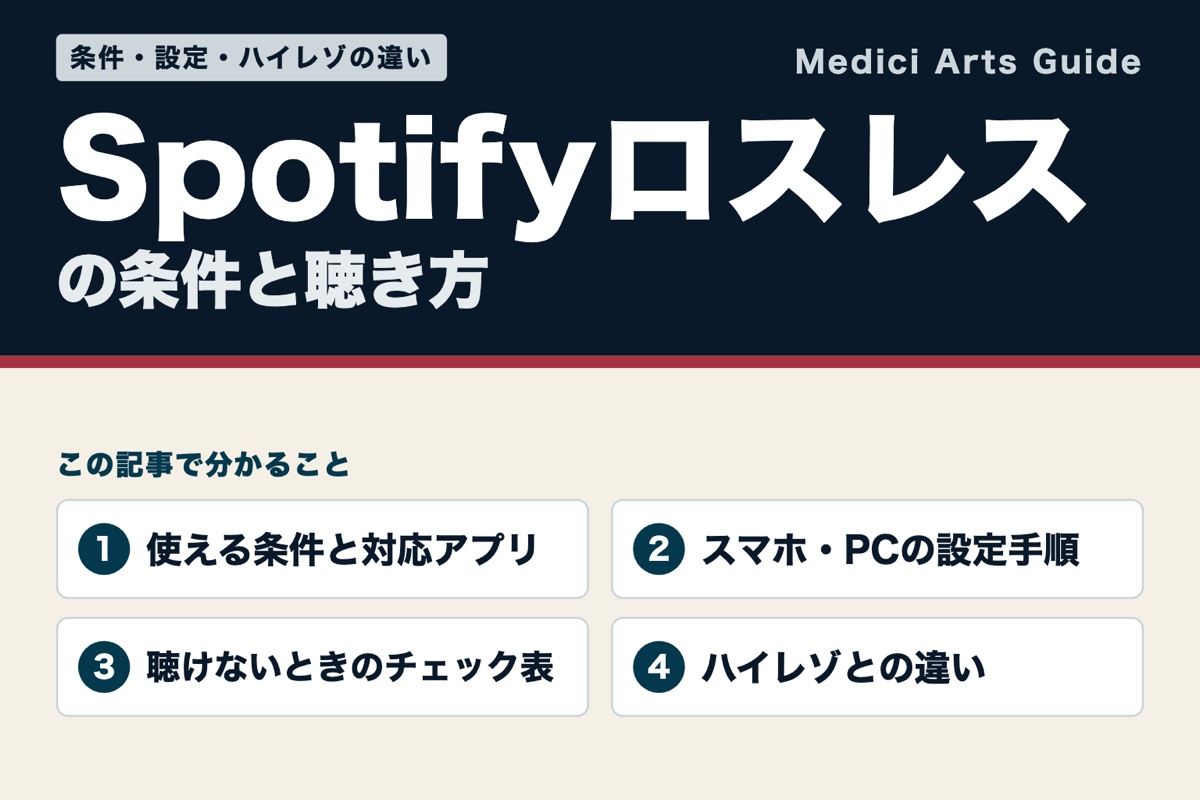
Premiumなら最大24ビット/44.1kHzのロスレスが聴けます。
設定場所:プロフィール→設定とプライバシー
→メディアの音質と画質→ロスレス
 編集部
編集部「Spotifyのロスレスは、自分の聴き方でも意味がある?」と気になりますよね。
編集部で、Spotifyの公式ヘルプと提供開始時の発表を読み込みました。
編集部結論からお伝えすると、条件がそろえば使えます。
ただし『聴き方で効果は変わる』のも事実です。
使うには、Premium・対応アプリ版・安定した回線が要ります。
この記事で分かること
| 知りたいこと | この記事の答え |
|---|---|
| 使える条件 | Premiumと対応アプリ版、安定した回線 |
| 自分の聴き方で効くか | Bluetooth・Connect・有線を公式の言葉で整理 |
| 設定の手順 | スマホ・PC・Connect機器の公式の手順 |
| 聴けないとき | 8項目のチェック表で原因を順に確認 |
| ハイレゾとの違い | 各社公式の最大周波数を数値で並べて確認 |
※2026年10月時点の公式ページにもとづく内容です。
Spotifyロスレスとは?使える条件と結論|最大24ビット/44.1kHz
編集部先に答えを整理します。使えるかどうかは、次の3点で決まります。
結論の3行
使える人:Premiumの会員
必要なもの:対応アプリ版と安定した回線
設定場所:プロフィール→設定とプライバシー→メディアの音質と画質
結論は、『Premiumの特典として使える』です。
ただし、『ハイレゾとは別の話』です。違いは後半の表で確認できます。
条件を表にまとめました。
| 項目 | 内容 |
|---|---|
| 対象プラン | プレミアムプラン |
| 最大音質 | 最大24ビット/44.1kHz(FLAC相当) |
| 追加料金 | ロスレス用の別料金の表示なし |
| 対応アプリ版 | モバイル9.0.58以降、デスクトップ1.2.67以降 |
| 回線の目安 | 1.5〜2Mbpsの安定した接続 |
| 対象外 | ミュージックビデオ、ポッドキャスト、オーディオブック |
※2026年10月に確認した公式ページは、ロスレス音質・音質・Spotify Premiumです。
音質は最大24ビット/44.1kHz(FLAC相当)
公式ヘルプのよくある質問に、音質の答えがあります。
「ロスレスオーディオの音楽は、最大24ビット/44.1kHzのファイルです。」
音質の設定ページでは、「ロスレス:最大24ビット/44.1kHz FLAC相当」と書かれています。
提供開始は、2025年9月のSpotify公式の発表でした。
発表では、日本のPremium会員は利用が始まった地域に挙げられていました。
公式ヘルプは「ロスレスは音源を正確に再現します」と説明しています。
同じ回答は、「すべての人にとって劇的な違いを感じるリスニング体験となるとは限りません」とも続きます。
Premium限定|ロスレス用の別料金は表示なし
公式ヘルプの対象は、『プレミアムプラン』です。
Freeで選べる音質は、自動・低・標準・高の4段階までです。
- 対象はプレミアムプラン(公式ヘルプ)
- Premium Standardは月額1,080円(2026年10月確認)
- ロスレス用の別料金は公式のPremiumページに表示なし
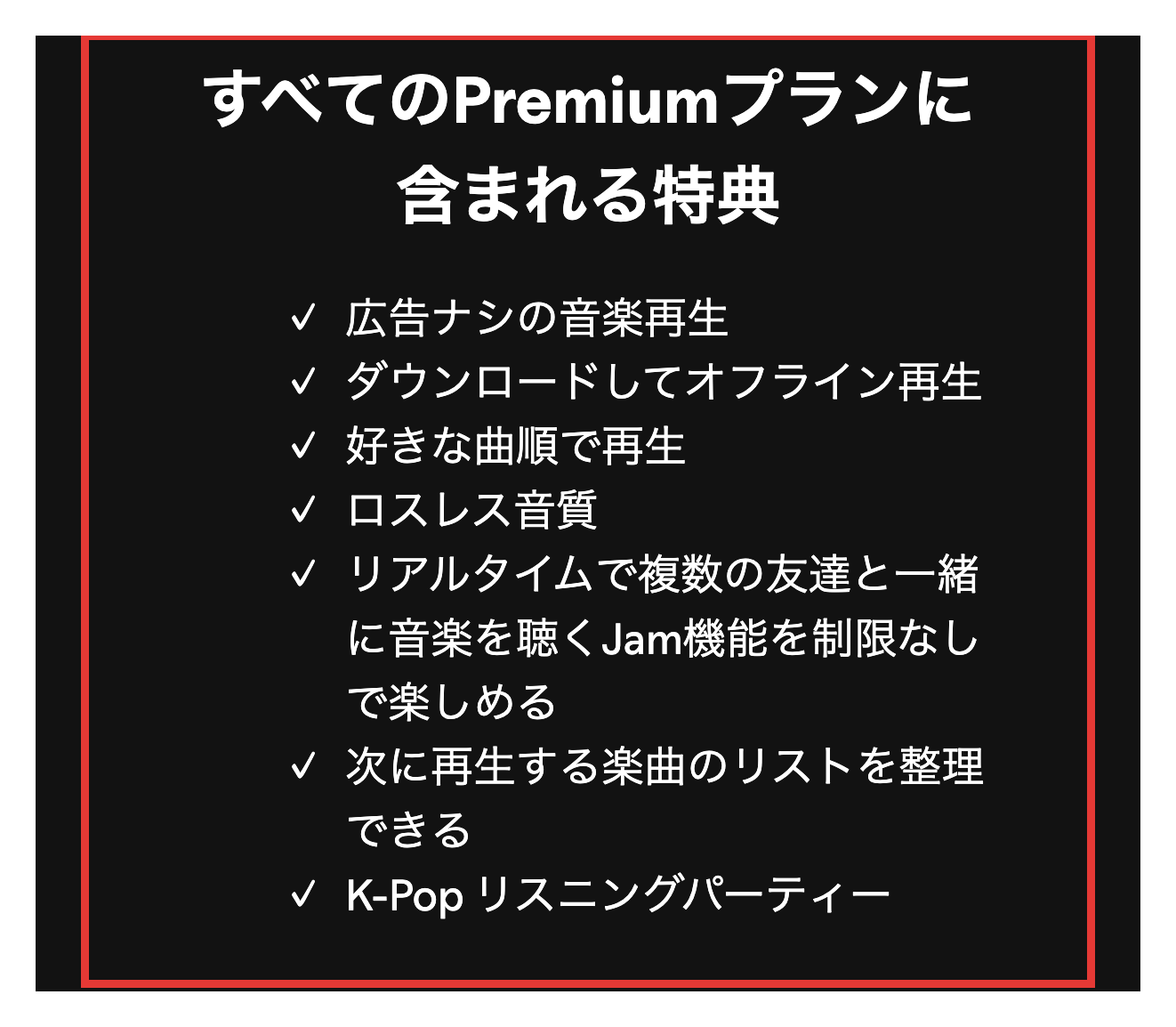
公式のPremiumページでは、ロスレス音質が「すべてのPremiumプランに含まれる特典」の欄に並んでいます。
無料体験や割引は、時期で変わります。最新の条件はSpotify Premiumの公式ページで確認できます。
Premiumの各プランの月額は、Spotifyの料金をまとめた記事でも整理しています。
ロスレスにならない対象|MV・ポッドキャスト・オーディオブック
対象外のコンテンツは、公式ヘルプにはっきり書かれています。
「ロスレス機能は、ミュージックビデオ、ポッドキャスト、オーディオブックでは利用できません。」
| 対象 | ロスレス |
|---|---|
| ミュージックビデオ | 利用できない |
| ポッドキャスト | 利用できない |
| オーディオブック | 利用できない |
| モバイルアプリ | 9.0.58以降が対象 |
| デスクトップアプリ | 1.2.67以降が対象 |
※出典はSpotifyサポート「ロスレス音質」です。
展開については、「一部のデバイスではご利用いただけない場合があります」とも書かれています。
機器の対応は、公式ヘルプに一覧がありません。確認した公式ヘルプに、機種名の一覧は載っていません。機器側の仕様で確かめます。
編集部3点を確認したら、設定に進めます。聴けないときは「ロスレスで聴けないときのチェック表」で原因を確認できます。
Spotifyロスレスは自分の聴き方で効く?接続方法別の早見表
 編集部
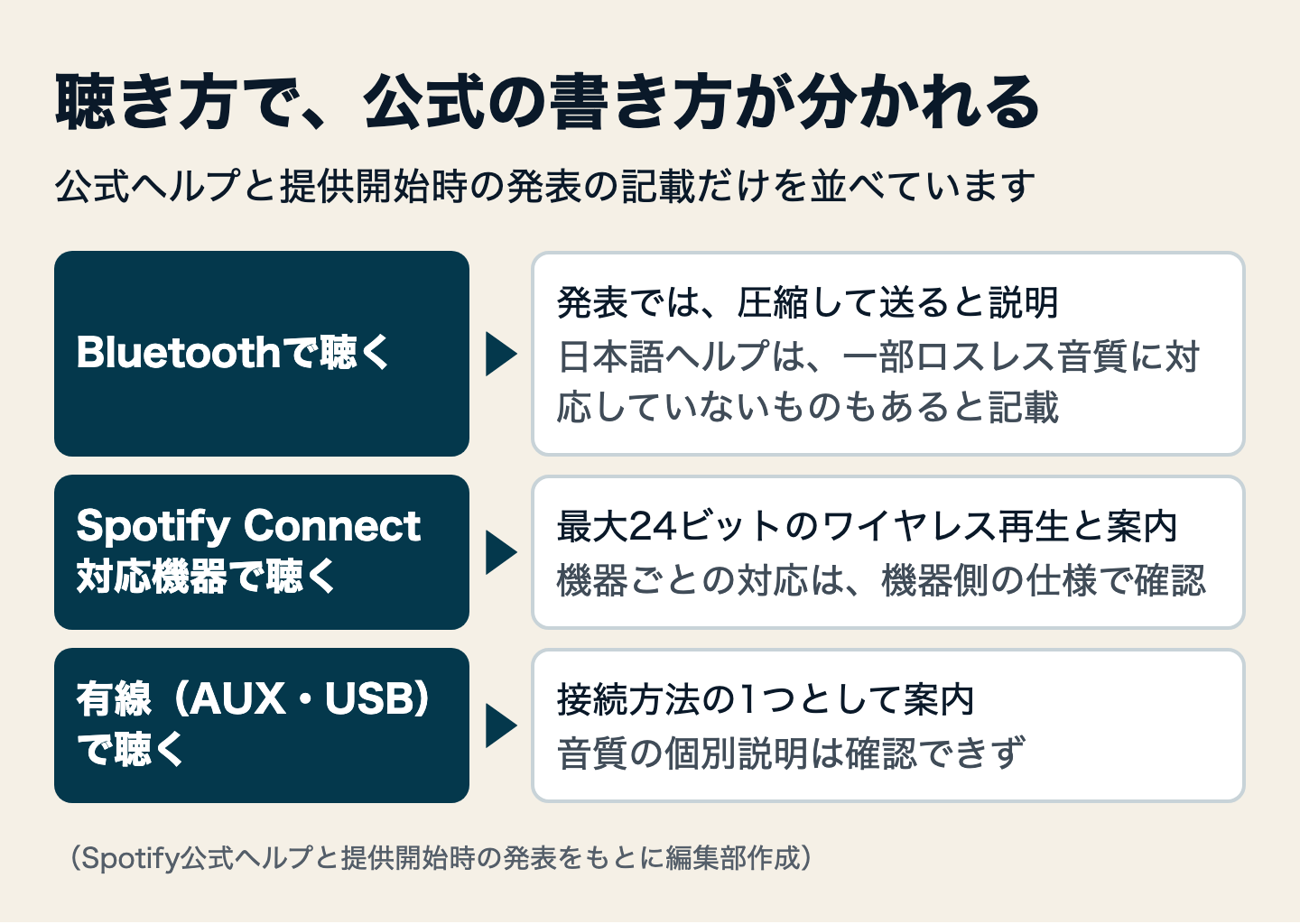
編集部接続方法で、結果が変わることがあります。公式が書いている範囲で整理しました。
ロスレスは、『どう聴くか』でも結果が変わります。
公式ヘルプも、接続タイプを「影響する要因」の1つに挙げています。
| 聴き方 | ロスレスの扱い |
|---|---|
| スマホ・PC本体 | 設定で[ロスレス]を選べる |
| Spotify Connect対応機器 | 最大24ビットのワイヤレス再生と案内 |
| AUX・USBケーブルの有線 | 接続方法の1つとして案内。音質の個別説明はなし |
| Bluetooth | 2025年9月の発表では、帯域が足りず圧縮して送る |
| 機器の対応状況 | 現行の一覧なし。機器の仕様で確認 |
確認した公式ヘルプ2本には、接続方法ごとの音質の一覧はありません。
※出典はSpotifyサポート「ロスレス音質」、スピーカー接続のヘルプとSpotify Newsroom(英語)です。
Bluetoothで聴くとき|発表では圧縮して送ると説明
Bluetooth接続のイヤホンで聴く人は、多いはずです。
公式の説明は2か所あり、書き方が少し違います。
| 出典 | 書かれていること |
|---|---|
| Spotify Newsroom(英語・2025年9月) | 現時点のBluetoothは、ロスレスを送る帯域が足りず圧縮して送る(編集部訳) |
| Spotifyサポート(日本語) | 接続方法によっては「一部ロスレス音質に対応していないものもある」 |
日本語のヘルプは、接続方法の例にBluetooth・Spotify Connect・AUXケーブルを並べています。
Bluetoothだけを名指しで非対応とは書いていません。
ワイヤレスで聴く方法として、公式ヘルプが冒頭で案内するのはSpotify Connectです。
Spotify Connect対応機器で聴くとき
公式ヘルプの冒頭は、Spotify Connectを使う聴き方を案内しています。
「Spotify Connectを使用して、互換性のあるデバイスで最大24ビットの音質でワイヤレス再生できます。」
2025年9月の発表には、対応機器の例が並んでいます。
Sony、Bose、Samsung、Sennheiserなどです。
SonosやAmazonの機器は、翌月の対応予定と案内されていました。
これは提供開始時の発表です。現在の対応機器の一覧ではありません。
機器を選ぶとき、見るところ
・機器の仕様にSpotify Connect対応の記載があるか
・機器メーカーの案内にロスレス対応の記載があるか
有線のAUXやUSBで聴くとき
公式ヘルプは、スピーカーで聴く方法に「AUXケーブルまたはUSBケーブル」を挙げています。
有線で書かれている確認は、ケーブルの対応です。
- ケーブルがデバイスに対応しているか確認する
- 別のケーブルを試す
- アプリと機器のソフトウェアを最新にする
変換アダプタや機種ごとの手順は、確認した公式ヘルプに記載がありません。
接続タイプの一文にも、AUXケーブルが例として入っています。
違いが分からないと感じたとき
設定を変えても、違いが分からない人もいます。
同じ悩みは、公式ヘルプのよくある質問でも取り上げられています。
「ロスレスは音源を正確に再現しますが、すべての人にとって劇的な違いを感じるリスニング体験となるとは限りません。」
公式は、音質に影響を与える要因はさまざまとも書いています。
回線の安定性や接続タイプは、公式が挙げる要因です。
『違いの感じ方には個人差がある』と、公式の言葉で押さえておきます。
編集部効果の感じ方は、人それぞれです。
まずは、このあとの手順で設定してみてください。
Spotifyロスレスの設定方法|スマホ・PC・Connect機器の手順
編集部設定の入口は、機器ごとに少し違います。公式ヘルプの手順を、そのまま並べます。
『設定場所は4通り』あります。まず対応表で全体を見ます。
| 機器 | 開く場所 | 選ぶ項目 |
|---|---|---|
| スマホ・タブレット | プロフィール画像→[設定とプライバシー] | [メディアの音質と画質]→[ロスレス] |
| パソコン | プロフィール画像→[設定とプライバシー] | [メディアの音質と画質]→[ロスレス] |
| 他社製デバイス | 再生中にデバイスアイコン→再生デバイス | [音質設定の変更]→[ロスレス] |
| マルチルームデバイス | 再生中にデバイスアイコン→[Spotify Connect] | [設定に移動]→[ロスレス] |
※Spotifyサポート「ロスレス音質」(2026年10月確認)の手順にもとづきます。
スマホとタブレットの設定手順|9.0.58以降
対象は、9.0.58以降のモバイルアプリです。
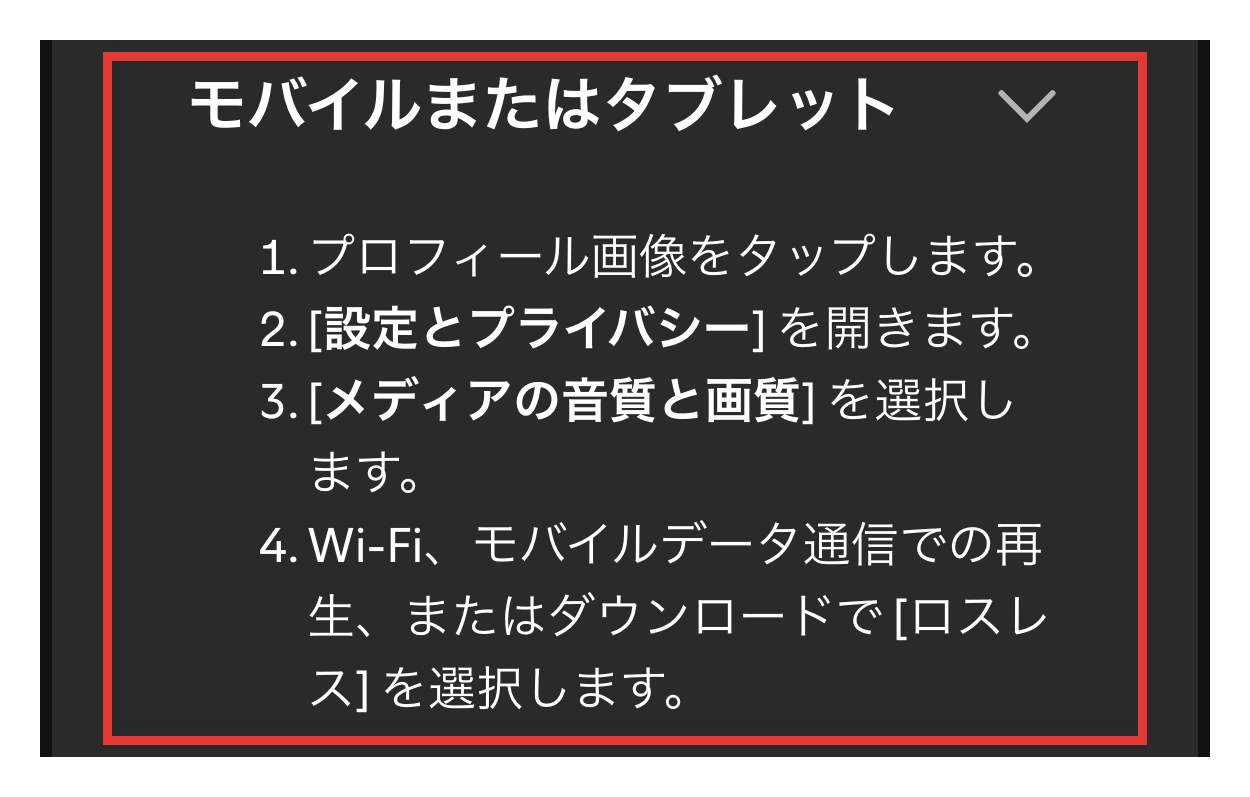
公式ヘルプの4手順を、そのまま載せます。
プロフィール画像をタップします。
[設定とプライバシー]を開きます。
[メディアの音質と画質]を選択します。
Wi-Fi、モバイルデータ通信での再生、またはダウンロードで[ロスレス]を選択します。
選ぶ場所は、Wi-Fi・モバイルデータ通信・ダウンロードの3か所に分かれています。
パソコンの設定手順|デスクトップ1.2.67以降
対象は、1.2.67以降のデスクトップアプリです。
プロフィール画像を選択します。
[設定とプライバシー]を開きます。
[メディアの音質と画質]を選択します。
Wi-Fi、モバイルデータ通信での再生、またはダウンロードで[ロスレス]を選択します。
音質のヘルプには、別の入口も書かれています。
パソコンでは「プロフィール画像クリック → 設定」から「音質」を選ぶ書き方です。
ヘルプごとに項目名の書き方が違うため、画面に出た名前に合わせて進めます。
Spotify Connect機器の設定手順|2通り
Connect機器は、種類によって手順が分かれます。
他社製のデバイス
楽曲を再生しているときに、デバイスアイコンをタップします。
再生デバイスを選択します。
[音質設定の変更]をタップします。
[ロスレス]を選択します。
マルチルームデバイス
楽曲を再生しているときに、デバイスアイコンをタップします。
[Spotify Connect]を開きます。
[設定に移動]をタップします。
[ロスレス]を選択します。
アプリで音質を変えたときの扱いも、公式のよくある質問にあります。
「設定を変更した際にそのデバイスに接続されていれば、適用されます。」
続けて「デバイスで利用可能な最高音質で再生されます」とも書かれています。
通信の種類ごとの選び方|Wi-Fi・モバイル通信・ダウンロード
設定は、3つの場面ごとに選べます。
| 場面 | 選び方の考え方 |
|---|---|
| Wi-Fi | 回線の安定性で体験が左右される |
| モバイル通信 | 接続の安定性で体験が左右される |
| ダウンロード | 保存する音質を選べる |
※出典はSpotifyサポート「ロスレス音質」です。回線の目安は「通信量とダウンロードの注意」の表にまとめました。
公式は、『Wi-Fiやモバイルデータ接続の安定性』が体験を大きく左右すると書いています。
『弱い回線では、音質を下げて調整できる』ことも、公式のトラブル対応に載っています。
途切れたときの公式の対応
・アプリのデバイス設定から音質を下げる
・デバイスのネットワーク接続が良好か確認する
編集部設定は、場面ごとに分けて選べます。
途切れるときは、そこだけ音質を下げて調整できます。
Spotifyの音質設定|ロスレスを含む6段階とビットレート一覧
編集部音質は、設定名ごとに目安の数値が決まっています。公式の表を整理しました。
『最高音質とロスレスはPremiumだけ』です。Freeは4段階までです。
| 音質 | ビットレートの目安 | Free/Premium |
|---|---|---|
| 自動 | 自動調節機能(初期状態で有効) | 両方 |
| 低音質 | 24 kbit/秒と同程度 | 両方 |
| 標準音質 | 96 kbit/秒と同程度 | 両方 |
| 高音質 | 160 kbit/秒と同程度 | 両方 |
| 最高音質 | 320 kbit/秒と同程度 | Premiumのみ |
| ロスレス | 最大24ビット/44.1kHz FLAC相当 | Premiumのみ |
※根拠はSpotifyサポート「音質」です(2026年10月確認)。
Freeで選べる音質|自動・低・標準・高の4段階
Freeのアプリで選べるのは、自動・低・標準・高の4つです。
数値は、上の表のとおりです。
最高音質とロスレスは、Freeの一覧にありません。
Web Playerだけは別で、FreeはAAC 128 kbit/秒と書かれています。
Premiumで選べる6段階|最高音質とロスレスが加わる
Premiumは、Freeの4段階に『2つの選択肢』が加わります。
「最高音質」と「ロスレス」です。数値は上の表のとおりです。
- Freeは自動・低・標準・高の4段階
- Premiumは最高音質とロスレスを加えた6段階
- Web Playerは音質の調節ができない
通信量の数値は、公式ヘルプに記載がありません。「Spotifyロスレスの通信量とダウンロードの注意」でまとめます。
Web Playerでは音質を変えられない
公式ヘルプには、はっきり書かれています。
「Web Playerでは音質を調節できません」
| 項目 | 内容 |
|---|---|
| Web Player(Free) | AAC 128 kbit/秒(調節不可) |
| Web Player(Premium) | AAC 256 kbit/秒(調節不可) |
| ポッドキャスト | 96 kbit/秒と同程度(Web Playerは128) |
| 自動調節機能 | 初期状態で有効。オフにできる |
※出典はSpotifyサポート「音質」です。
ロスレスを選びたいときは、モバイルかデスクトップのアプリを使います。
自動調整のオンとオフ
音質には、自動調節機能があります。初期状態では有効です。
「音質の自動調節機能」をオフにして、無効にできます。
ロスレスのよくある質問では、「一部のデバイスでは自動調整が可能です」と説明されています。
途切れたときは、「手動で音質を下げてください」という案内です。
Spotifyロスレスの通信量とダウンロードの注意
編集部通信量の数値は、公式ヘルプに書かれていません。書かれている範囲だけを整理します。
公式が示すのは、通信量ではなく『回線の速さの目安』です。
公式が書いていること、書いていないことを表にしました。
| 項目 | 公式の記載 |
|---|---|
| 回線の目安 | 1.5〜2Mbpsの安定した接続 |
| 通信量(GB/時) | 確認した3本に記載なし |
| ダウンロードの容量 | 確認した3本に記載なし |
| ロスレスのダウンロード | できる |
| 既存のダウンロード | 「ロスレスに更新」のプロンプトが出る |
※確認した3本は、Spotifyサポートの「ロスレス音質」「音質」「Spotifyのストレージ情報」です。
回線の目安は1.5〜2Mbps|弱い回線では音質が左右される
通信速度の目安は、公式ヘルプに次のとおり書かれています。
「ロスレスなリスニング体験を楽しむには、1.5〜2Mbpsの安定したインターネット接続をおすすめします。」
設定をロスレスにしても、『回線しだいで体験は変わる』ものです。
モバイル通信の使いすぎが気になる人は、Spotifyでギガを使わない設定をまとめた記事も参考にしてください。
公式は、「大きく左右される可能性があります」と書いています。
- 通信量(GB/時)は確認した公式ヘルプに記載なし
- ダウンロードの容量は確認した公式ヘルプに記載なし
- 再生画面の表示は確認した公式ヘルプに記載なし
ダウンロード済みの曲をロスレスに更新する
公式ヘルプに「曲をロスレスでダウンロードできますか?」という質問があります。
答えは、「はい、できます。」です。
ダウンロードの音質をロスレスに切り替えると、更新のプロンプトが出ます。
画面には「ロスレスに更新 (Update to Lossless)」の案内が出ると書かれています。
それをクリックすると、すべてのダウンロードを更新できます。
音質の選択は、再生とダウンロードの場面ごとに分かれています。
空き容量の推奨は、ロスレス専用の数値ではありません。公式のストレージ情報には、Spotify全体で「1GB以上の空きメモリ」を確保する推奨があります。
途切れたときの音質の下げ方
ロスレス再生中のグリッチやバッファリングには、公式の対処があります。
「Spotifyアプリのデバイス設定から、音質を下げることができます。」
- デバイスのネットワーク接続が良好か確認する
- アプリのデバイス設定から音質を下げる
- 自動調整できない機器では手動で下げる
それでも途切れるときは、後半のチェック表で原因を順に確認できます。
Spotifyロスレスで聴けないときのチェック表|8項目で原因を確認
 編集部
編集部聴けないときは、上から順に確認すると原因を絞れます。
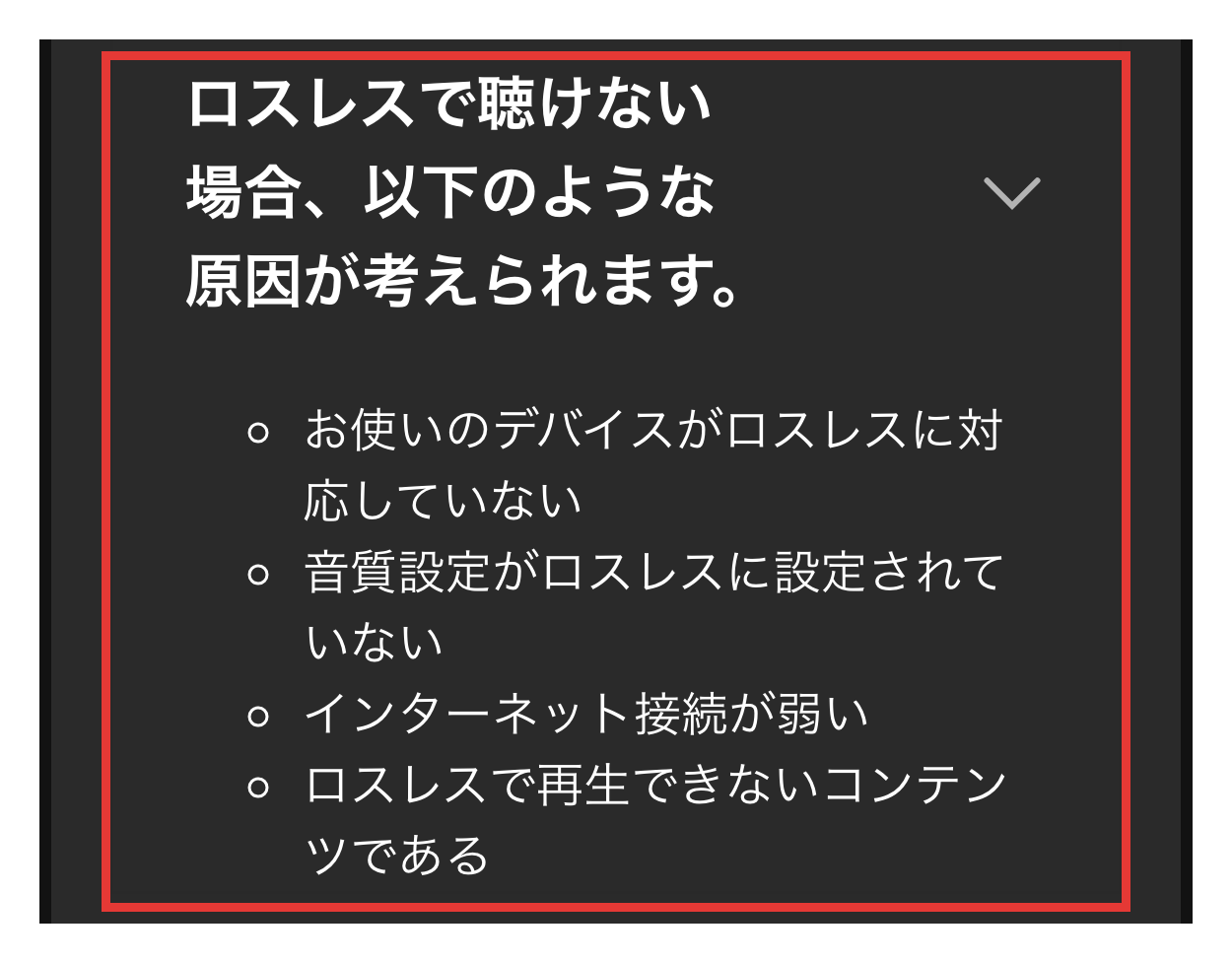
公式ヘルプが挙げる原因は、4つです。
- お使いのデバイスがロスレスに対応していない
- 音質設定がロスレスに設定されていない
- インターネット接続が弱い
- ロスレスで再生できないコンテンツである
『公式の4原因+4項目』で、8行のチェック表にしました。
| 確認すること | 見る場所 | こうなっていれば問題なし |
|---|---|---|
| ① Premiumに加入している | アカウントのプラン | プレミアムプランである |
| ② アプリが対応版 | アプリのバージョン | モバイル9.0.58以降/デスクトップ1.2.67以降 |
| ③ [ロスレス]を選んでいる | [メディアの音質と画質] | 聴く場面の項目が[ロスレス] |
| ④ 機器ごとに設定した | 音質を変えたときの接続先 | そのデバイスに接続して設定した |
| ⑤ 接続方法が対応している | ヘッドホン・スピーカーの接続 | 機器の仕様で対応を確認済み |
| ⑥ 回線が安定している | Wi-Fi・モバイルデータ通信 | 1.5〜2Mbpsの安定した接続 |
| ⑦ 対象のコンテンツ | 再生中のコンテンツ | MV・ポッドキャスト・オーディオブックではない |
| ⑧ ダウンロードを更新した | ダウンロードの更新案内 | 「ロスレスに更新」で更新済み |
※出典はSpotifyサポート「ロスレス音質」です(2026年10月確認)。
アプリと加入プランの確認(①②)
まず、『Premiumに加入しているか』を見ます。
公式ヘルプの対象は「プレミアムプラン」です。
次に、アプリが9.0.58以降か1.2.67以降かを見ます。
アプリが古いときは、最新の状態に更新してから設定を見直します。
ここまでの確認
・プランはプレミアムプランか
・アプリは対応版に更新ずみか
音質設定と接続方法の確認(③④⑤)
次に、設定画面で[ロスレス]が選ばれているかを見ます。
選ぶ場所は、Wi-Fi・モバイルデータ通信・ダウンロードの3か所です。
聴く場面の項目が[ロスレス]かどうかが、分かれ目になります。
機器で聴くときは、設定を変えた時点の接続先も関係します。
公式のよくある質問は、「そのデバイスに接続されていれば、適用されます」と答えています。
接続方法は、公式が影響する要因の1つに挙げています。
「一部ロスレス音質に対応していないものもある」という書き方です。
回線と対象外コンテンツの確認(⑥⑦⑧)
回線は、チェック表⑥の目安で安定しているかを見ます。
途切れるときは、音質を下げる対処もあります。
再生しているのがミュージックビデオ・ポッドキャスト・オーディオブックなら、ロスレスの対象外です。
ダウンロード済みの曲は、「ロスレスに更新」の案内で更新します。
8項目を確認しても分からないときは、機器側の対応を見直します。現行の対応機器の一覧は、確認した公式ヘルプに載っていません。
編集部1項目ずつ確認すれば、原因は絞れます。
設定の手順を見直すのも、近道です。
Spotifyロスレスとハイレゾの違い|Spotifyはハイレゾに対応?
 編集部
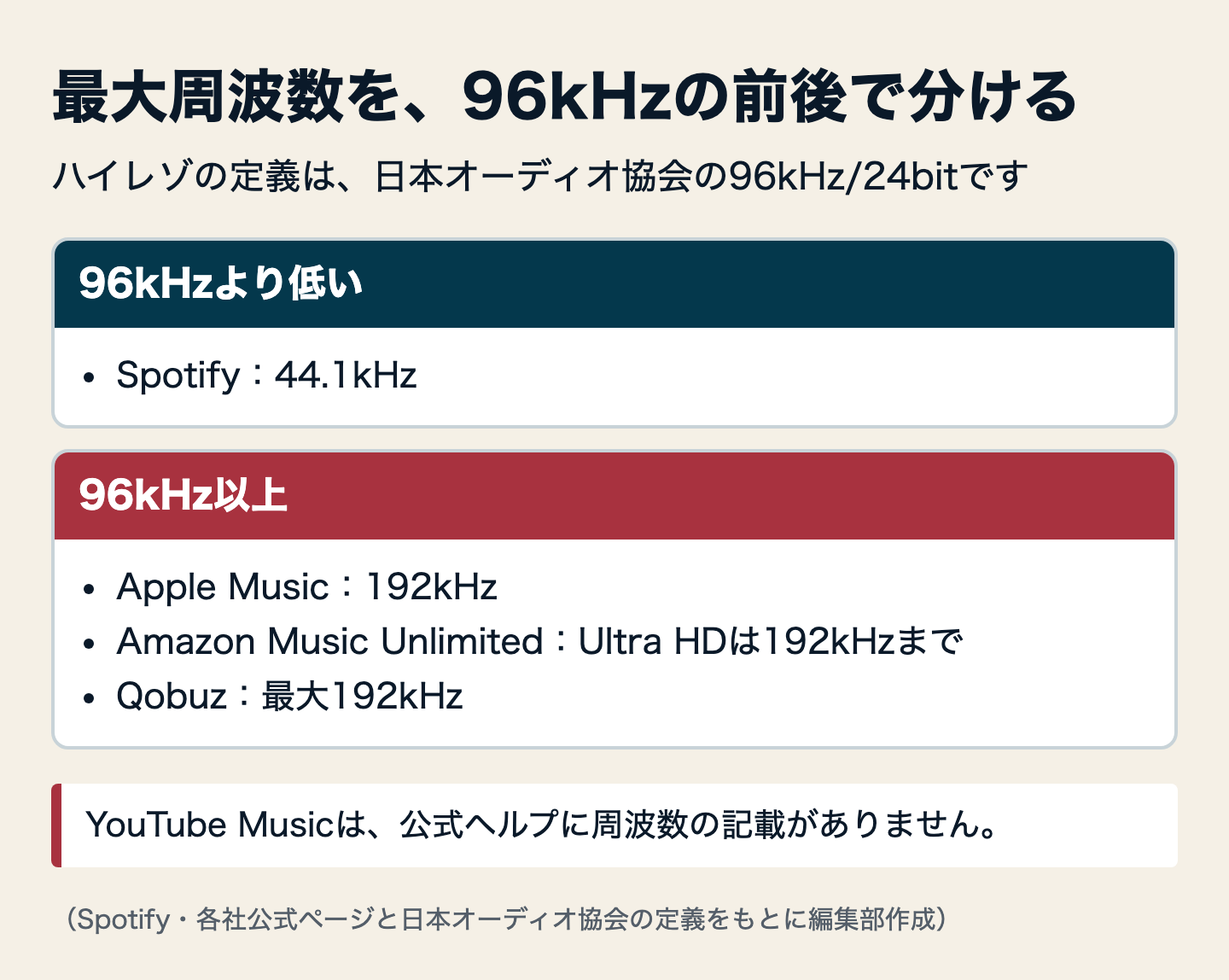
編集部ハイレゾの定義の数値と、各社の最大音質を1つの表で比べます。
『ロスレスとハイレゾは別の言葉』です。
各社の公式の値を、数値のまま並べます。
Apple MusicとSpotifyを比べたい人は、2社を並べて整理した記事も用意しています。
※各社公式・2026年10月確認(Amazon Musicは10月12日確認)
| サービス | 公式の最大音質 | 定義の96kHz/24bitとの比較 |
|---|---|---|
| Spotify | 24ビット/44.1kHz(FLAC相当) | 周波数が96kHzより低い |
| Apple Music | 24ビット/192kHz(ロスレスオーディオ) | 96kHz以上の値 |
| Amazon Music Unlimited | Ultra HDは24ビット/44.1〜192kHz | 上限は96kHz以上の値 |
| Qobuz | 24bit/最大192kHz(ロスレス FLAC) | 96kHz以上の値 |
| YouTube Music | AAC / OPUS 最大256 kbps | ビット深度・周波数の記載なし |
ロスレスとハイレゾの違い|定義は96kHz/24bit
ロスレスについて、Spotifyの公式ヘルプは「ロスレスは音源を正確に再現します」と説明しています。
ハイレゾは、日本オーディオ協会が定義を公開しています。
デジタル信号の条件は、日本オーディオ協会のハイレゾの定義で「96kHz/24bitが可能であること」とされています。
2つの言葉の整理
ロスレス:音源を正確に再現する(Spotify公式ヘルプ)
ハイレゾ:96kHz/24bitが可能であること(日本オーディオ協会)
定義には、ビット深度と周波数の両方の数値が入っています。
24ビットという数値だけで、ハイレゾかどうかは決まりません。
各社の公式の最大音質を並べる
各社の最大音質と96kHzとの比較は、上の「公式の最大音質」の表のとおりです。
※出典は各社の公式ページです。Amazon Musicは10月12日に確認しました。
Amazon Music Unlimitedは、「数百万曲をUltra HDで提供」と書いています。
Ultra HDの最大値が、すべての曲に当てはまるわけではありません。
Spotifyの値はSpotify公式、他社の値は各社の公式ページにもとづきます。
ハイレゾで聴きたい人の確かめ方
ハイレゾで聴きたいときは、『サービスと再生側の機器』の両方を確かめます。
日本オーディオ協会の定義には、機器側の条件もあります。
アナログ信号は、「40kHz以上が可能であること」とされています。
各社の違いは、自社の記事「音楽サブスクの音質を比較」で詳しく扱っています。
ハイレゾで聴く前の確認
・サービスの公式ページで最大周波数を見る
・聴く機器の仕様で対応する数値を見る
Spotifyロスレスのよくある質問
編集部気になる質問から読めます。答えは、公式ページの記載にもとづいています。
対象プラン・料金・Bluetooth・ダウンロード・通信速度・ハイレゾ・音質。よくある疑問を、7つにまとめました。
- Spotifyのロスレスは無料のFreeでも使えますか?
-
Freeでは使えません。公式ヘルプの対象はプレミアムプランです。Freeで選べる音質は、自動・低・標準・高の4段階までです。詳しくは「Spotifyロスレスとは?使える条件と結論」をご覧ください。
- Spotifyロスレスは追加料金がかかりますか?
-
公式のPremiumページに、ロスレス用の別料金の表示はありません。Premium Standardは月額1,080円です(2026年10月確認)。詳しくは「Premium限定|ロスレス用の別料金は表示なし」をご覧ください。
- Bluetooth接続のイヤホンでもSpotifyロスレスは意味がありますか?
-
2025年9月の発表では、Bluetoothは帯域が足りず、圧縮して送ると説明されています。日本語ヘルプは、接続方法によっては一部対応していないものもあると書いています。詳しくは「接続方法別の早見表」をご覧ください。
- Spotifyロスレスでダウンロードした曲はどうなりますか?
-
ロスレスでのダウンロードはできます。すでに保存した曲は、「ロスレスに更新」の案内で更新します。詳しくは「ダウンロード済みの曲をロスレスに更新する」をご覧ください。
- Spotifyロスレスに必要な通信速度はどれくらいですか?
-
公式の目安は、1.5〜2Mbpsの安定したインターネット接続です。通信量(GB/時)は、確認した公式ヘルプに記載がありません。詳しくは「Spotifyロスレスの通信量とダウンロードの注意」をご覧ください。
- Spotifyはハイレゾに対応していますか?
-
Spotifyの最大は、『24ビット/44.1kHz』です。日本オーディオ協会の定義は96kHz/24bitのため、周波数の数値が異なります。詳しくは「Spotifyロスレスとハイレゾの違い」をご覧ください。
- Spotifyロスレスで違いが分からないのは、音質の設定が間違っていますか?
-
設定の間違いとは限りません。公式ヘルプは、すべての人にとって劇的な違いを感じるとは限らないと書いています。まず「聴けないときのチェック表」の8項目を確認してください。
ロスレスの違いが分からなかったときの次の一歩
Spotifyロスレスを使う前の最終チェック
編集部迷ったときは、今の状況に近い行から確認してみてください。
『Premium・対応アプリ版・安定した回線』の3つが、出発点です。
| 状況 | まず見る項目 | ジャンプ先 |
|---|---|---|
| これから設定する | アプリの版と[ロスレス]の選択 | 設定方法 |
| 聴けない | 8項目のチェック表 | チェック表 |
| Bluetoothで聴いている | 接続方法ごとの公式の言葉 | 接続方法別の早見表 |
| モバイル通信が心配 | 回線の目安と更新の案内 | 通信量とダウンロードの注意 |
| ハイレゾが気になる | 各社の最大周波数の表 | ハイレゾの違い |
最新の手順は、Spotifyサポート「ロスレス音質」で確認できます。
本記事の作成にあたり、以下の公式ページの情報を参考にしました。
- Spotifyサポート「ロスレス音質」 – 対象・手順・聴けない場合(2026年10月確認)
- Spotifyサポート「音質」 – 音質の選択肢とビットレート
- Spotifyサポート「スピーカーやサウンドシステムで Spotify を聴く」 – 接続方法
- Spotifyサポート「Spotifyのストレージ情報」 – 空きメモリの推奨
- Spotify Premium(日本) – プランと料金(2026年10月確認)
- Spotify Newsroom(英語・2025年9月) – 提供開始の発表
- Apple Music(日本) – 最大音質の公式表記
- Amazon Music Unlimited – HD・Ultra HDの公式表記(2026年10月12日確認)
- Amazon Music よくある質問 – HD・Ultra HDの曲数と仕様(2026年10月12日確認)
- Qobuz Japan – ストリーミングの音質
- YouTube Music ヘルプ「音質を変更する」 – 音質の選択肢
- 日本オーディオ協会「ハイレゾの定義」 – ハイレゾの基準