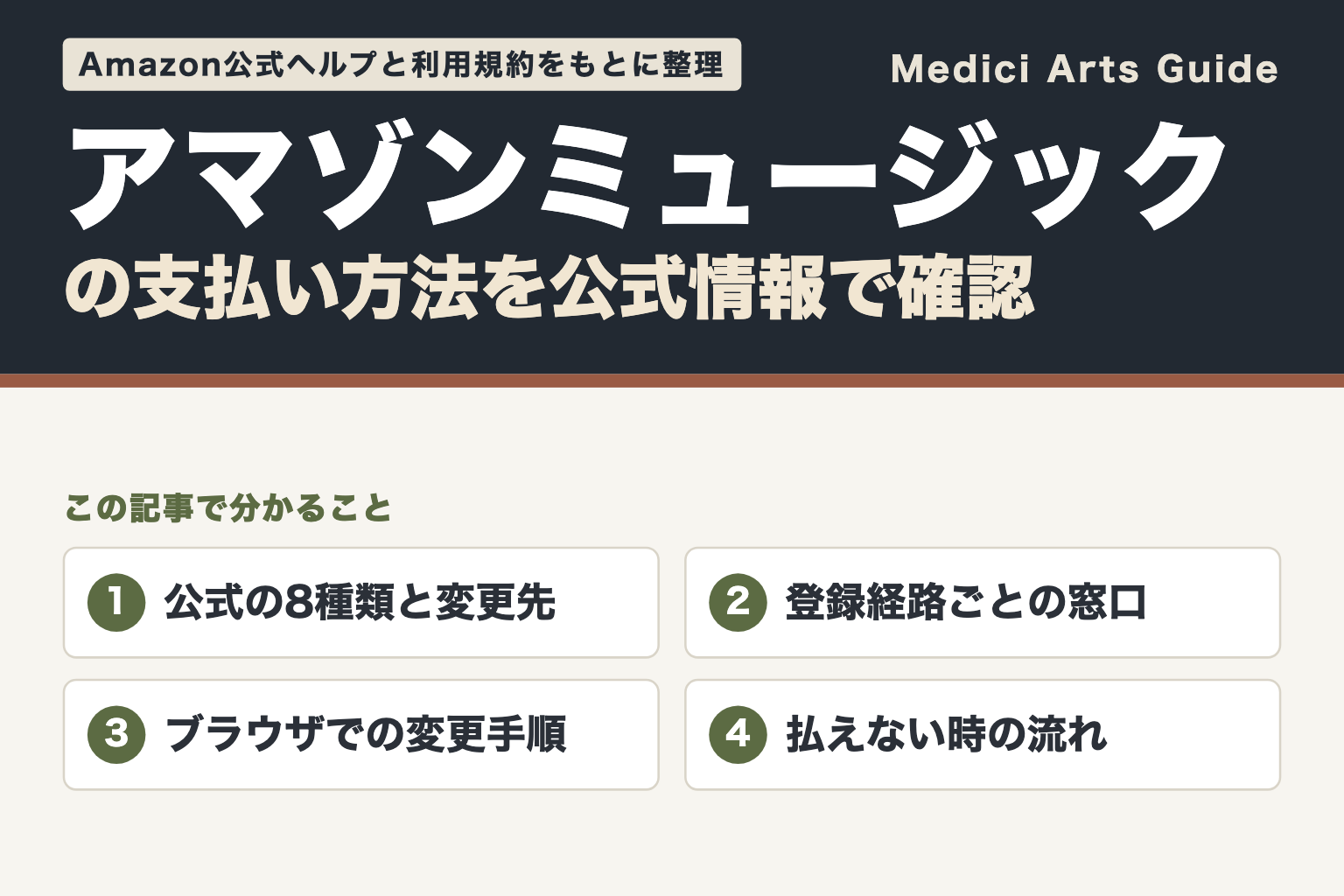
Unlimitedの会費に使える方法は、公式の一覧で8種類です。2026年10月時点の一覧です。
- カード:クレジットカード、デビットカード
- ポイント:Rewardsポイント、Amazonポイント
- 残高:Amazonギフトカード
- 決済サービス:PayPay、携帯キャリア決済、あと払い(ペイディ)
変更は、『Amazon Musicの設定』から行います。
Apple・Google・携帯会社経由の方は、それぞれの窓口で変えます。
 編集部
「クレジットカードがなくても払えるの?」と迷う方、いませんか。
編集部で、Amazonの公式ヘルプと利用規約を確認しました。規約は2026年9月30日更新の版です。
この記事で分かること
- 公式の一覧にある8種類の支払い方法と、変更の場所
- Prime特典とUnlimitedで、見る画面が違う理由
- ブラウザでの変更手順と、次の請求日の確認場所
- 払えない時の流れと、立て直し方
amazon musicの支払い方法は8種類|公式の一覧
Amazon Music Unlimitedの会費は、『8種類』の方法で払えます。
出典は、Amazon公式ヘルプの支払い方法を変更するページです。
編集部クレジットカードRewardsポイントやAmazonポイントも、公式の一覧に入っています。
| 支払い方法 | 分類 | 変更の場所 |
|---|---|---|
| クレジットカード | カード | Amazon Musicの設定 |
| クレジットカードRewardsポイント | ポイント | Amazon Musicの設定 |
| デビットカード | カード | Amazon Musicの設定 |
| Amazonギフトカード | 残高 | Amazon Musicの設定 |
| Amazonポイント | ポイント | Amazon Musicの設定 |
| PayPay | 決済サービス | Amazon Musicの設定 |
| 携帯キャリア決済 | 携帯会社 | Amazon Musicの設定 |
| あと払い(ペイディ) | 後払い | Amazon Musicの設定(情報はペイディ側) |
表の「変更の場所」は、Amazonを通じて登録した場合の窓口です。
覚えておきたいのは2点
・使える方法は、公式の一覧の8種類
・変更の場所は、登録した経路で決まる
公式ヘルプが挙げる8つの支払い方法
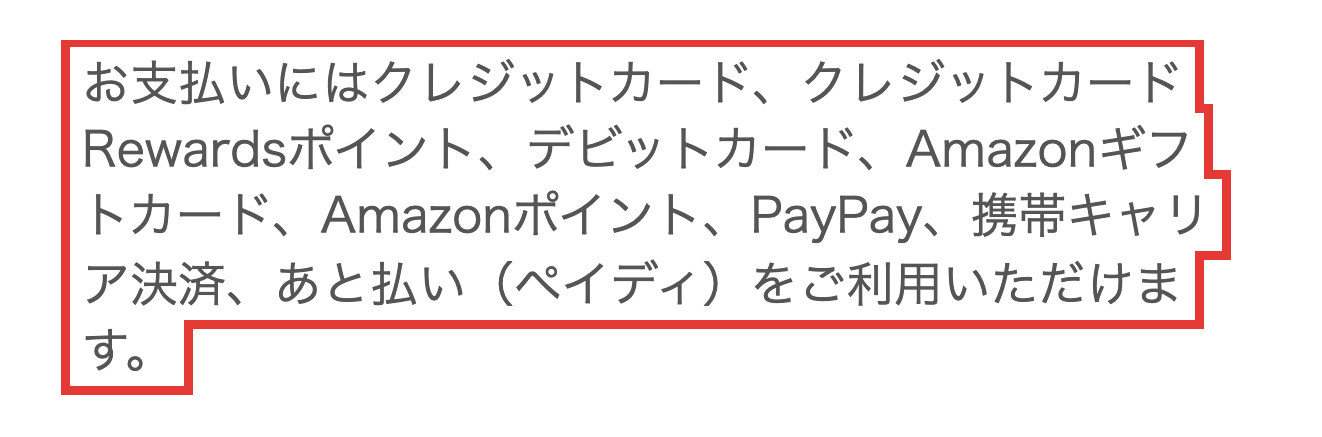
8種類は、カード系・ポイント・残高系・決済サービス系の3つに分けると見やすくなります。
- カード系:クレジットカード、デビットカード
- ポイント・残高系:Rewardsポイント、Amazonポイント、Amazonギフトカード
- 決済サービス系:PayPay、携帯キャリア決済、あと払い(ペイディ)
カード情報の更新は、Amazonのアカウントサービスで行います。期限切れの時もここが入口です。
編集部Amazonで登録した場合、どの系統でも変更の入口はAmazon Musicの設定です。ペイディの情報だけは、ペイディ側で直します。
公式ヘルプに載っているのは、使える方法の名前までです。
方法ごとの条件は、確認した公式ヘルプのページに書かれていません。
公式ヘルプに記載がない点(2026年10月時点)
- 支払い方法ごとの無料体験の扱い
- Amazonギフトカード・Amazonポイントの残高が足りない時の扱い
- あと払い(ペイディ)の手数料額
無料体験の案内は、無料体験の記事で公式の説明をまとめています。
コンビニ払いや現金払いは一覧に無い
『コンビニ払いは、公式の一覧にありません』。
銀行振込と現金払いも、8種類に入っていません。
確認した公式ヘルプには、これらの記載がありません。
編集部クレジットカード以外なら、一覧にはギフトカードやデビットカードなどがあります。
支払いを急がせる連絡やギフトカードでの支払いを求める連絡は、公式ヘルプが詐欺の特徴に挙げています。確かめ方はこちら。
クレジットカードがない人の選択肢
『カード以外の選択肢』は、公式の一覧に複数あります。
| 状況 | 一覧で見る方法 |
|---|---|
| カードを持っていない | デビットカード、Amazonギフトカード |
| ポイントで払いたい | Amazonポイント、Rewardsポイント |
| スマホ料金と合わせたい | 携帯キャリア決済 |
| アプリ決済を使いたい | PayPay |
| 後払いにしたい | あと払い(ペイディ) |
どの方法も、公式の一覧にある8種類のなかから選べます。
選ぶ前に確かめたいこと
無料体験の対象かどうかは、支払い方法ごとの記載が公式ヘルプにありません。
迷ったら、登録した経路と合わせて考えると進めやすくなります。
amazon musicの支払い方法|Prime会員の場合
Prime特典で聴いている場合、『見る画面はAmazonプライム会員ページ』です。
Amazon Music Primeは、特定のコンテンツにアクセスできるサービスです。
利用の資格は、Amazonプライム会員規約にもとづきます。
編集部「どちらの画面を開けばいい?」と迷ったら、Amazon Musicの設定とプライム会員ページを両方開いて比べます。
Prime特典の人はプライム会費の画面を見る
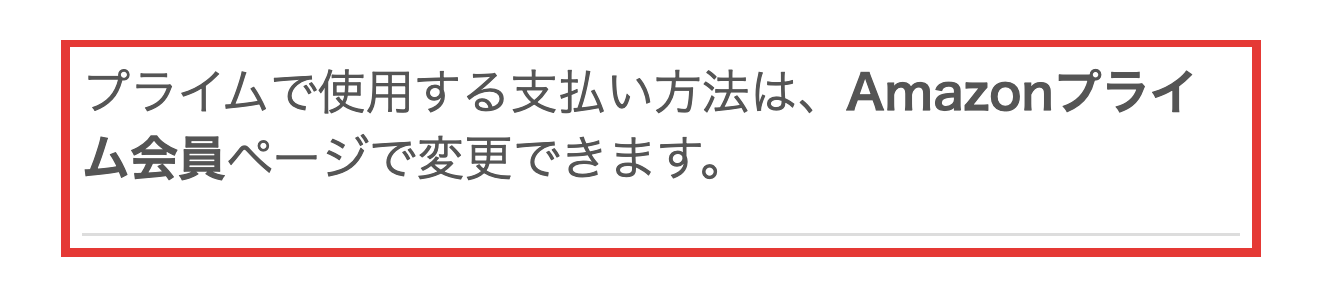
プライムの支払い方法は、Amazonプライム会員ページで変更できます。
出典は、Amazon公式ヘルプのプライム会費の支払い方法を変更するページです。
- Amazonプライム会員のページに移動する
- 「支払い方法を変更」を選ぶ
- 「支払い方法を変更する」を選ぶ
- 画面上の指示に従う
Prime特典で聴く資格は、プライム会員であることにもとづきます。確認先はプライム会費の画面です。
プライム会費をカードの期限切れなどで請求できない場合も、公式ヘルプが説明しています。
アカウントサービスに登録した別の支払い方法に、請求するという内容です。
プライム会費の支払い方法は、Amazonプライム会員ページで変更します。Unlimitedの設定ページとは窓口が違います。
Unlimitedは別に会費がかかる
Unlimitedは有料のプランで、個人・ファミリー・ワンデバイス・学生の4種類があります。
Unlimited自体の会費があります。金額と次の支払期日は、Amazon Musicの設定で確認できます。
編集部Primeの人はプライム会費、Unlimitedの人はUnlimitedの会費。会費が別なので、窓口も別です。
『会費が別なら、窓口も別』と覚えておきましょう。
プランごとの料金は、料金の記事で公式の情報をまとめています。
自分がどちらか見分ける方法
迷った時は、2つの画面を順番に確かめます。
- Amazon Musicの設定を開き、Unlimitedの項目と次の支払期日が出るか見る
- Amazonプライム会員ページを開き、プライム会費の支払い方法が出るか見る
- どちらも当てはまらない時は、iPhoneや携帯会社経由で登録していないか確かめる
| 比べる点 | Amazon Music Prime | Amazon Music Unlimited |
|---|---|---|
| 使える根拠 | Amazonプライム会員の資格 | Unlimitedの会員登録 |
| 支払い方法の変更先 | Amazonプライム会員ページ | Amazon Musicの設定 |
| 公式ヘルプの題名 | Amazonプライム会費の支払い方法を変更する | Amazon Music Unlimitedの会員登録の支払い方法を変更する |
公式ヘルプの題名も、見分ける手がかりになります。
amazon musicの支払い方法|登録経路で窓口が違う
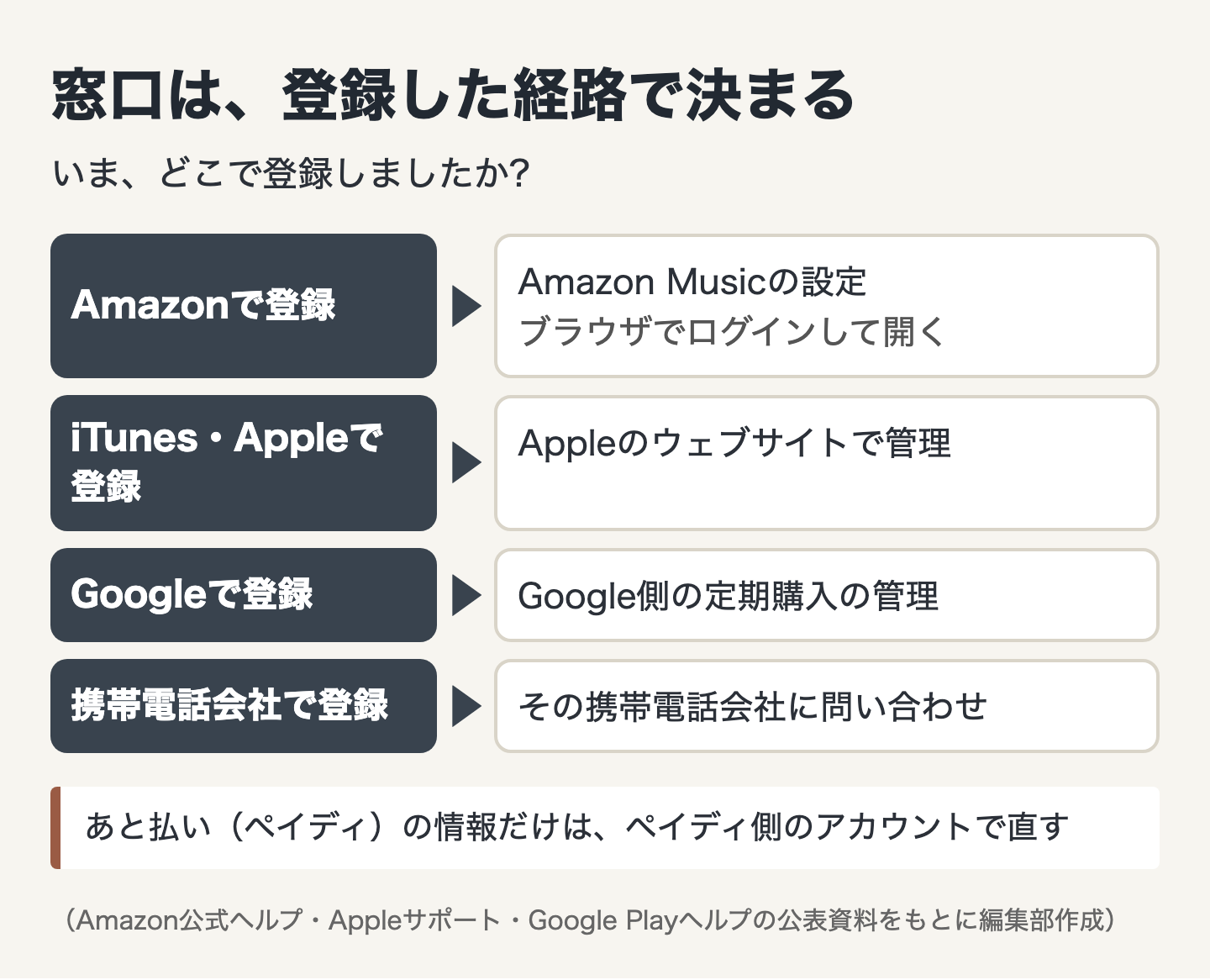
『支払い方法を変える窓口は、登録した経路で決まります』。
Amazonで登録した方は、Amazon Musicの設定を使います。
編集部Apple経由で登録した方は、Appleのウェブサイトが窓口です。
| 登録した経路 | 支払い方法を変える窓口 | 公式の案内 |
|---|---|---|
| Amazon | Amazon Musicの設定 | Amazon公式ヘルプ |
| iTunes・Apple | Appleのウェブサイトで管理 | Amazon公式ヘルプ、Appleサポート |
| Google側の定期購入の管理 | Amazon公式ヘルプ、Googleヘルプ | |
| 携帯電話会社 | その携帯電話会社に問い合わせ | Amazon公式ヘルプ |
Amazonで登録した人はAmazon Musicの設定
Amazonで登録した方は、『入口はAmazon Musicの設定』です。
ログインしたブラウザでAmazon Musicの設定を開きます。
公式ヘルプの原文
「支払い方法を変更するには、Amazon Musicの設定にアクセスします。」
設定ページには、Amazon Music Unlimitedの項目があります。
会費の金額と次の支払期日も、同じ設定で確認できます。

iPhoneで登録した人はAppleの管理画面
iTunes経由で登録した方は、『Appleのウェブサイトで管理』します。
これは、Amazon公式ヘルプが案内している窓口です。
編集部Amazon Musicの設定ではなく、Appleの画面で管理する点が最初の分かれ道です。
Appleのサポートが案内する、iPhoneでのサブスクリプション管理の入口は次のとおりです。
- iPhoneの「設定」を開く
- 自分の名前を選ぶ
- 「サブスクリプション」へ進む
Appleサポートの案内では、Appleアカウントのページからも管理できるとされています。
Google Playや携帯会社経由で登録した人
Googleや携帯会社を通じて登録した方は、そちらが窓口です。
Amazonのキャンセル案内は、Apple、Google、携帯電話会社を並べています。
それらを通じて登録した場合は、そちらへ直接問い合わせる、という内容です。
Googleのヘルプに載っている流れ
- 定期購入を選び、「管理」を開く
- 「更新」からお支払い方法を更新する
- 更新時は、定期購入時のお支払い方法で請求される
出典は、Google Playヘルプの定期購入の案内です。
Google Play経由の登録条件は、確認した公式ヘルプに記載がありません。
携帯キャリア決済と携帯会社経由は別の話
携帯キャリア決済は、8種類に入っている方法です。
携帯電話事業者を通じた登録は、別の文で案内されています。
編集部迷った時は、請求がAmazonから直接来るかで見分けます。
利用規約の2.2は、第三者を通じた登録について定めています。
Amazonから直接請求されない場合は、第三者の支払い条件が適用されます。
amazon musicの支払い方法を変更する手順
『変更の入口は、Amazon Musicの設定ページです』。
公式ヘルプは「Amazon Musicの設定にアクセスします」と案内しています。
編集部スマホのアプリから変更できるかは、確認した公式ヘルプに記載がありません。
変更は5ステップで終わる
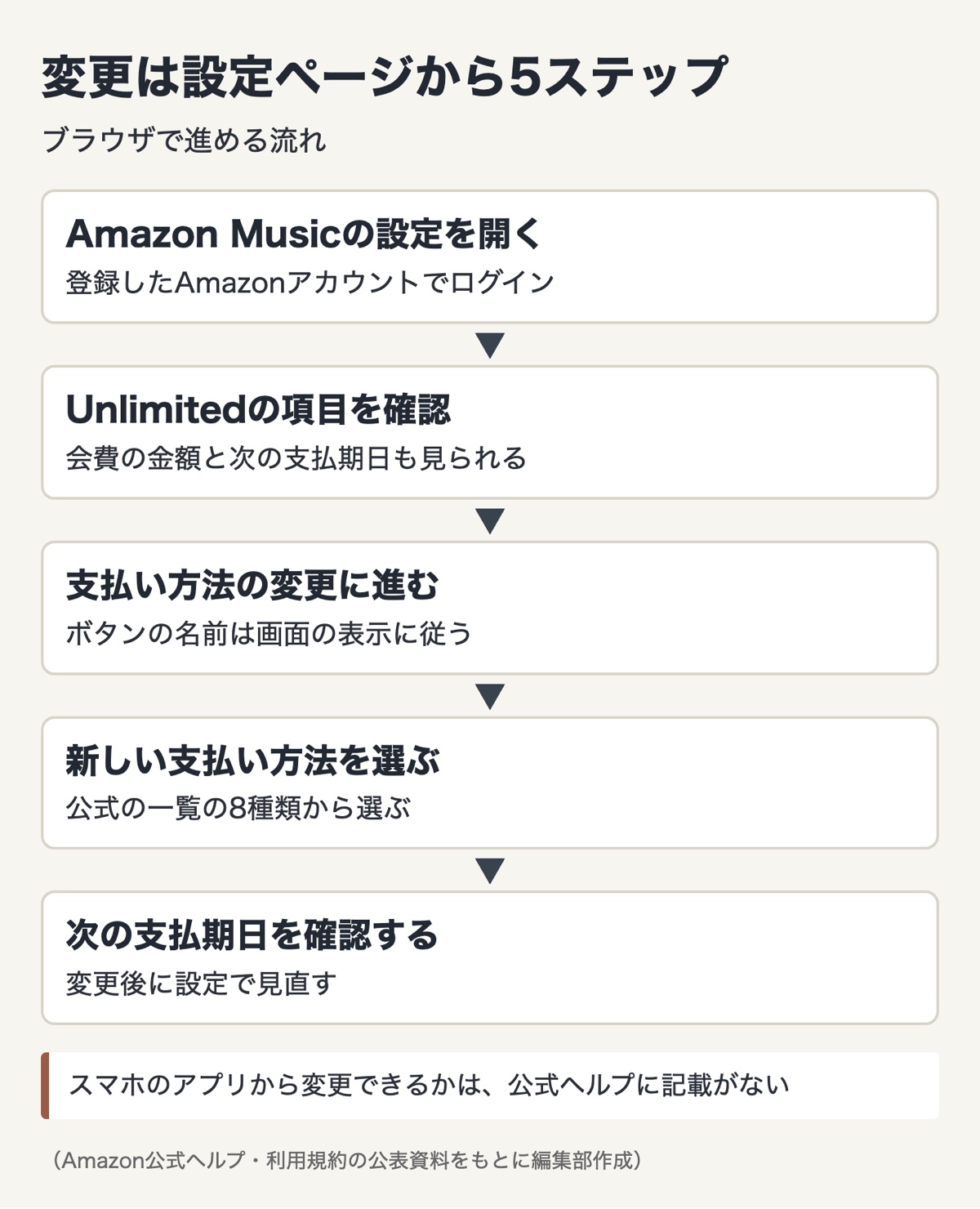
ブラウザで進める流れは、5ステップです。
始める前の準備
・Amazonで登録したかを確かめる
・使いたい方法を、8種類から決める
Unlimitedを登録したAmazonアカウントで、ブラウザからログインします。
Amazon Musicの設定を開きます。公式ヘルプの入口は、この設定ページです。
設定ページで、Amazon Music Unlimitedの項目を探します。
会費の金額と次の支払期日も、ここで見られます。
Unlimitedの項目から、支払い方法を変更する画面へ進みます。
ボタンの名前は、画面の表示に従ってください。
公式の一覧にある8種類から、使いたい方法を選びます。
画面の案内に従って、登録を進めます。
変更後は、設定で会費の金額と次の支払期日を見直します。利用規約も、この設定で確認できると定めています。
つまずきやすい3つの場面
- iPhone経由なのに、Amazon Musicの設定を探し続ける
- ペイディの情報を、Amazonの画面で直そうとする
- Prime特典の人が、Unlimitedの設定で探してしまう
どの場面も、登録経路と契約の種類を先に確かめると避けられます。
カードの期限切れや追加はアカウントサービスから
カードの期限切れや新しいカードの追加は、Amazonのアカウントサービスで行います。
| やりたいこと | 公式ヘルプの案内 |
|---|---|
| 開く | アカウントサービスで「お客様の支払い方法」を選ぶ |
| 追加する | 「支払い方法の追加」リンクを選ぶ |
| 編集する | 編集したい方法を選び「編集」へ。請求先住所とカード情報を更新できる |
| 削除する | 「Amazonウォレットから削除する」を選ぶ |
出典は、Amazon公式ヘルプの支払い方法の追加・変更・削除のページです。
カード発行会社が再発行の際に、更新後のカード情報をAmazonに提供することもあります。
編集部支払い方法を選び直す入口は、公式ヘルプのとおりAmazon Musicの設定です。
ペイディの情報はペイディ側で直す
重要
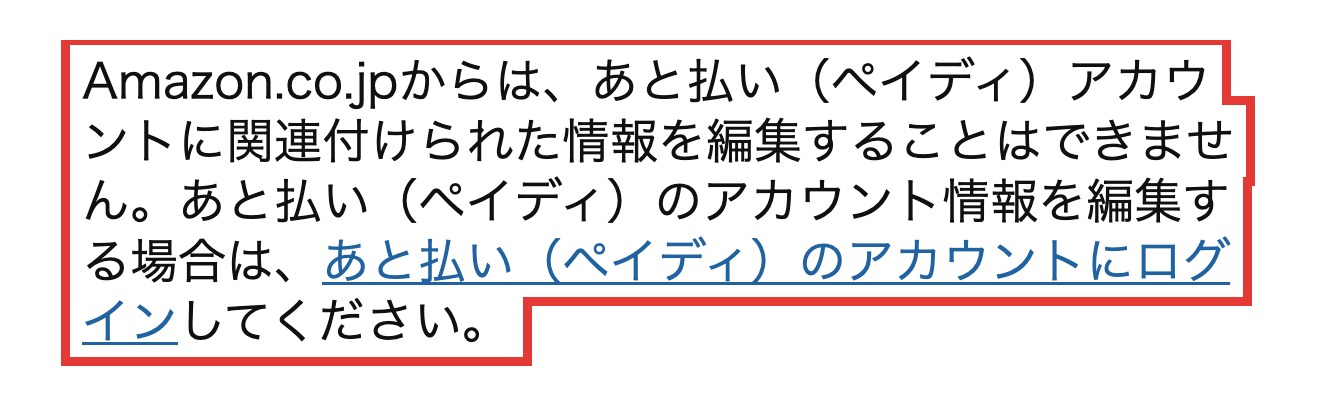
Amazon.co.jpからは、あと払い(ペイディ)アカウントに関連付けられた情報を編集することはできません。
『直す場所はペイディのアカウント』です。
ペイディの情報を直すには、あと払い(ペイディ)のアカウントにログインします。
ペイディの手数料額は、確認したAmazon公式ヘルプに書かれていません。
編集部ペイディで払う場合は、直す場所がAmazonとペイディの2か所に分かれます。
ペイディのアカウント情報は、ペイディ側のアカウントで確かめます。
amazon musicの支払い方法と請求日の確認
『次の支払期日は、Amazon Musicの設定で確認できます』。
出典は、2026年9月30日更新のAmazonミュージック利用規約です。
編集部請求のタイミングは、利用規約の1.2と2.2に書かれています。
| 場面 | 利用規約の記載 | 条項 |
|---|---|---|
| 会費の金額・次の支払期日 | Amazon Musicの設定で確認できる | 1.2(a) |
| プランをアップグレード | 直ちに有効。適用される会費を請求 | 1.2(a) |
| プランをダウングレード | 既存プランの期間が終了する時点で有効 | 1.2(a) |
| 料金を変更する | 変更の効力が生じる前に通知する | 1.2(a) |
| 自動更新 | 請求前に更新しない旨を通知しない限り更新 | 2.2(b) |
| 自動更新の取消 | Amazon Musicの設定で調整できる | 2.2(c) |
| 解約した場合 | 支払済みの会費は返還されない | 2.2(c) |
| 会費を増額する | 事前に知らせる | 2.2(b) |
自動更新と次の支払期日の見方
Unlimitedは、『自動で更新される』プランです。
請求前に自動更新を希望しない旨を伝えた場合は、更新されません。
その調整は、Amazon Musicの設定で行えます。
次の支払期日の確かめ方
① Amazon Musicの設定を開く
② Unlimitedの会費の金額と次の支払期日を見る
解約した場合、支払い済みの会費は返還されないと規約にあります。
解約の手順は、解約の記事で公式の説明をまとめています。
プラン変更の請求のタイミング
プランを上げる時と下げる時で、請求の時期が違います。
- アップグレード:直ちに有効。適用される会費が請求される
- ダウングレード:既存のプランの期間が終了する時点で有効(別段の規定を除く)
編集部プランを上げると、その場で請求。下げる場合は、今のプランが終わってからです。
一部の体験プランは、終了前に解約しないと自動で有料に切り替わる場合があると規約にあります。
無料体験の日数や条件は、無料体験の記事に任せます。
会費が変わる時は事前に通知される
『事前の通知』について、規約は次のように定めています。
- 料金を変更する時は、効力が生じる前に通知される
- 会費を増額する時は、事前に知らされる
見落としが不安な方は、Amazon Musicの設定で金額を見直しておくと安心です。
amazon musicの支払い方法で払えない時の対処
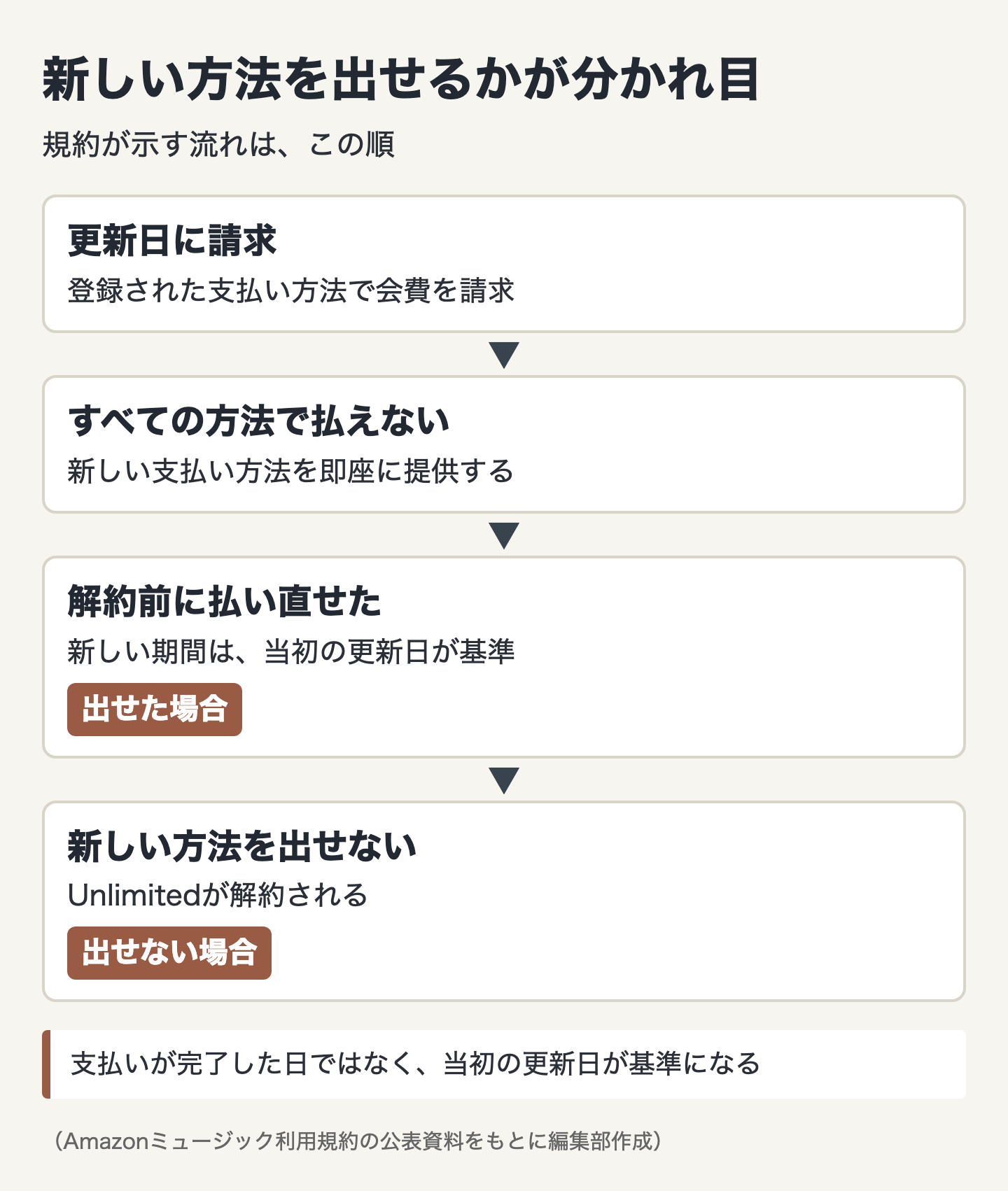
『すべての方法で払えず、新しい方法も出せないと解約されます』。
利用規約の2.2(a)に、その流れが書かれています。
放置しない
新しい支払い方法を出せないと、Unlimitedは解約されます。
| 段階 | 起きること | 条項 |
|---|---|---|
| 更新日 | 登録された支払い方法で会費が請求される | 2.2(b) |
| すべての方法で払えない | 即座に新しい支払い方法の提供が求められる | 2.2(a) |
| 新しい方法で解約前に完了 | 新しい期間は当初の更新日に基づく | 2.2(a) |
| 新しい方法を提供できない | Unlimitedが解約される | 2.2(a) |
すべての支払い方法で払えず新しい方法も出せないと解約になる
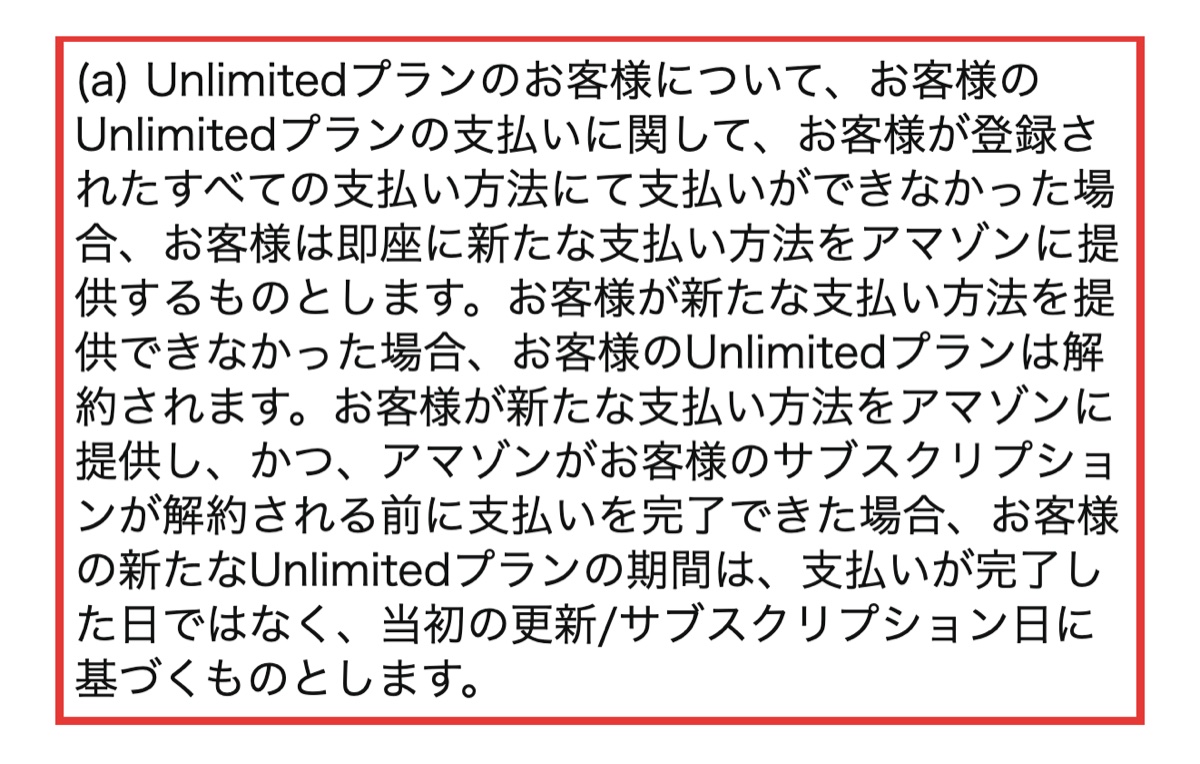
規約が対象にするのは、登録されたすべての支払い方法で払えなかった場合です。
その場合、新しい支払い方法をAmazonに即座に提供するものとされています。
提供できなかった場合は、Unlimitedが解約されます。
編集部カードの期限切れは、払えなくなる原因の一つ。期限が近い時は、先に更新しておくと安心です。
払えない時にやること
- 新しい支払い方法を、すぐ登録する
- カードなら、アカウントサービスで情報を更新する
- ペイディなら、ペイディのアカウントを確認する
新しい方法を出せば更新日は変わらない
解約される前に支払いが完了した場合は、新しい期間の基準が決まっています。
基準は、支払いが完了した日ではなく、当初の更新日です。
たとえば
更新日が月の初めの人が、月の途中で払い直しても、期間の基準は月の初めの更新日のままです。
『解約前に払い直せば、更新日は後ろへずれません』。
編集部解約される前に、新しい方法で支払いを完了できるか。そこが分かれ目です。
支払い方法に問題がある連絡の確かめ方
支払いに問題があるという連絡が届いたら、『まず本物かを確かめる』ことが先です。
Amazonは、詐欺目的の連絡を見分けるページで検証方法を案内しています。
フォームから送るか、verify@amazon.co.jpに転送すると検証できます。
公式ヘルプが挙げる詐欺の特徴
- 緊急であることを装う
- 支払い情報やログイン情報など、個人情報を要求する
- ギフトカードによる支払いを要求する
Amazon.co.jpが送ったメールは、メッセージセンターで確認できると公式ヘルプにあります。
フィッシングの一般的な注意は、フィッシング対策協議会のサイトにもあります。
amazon musicの支払い方法のよくある質問
- Amazon Musicの支払いに失敗した時はどうなりますか?
-
すべての支払い方法で払えず、新しい方法も出せない場合、Unlimitedは解約されます。詳しくは払えない時の対処をご覧ください。
- Amazon Musicの支払いの次の請求日はどこで見ますか?
-
Amazon Musicの設定で、会費の金額と次の支払期日を確認できます。流れは請求日の確認にまとめています。
- Amazon Musicの支払いをコンビニで払えますか?
-
公式の8種類に、コンビニ払いは入っていません。確認した公式ヘルプにも記載がありません。一覧は8種類の表で確かめられます。
- クレジットカード以外でもAmazon Musicの支払いはできますか?
-
デビットカード、Amazonギフトカード、PayPay、携帯キャリア決済などが一覧にあります。状況別の表も参考にしてください。
- ギフトカードやポイントで払う時、Amazon Musicの支払いで残高が足りないとどうなりますか?
-
残高不足時の扱いは、確認した公式ヘルプに書かれていません。規約は、登録されたいずれかの方法で会費を徴収すると定めています。一覧はこちらです。
- Amazon Musicの支払い方法は、スマホのアプリから変更できますか?
-
公式ヘルプの入口は、Amazon Musicの設定です。アプリからの変更可否は、確認した公式ヘルプに記載がありません。手順は変更の手順へ。
- iPhoneで登録した場合、Amazon Musicの支払い方法はどこで変えますか?
-
iTunes経由の登録は、Appleのウェブサイトで管理します。窓口はAppleの管理画面で紹介しています。
- Amazon Musicの支払いに関する不審な連絡は、どう確かめますか?
-
Amazonが案内するフォームか、verify@amazon.co.jpへの転送で検証できます。確かめ方もご確認ください。
- Prime特典でAmazon Musicを聴いている場合、支払い方法はどこで変えますか?
-
Amazonプライム会員ページで、プライム会費の支払い方法を変更します。Prime会員の場合もご覧ください。
支払いの不安が残ったときの次の確認先
amazon musicの支払い方法の最終チェック
最初に登録した経路を確かめると、『迷わず窓口へ進めます』。
- 使いたい方法が、公式の8種類に入っている
- UnlimitedかPrime特典かを見分けた
- 登録経路は、Amazon・Apple・Google・携帯電話会社のどれかを確かめた
- Amazonで登録した場合は、ブラウザでAmazon Musicの設定を開く
- 次の支払期日を、設定で確認した
- 払えない通知が来たら、すぐ新しい支払い方法を登録する
公式が示す8種類・登録経路・払えない時の流れを押さえておけば、手続きで迷いにくくなります。
編集部まず自分の登録経路。次に8種類の一覧。この順で確かめれば、窓口に迷いません。
料金・解約・無料体験の詳細は、それぞれの記事で公式の情報をまとめています。
本記事の作成にあたり、以下の公式ページを参考にしました。内容は2026年10月時点です。
- Amazon Music Unlimitedの会員登録の支払い方法を変更する(Amazon公式ヘルプ・使える8種類と変更の入口)
- Amazon ミュージック利用規約(Amazon公式・2026年9月30日更新・請求、自動更新、支払い失敗)
- Amazon Music Unlimitedのサブスクリプションをキャンセルする(Amazon公式ヘルプ・登録経路ごとの案内)
- Amazonプライム会費の支払い方法を変更する(Amazon公式ヘルプ・Prime特典の窓口)
- お支払い方法の追加・変更・削除方法(Amazon公式ヘルプ・アカウントサービス)
- 詐欺目的の連絡を見分ける(Amazon公式ヘルプ・不審な連絡の検証)
- Appleのサブスクリプションを解約する(Appleサポート)
- Google Playでの定期購入の解約、一時停止、変更(Google Playヘルプ)
- フィッシング対策協議会(フィッシングの一般的な注意)