2026年10月時点の公式ヘルプで確認しました。
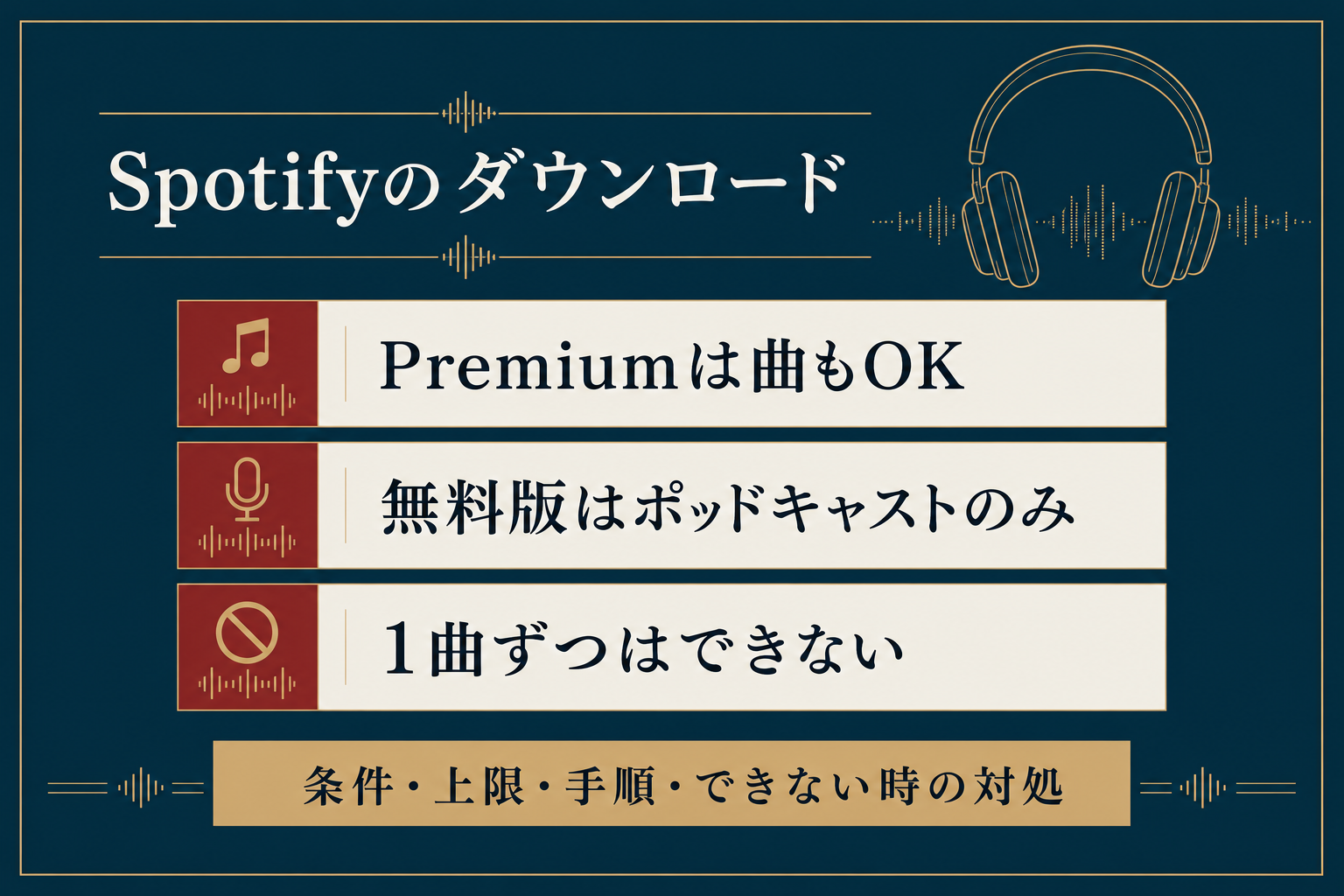
『Premiumはアルバム・プレイリスト・ポッドキャスト』が対象です。
無料版は、ポッドキャストのみです。
 編集部
編集部「Spotifyの曲を、ネットなしで聴きたい…」と調べた方、多いはず。
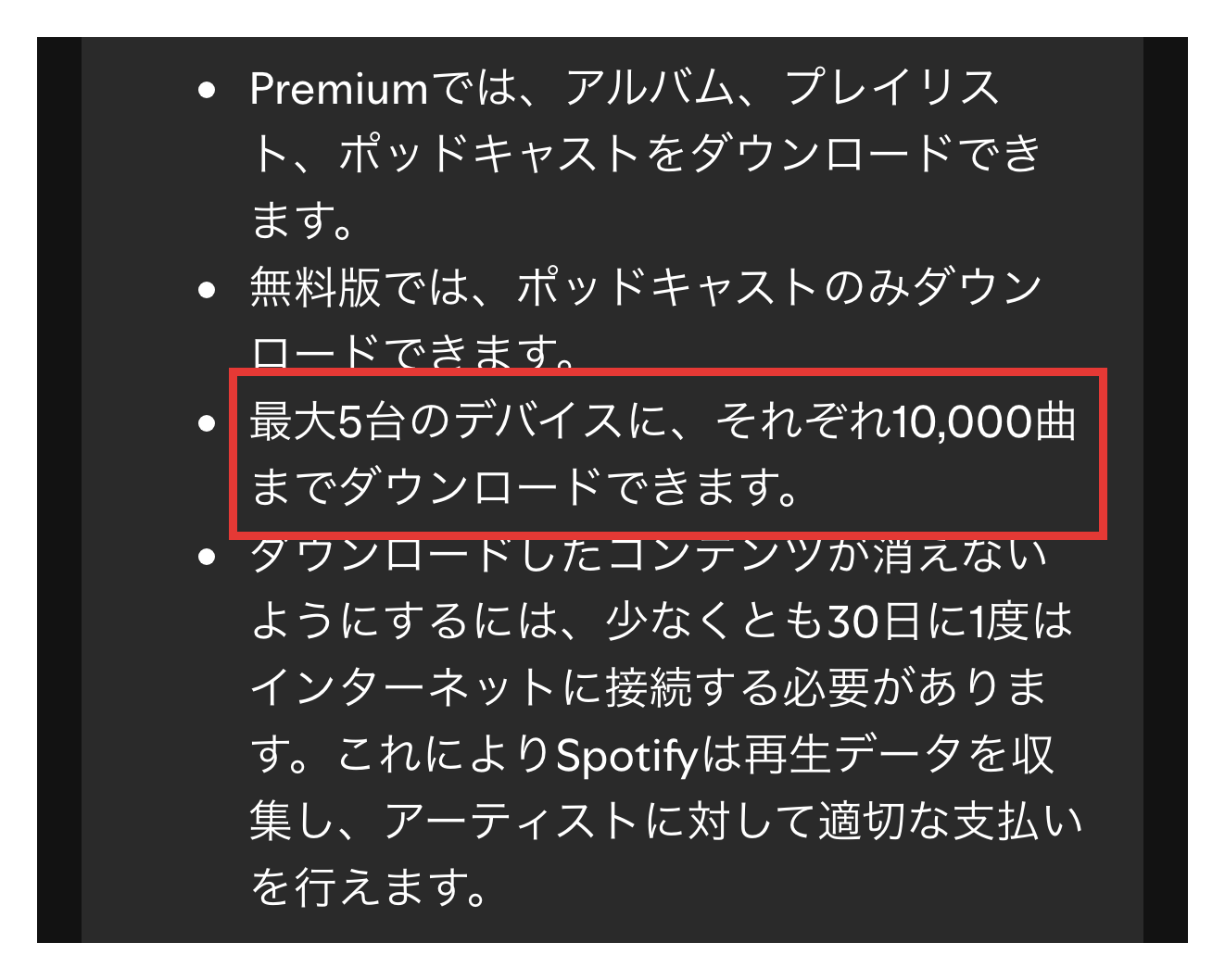
上限は、5台・1台10,000曲・30日に1度の接続です。
操作は2ステップです。
① ダウンロードしたいコンテンツを開く
② ダウンロードボタンを押す
編集部で公式ヘルプを読み、手順と上限を整理しました。
編集部結論からお伝えすると、無料でも『ポッドキャスト』ならダウンロードできます。
曲やプレイリストは、Premiumが対象です。
この記事で分かること
- ダウンロードできるものと、上限の早見表
- iPhone・Android・パソコン別の手順
- オフラインモードでの聴き方と試し再生
- できない時の対処表と、削除の方法
確認日は2026年10月です。
数字は、Spotify公式ヘルプの記載にもとづきます。
ここからは、条件と上限、端末別の手順、できない時の対処を順に見ていきます。
Spotifyのダウンロード条件と上限の早見表
編集部ダウンロードの可否は、プランで決まります。上限は5台・1台10,000曲・30日です。
3行でまとめると
・Premium:アルバム、プレイリスト、ポッドキャストが対象
・無料版:ポッドキャストのみが対象
・1曲ずつは不可。プレイリストにまとめる
| 項目 | 公式の記載(2026年10月時点) | 根拠 |
|---|---|---|
| Premiumの対象 | アルバム、プレイリスト、ポッドキャスト | オフラインでSpotifyを聴く |
| 無料版の対象 | ポッドキャストのみ | オフラインでSpotifyを聴く |
| デバイス | 最大5台のデバイス | オフラインでSpotifyを聴く |
| 1台あたり | それぞれ10,000曲まで | オフラインでSpotifyを聴く |
| 接続 | 少なくとも30日に1度はインターネットに接続 | オフラインでSpotifyを聴く |
| 空き容量 | 1GB以上の空き容量を確保することをおすすめ | オフラインでSpotifyを聴く |
数字はすべて、公式ヘルプ「オフラインでSpotifyを聴く」で確認した値です。
上限を超えたときの直し方は、ダウンロードができない時の対処表にまとめました。
Premiumでダウンロードできるもの
Premiumでダウンロードできるのは、アルバム・プレイリスト・ポッドキャストです。
公式ヘルプは「アルバム、プレイリスト、ポッドキャストをダウンロードできます」と案内しています。
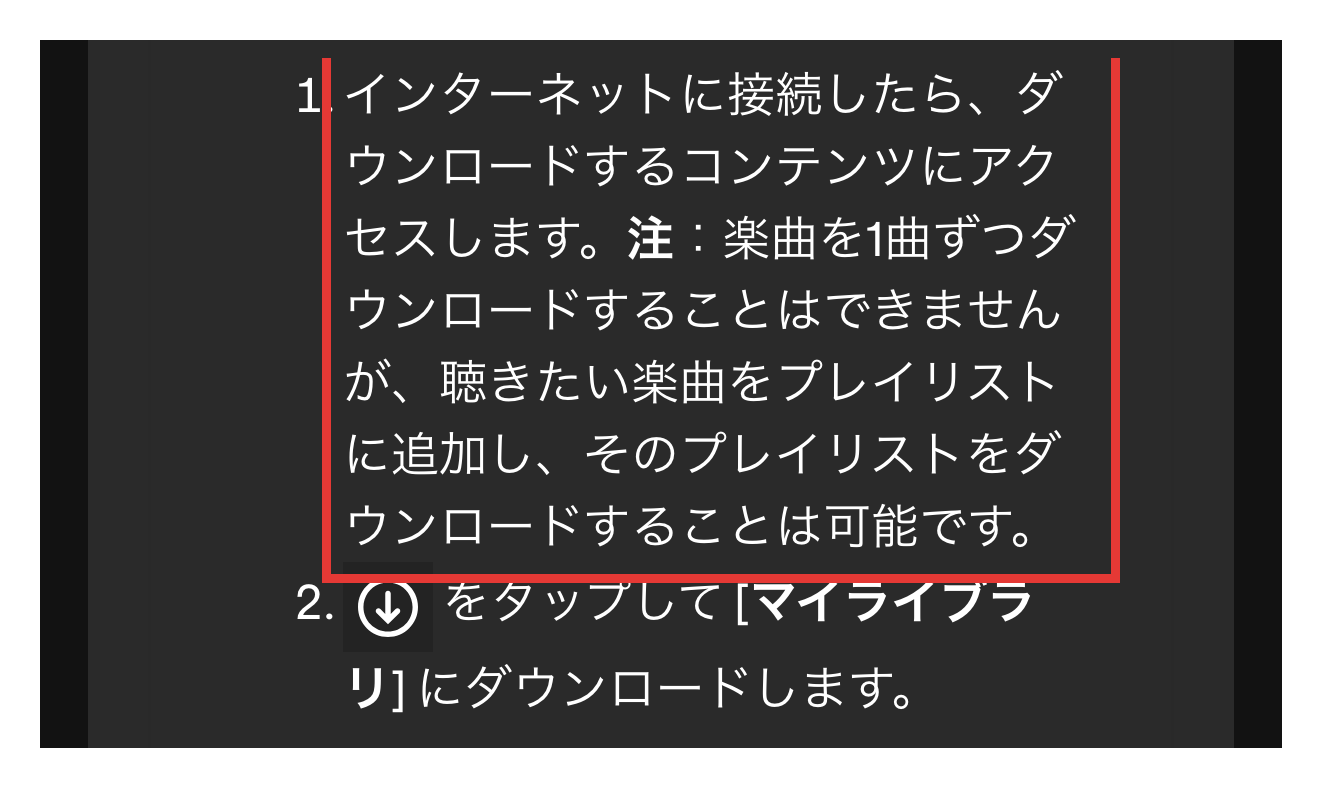
大事なのは、『曲を1曲ずつダウンロードすることはできない』点です。
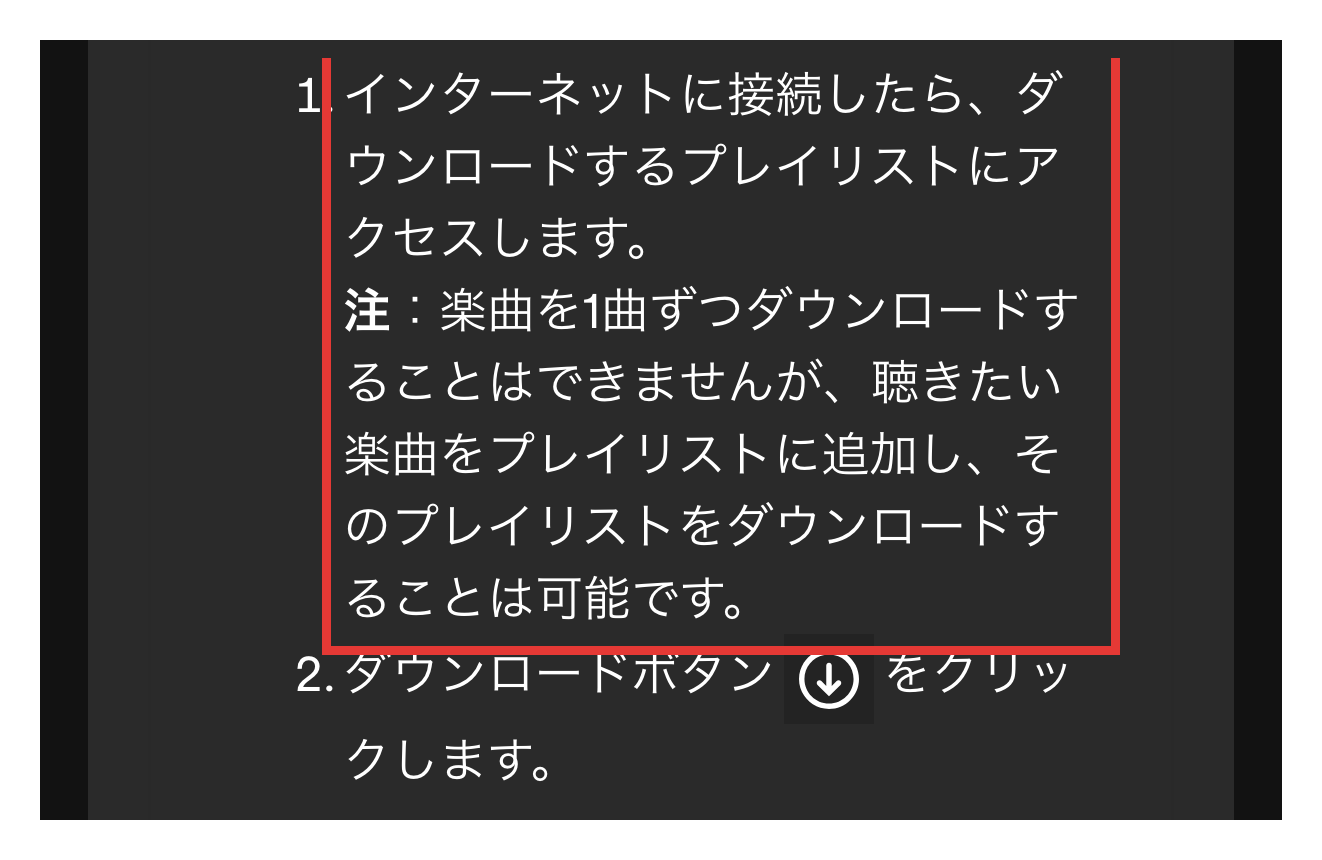
公式の注には、「楽曲を1曲ずつダウンロードすることはできません」とあります。
注は、次のように続きます。
「聴きたい楽曲をプレイリストに追加し、そのプレイリストをダウンロードすることは可能です」
無料プランでダウンロードできるもの
無料版でダウンロードできるのは、『ポッドキャストのみ』です。
公式ヘルプは「無料版では、ポッドキャストのみダウンロードできます」と書いています。
| ダウンロードの対象 | Premium | 無料版 |
|---|---|---|
| アルバム | ○ | × |
| プレイリスト | ○ | × |
| ポッドキャスト | ○ | ○ |
曲やプレイリストのオフライン再生には、Premiumの契約が前提です。
無料プラン全体でできることは、無料プランでできること・できないことをまとめた記事で整理しています。
Premiumの料金は、Spotifyの料金をまとめた記事をご覧ください。
5台と10,000曲と30日と1GBの意味
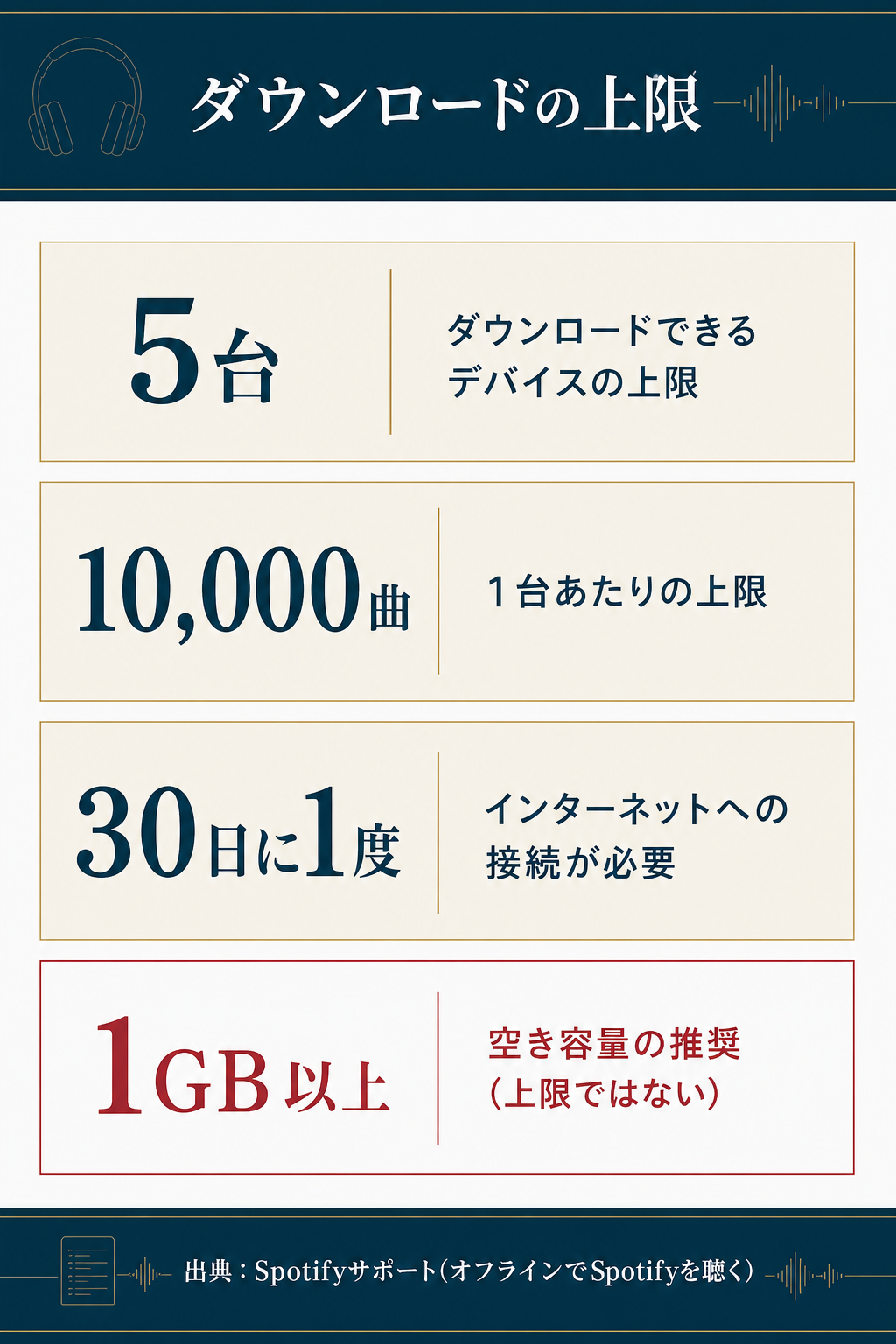
押さえる数字は4つです。1GBだけは上限ではなく、推奨の空き容量です。
- 5台:「最大5台のデバイスに」ダウンロードできます
- 10,000曲:1台につき「それぞれ10,000曲まで」です
- 30日に1度:「少なくとも30日に1度はインターネットに接続する必要があります」
- 1GB:「1 GB以上の空き容量を確保することをおすすめします」
30日に1度の接続には、公式ヘルプに理由も書かれています。
『再生データを収集し、アーティストに対して適切な支払いを行える』ようにするためです。
『少なくとも30日に1度』の接続が、消えないための条件です。
30日間で一度もインターネットに接続しないと、ダウンロードしたコンテンツが消える可能性があります。
4つの数字は、公式ヘルプの確認項目や原因の一覧にも出てきます。
| 数字 | ダウンロードできない時の確認 | 消える可能性の一覧 |
|---|---|---|
| 5台 | 記載あり | 記載あり |
| 10,000曲 | 記載なし | 記載なし |
| 30日に1度 | 記載なし | 記載あり |
| 1GB | 記載あり | 記載なし |
表は、ダウンロードやオフライン再生のトラブルシューティングなどの記載を照らし合わせたものです。
上限の数字は、2026年10月時点の公式の値です。
スマホとPCでSpotifyをダウンロードする手順
編集部手順は、スマホ・タブレットとパソコンの2本です。どちらも、2つの操作で終わります。
| 端末 | ダウンロードする場所 | 押すもの |
|---|---|---|
| iPhone | ダウンロードしたいコンテンツの画面 | ダウンロードボタンをタップ |
| Android | ダウンロードしたいコンテンツの画面 | ダウンロードボタンをタップ |
| パソコン(Mac・Windows) | ダウンロードしたいプレイリストの画面 | ダウンロードボタンをクリック |
1曲ずつのダウンロードはできません。プレイリストにまとめてから、ボタンを押します。
スマホやタブレットでは、【マイライブラリ】にダウンロードされます。
iPhoneでダウンロードする手順
公式ヘルプは、iPhoneとAndroidを分けていません。
『スマートフォンとタブレット』の1つの手順で案内しています。
インターネットに接続したら、ダウンロードするコンテンツにアクセスします。
1曲ずつはできないため、アルバムやプレイリスト、ポッドキャストの画面を開きます。
ダウンロードボタンをタップします。
コンテンツは、【マイライブラリ】にダウンロードされます。
確認した公式ヘルプのページに、iPhone専用の手順は載っていません。
原文は、公式ヘルプ「オフラインでSpotifyを聴く」で読めます。
Androidでダウンロードする手順
Androidでも、手順はスマートフォンとタブレットの案内と同じです。
- ダウンロードしたいコンテンツを開く
- ダウンロードボタンをタップする
- 【マイライブラリ】に保存されたことを確かめる
確認した公式ヘルプで、端末ごとの差にあたる記載は1点です。
ダウンロードが消える原因のひとつが、SDカードです。
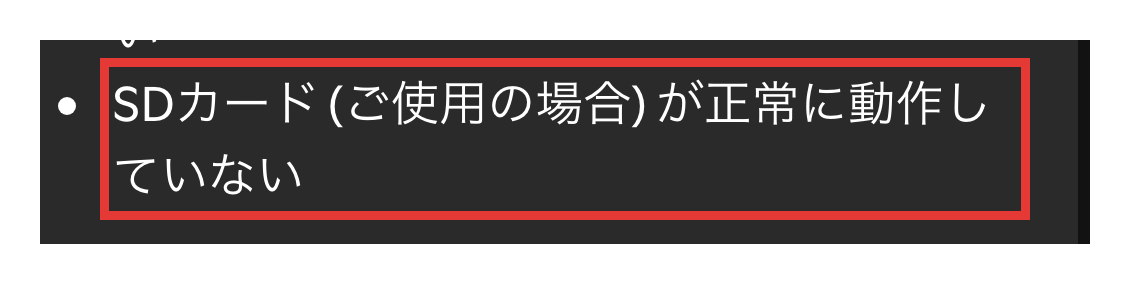
ヘルプの表記は「SDカード (ご使用の場合) が正常に動作していない」です。
SDカードを使っている場合は、カードの状態も確かめましょう。
パソコンのMacとWindowsでダウンロードする手順
パソコンでは、『プレイリストの画面』からダウンロードします。
インターネットに接続したら、ダウンロードするプレイリストにアクセスします。
1曲ずつではなく、プレイリスト単位で操作します。
ダウンロードボタンをクリックします。
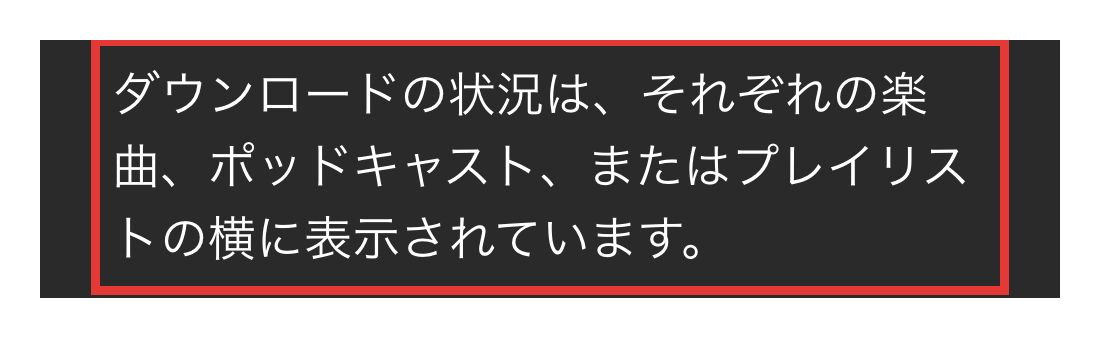
ダウンロードの状況は、プレイリストの横に表示されます。
公式ヘルプは、MacとWindowsを分けず、パソコンの手順で案内しています。
1曲だけ聴きたいときはプレイリストにまとめる
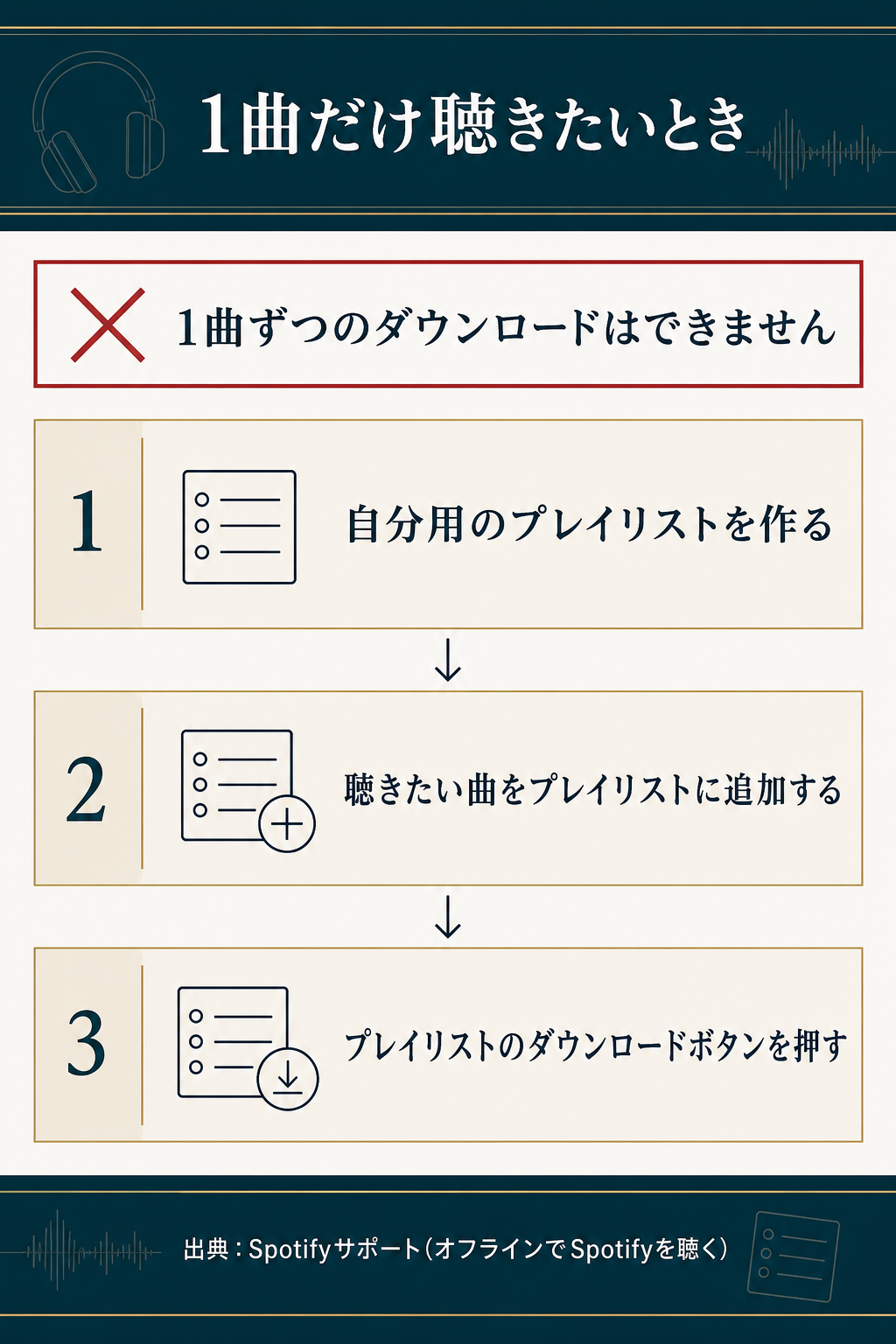
曲を1曲だけ聴きたいときも、『プレイリストにまとめる』のが公式の方法です。
- 自分用のプレイリストを作る
- 聴きたい曲を、そのプレイリストに追加する
- そのプレイリストのダウンロードボタンを押す
公式ヘルプも、プレイリストに追加してからダウンロードするやり方を案内しています。
覚えておくこと
1曲ずつは不可。プレイリストにまとめて、ボタンを押す。
Spotifyのオフライン再生とダウンロードの聴き方
編集部ダウンロードしたら、聴く前に『オフラインモード』で試すのが確実です。
インターネット接続が切れると、ダウンロードしたコンテンツが自動で再生されます。
オフラインモードにすると、常にダウンロードしたコンテンツだけが再生されます。
| 状態 | 再生されるもの | 根拠 |
|---|---|---|
| ネット接続が切れた時 | ダウンロード済みが自動で再生される | オフラインでSpotifyを聴く |
| オフラインモード | 常にダウンロード済みのみ再生される | オフラインでSpotifyを聴く |
| 未ダウンロードの場合 | グレー表示で再生できなくなる | オフラインでSpotifyを聴く |
ダウンロードできたかを見分ける
ダウンロードの状況は、「それぞれの楽曲、ポッドキャスト、またはプレイリストの横に表示」されます。
文字で確認できる目印は、次の2つです。
- 緑色の矢印ボタン:公式の削除手順で、ダウンロード済みのコンテンツを開いた画面にあるボタンです
- グレー表示:オフラインモードで、未ダウンロードのコンテンツに付きます
公式ヘルプには、できている場合とできていない場合の表示が、画像で載っています。
オフラインモードに切り替える手順
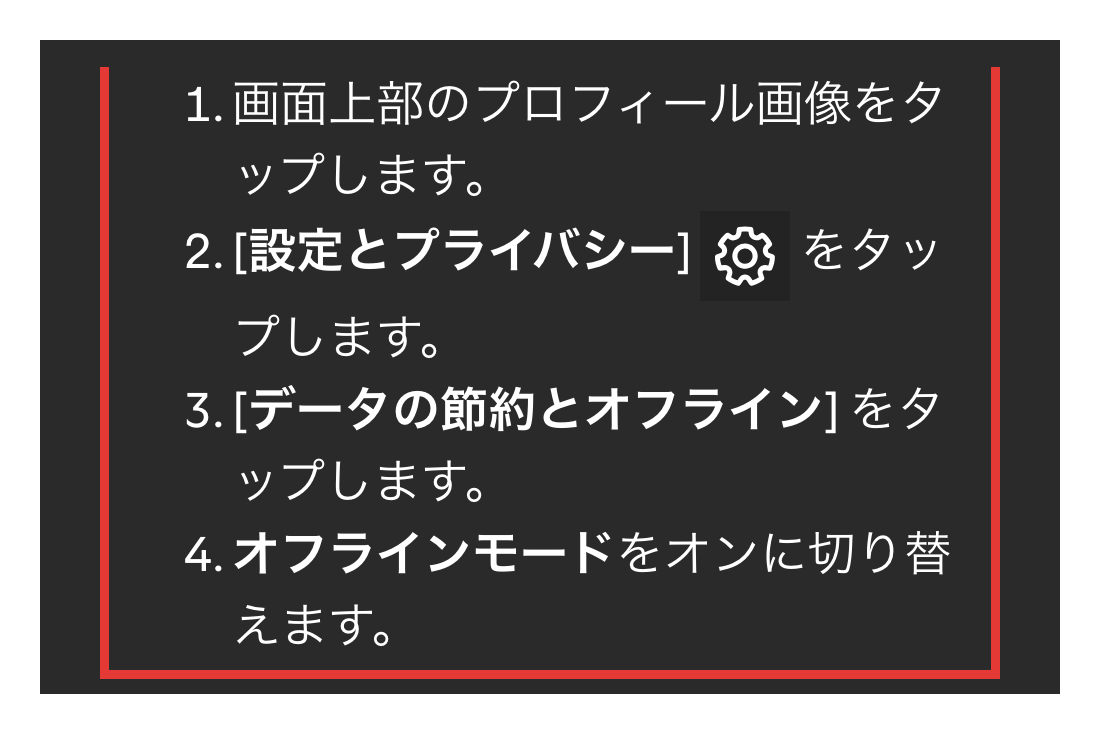
スマートフォンとタブレットの手順
画面上部のプロフィール画像をタップします。
【設定とプライバシー】をタップします。
【データの節約とオフライン】をタップします。
オフラインモードをオンに切り替えます。
「未ダウンロードのコンテンツはグレー表示され、再生できなくなります。」
パソコンの手順
パソコンでSpotifyを開きます。
Macの場合は、画面上部のAppleメニューで【Spotify】をクリックします。
Windowsの場合は、画面上部の【横向きの3つのドット】をクリックします。
そのあと、【ファイル】をクリックします。
【オフラインモード】を選択します。
パソコンでも、未ダウンロードのコンテンツはグレー表示になり、再生できません。
出発前の試し再生チェックリスト
飛行機や海外、地下鉄に出る前に、4つを確かめます。
- ダウンロードの状況が、プレイリストの横に出ている
- オフラインモードにして、試しに1曲再生する
- 最後にインターネットに接続してから、30日以内である
- 空き容量が、1GB以上ある
試し再生で確かめる
オフラインモードで再生できれば、ダウンロードできています。
状況の表示・30日・1GBは、公式ヘルプの記載にもとづく確認です。
特に『試しに1曲再生する』ことが、出発前の決め手になります。
ダウンロードなしで聴けるバックアップ機能
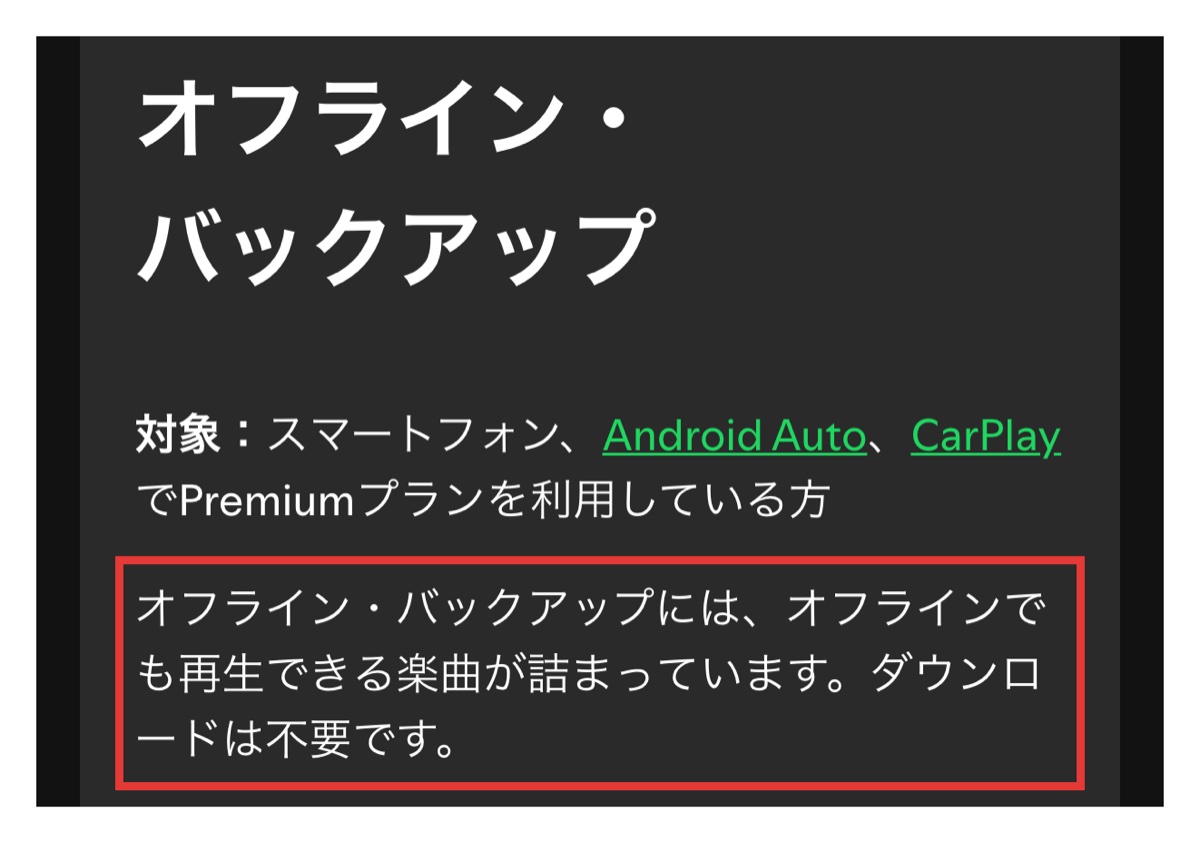
ダウンロード不要で楽曲が自動的に保存される、『オフライン・バックアップ』という機能があります。
| 項目 | 内容 | 根拠 |
|---|---|---|
| 対象 | スマートフォン、Android Auto、CarPlayのPremium | オフライン・バックアップ |
| 再生方法 | ホーム画面か検索から、再生ボタンをタップ | オフライン・バックアップ |
| 表示されない時 | オフライン再生が有効で、キャッシュに楽曲が必要 | オフライン・バックアップ |
ダウンロードは、自分で選んだコンテンツを保存する方法です。
バックアップは、自動的に保存される仕組みです。
公式ヘルプによると、通常どおり再生することで、コンテンツが蓄積されます。
編集部再生できたら、準備は完了です。ダウンロードしたまま使い続けるなら、30日に1度の接続だけは忘れずに。
Spotifyのダウンロード音質と容量の関係
編集部音質は、ストリーミングとダウンロードで別々に選べます。
| 音質 | 公式のビットレート表記 | 対象(公式の区分) |
|---|---|---|
| 低 | 24 kbit/秒と同程度 | Freeのアプリ |
| 標準 | 96 kbit/秒 | Freeのアプリ |
| 高 | 160 kbit/秒 | Freeのアプリ |
| 最高音質 | 320 kbit/秒と同程度 | Premium |
| ロスレス | 最大24ビット/44.1kHz FLAC相当 | Premium |
出典は、公式ヘルプ「音質」です。
他の配信サービスとの音質の違いは、音楽サブスクの音質を比較した記事でまとめています。
ダウンロード音質は再生の音質と別に選べる
公式ヘルプによると、『ストリーミングとダウンロードの音質は別に選べる』とされています。
設定する場所は、モバイルとパソコンで違います。
音質を上げるほど容量を使う
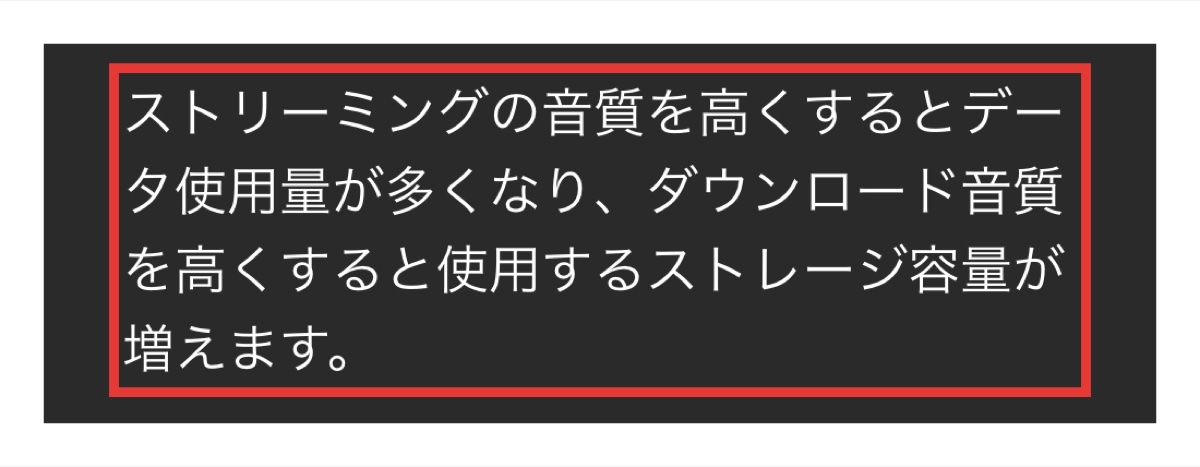
公式ヘルプには、「ダウンロード音質を高くすると使用するストレージ容量が増えます」とあります。
音質を上げるほど、端末の空き容量を使う点は押さえておきましょう。
確認した公式ヘルプには、音質ごとの保存容量の数値が載っていません。
空き容量は、1GB以上を確保することが推奨されています。
通信量が気になるときは
通信量の目安やデータ節約の設定は、Spotifyでギガを使わない設定をまとめた記事で解説しています。
この記事では、通信量の数値には触れません。
Spotifyのダウンロードを削除する方法
編集部削除には、すべて消す方法と、1つずつ消す方法があります。
| やりたいこと | 操作 | 公式の根拠 |
|---|---|---|
| すべて削除 | 【ストレージ】で【ダウンロード済みのコンテンツをすべて削除】 | オフラインでSpotifyを聴く |
| 1つだけ削除 | マイライブラリで緑色の矢印ボタンをタップ | オフラインでSpotifyを聴く |
| 上限を超えたとき | 最近の使用回数が最も少ないデバイスから削除 | オフラインでSpotifyを聴く |
削除の方法は、『すべて消すか、1つずつ消すか』で選び分けます。
削除は、容量を空けたいときの手段にもなります。
空き容量は、1GB以上を確保することが推奨されています。
ダウンロードをすべて削除する
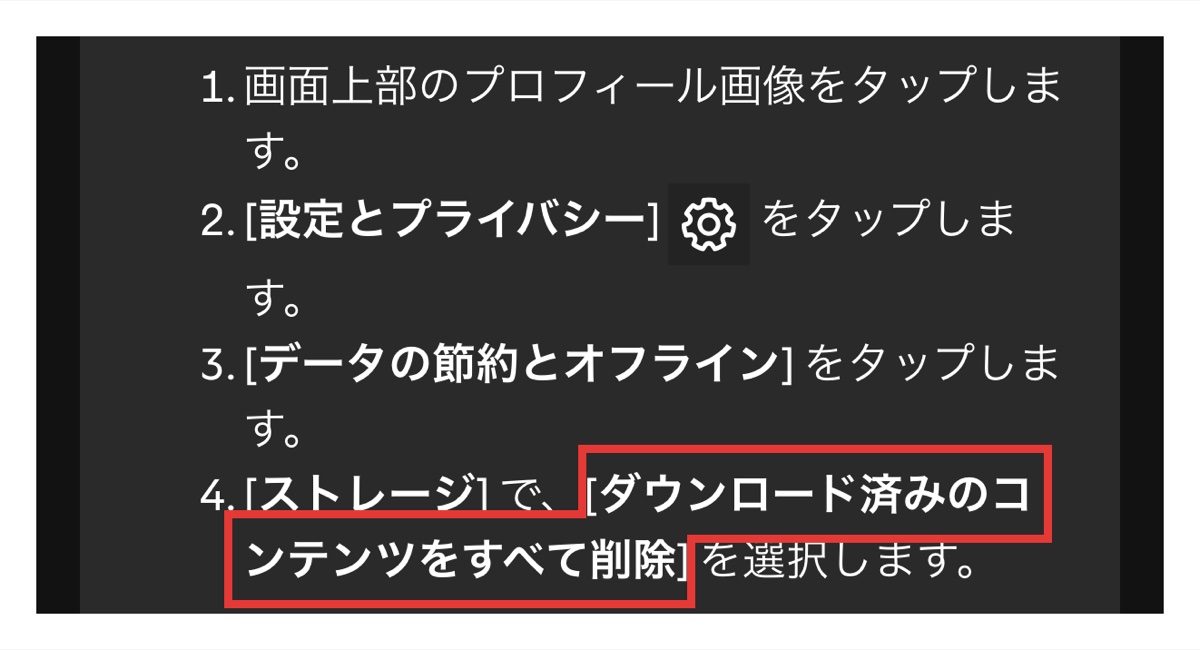
スマートフォンとタブレットでは、設定からまとめて削除できます。
画面上部のプロフィール画像をタップします。
【設定とプライバシー】をタップします。
【データの節約とオフライン】をタップします。
【ストレージ】で、【ダウンロード済みのコンテンツをすべて削除】を選択します。
ダウンロードを1つずつ削除する
削除したいコンテンツだけを消す手順です。モバイルのみの操作は、原文のとおり区別しています。
【マイライブラリ】を開きます。
モバイルのみ:【ダウンロード済み】をタップします。
ダウンロード済みのアルバムまたはプレイリストのうち、削除するコンテンツを開きます。
緑色の矢印ボタンをタップします。
モバイル版のみ:【削除】をタップします。
6台目にダウンロードしたときに起きること
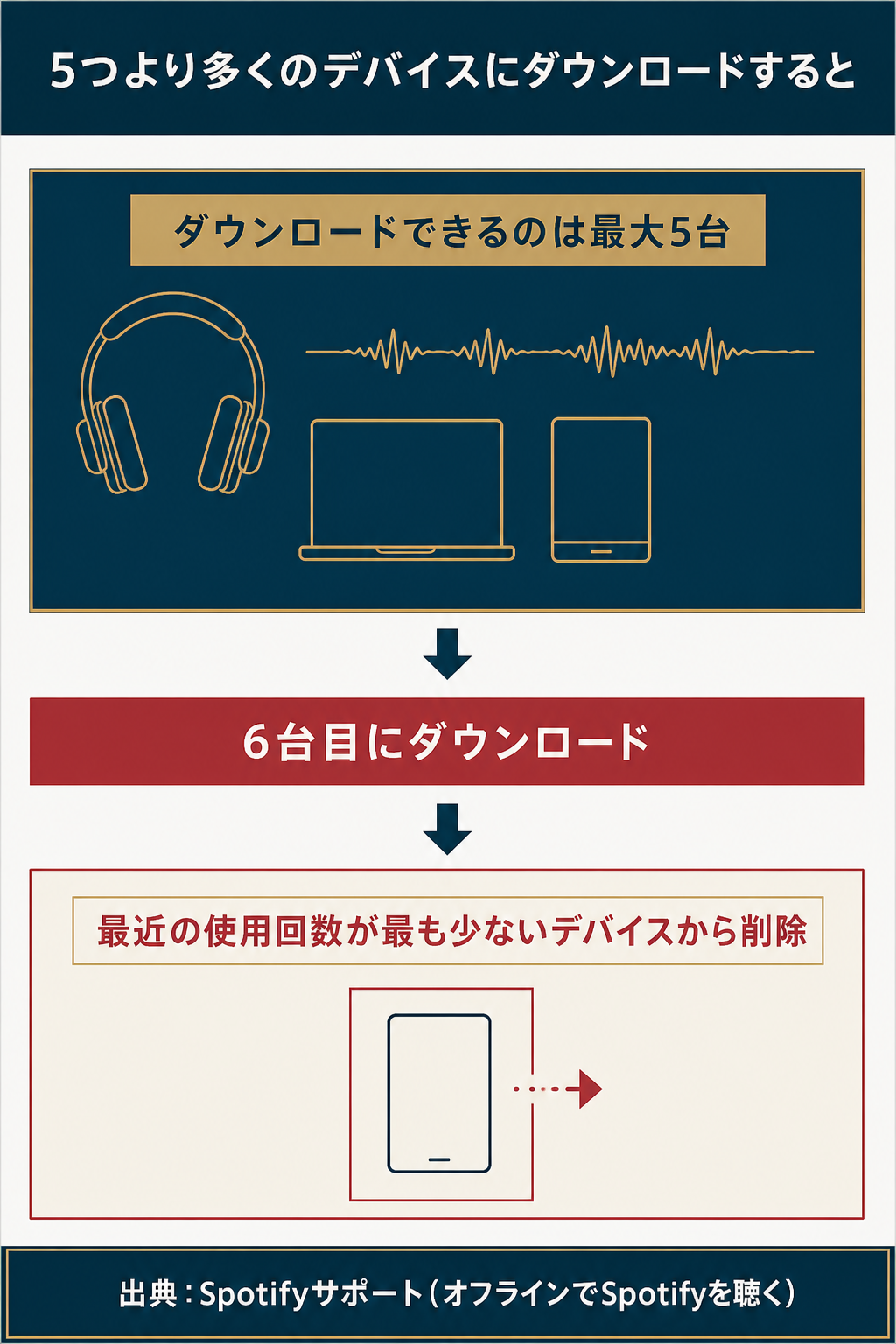
公式ヘルプは、「5つより多くのデバイス」にダウンロードすると、消える可能性があると案内しています。
『最近の使用回数が最も少ないデバイスから削除されます』という注も付いています。
6台目にダウンロードする前に、使っていない端末のダウンロードを整理しておくと安心です。
Spotifyのダウンロードができない時の対処表
編集部ダウンロードできない時は、症状から原因を引くのが近道です。
| 症状 | 考えられる原因 | 対処 | 公式の根拠 |
|---|---|---|---|
| ボタンを押しても進まない | インターネットに接続されていない | 接続を確認する | ダウンロードやオフライン再生のトラブルシューティング |
| 途中で止まる・失敗する | 空き容量が足りない | 1GB以上の空きを確保する | ダウンロードやオフライン再生のトラブルシューティング |
| ダウンロードできない | デバイス台数の制限(5台)に達している | 5台に達していないか確認する | ダウンロードやオフライン再生のトラブルシューティング |
| 動きが重い・進まない | キャッシュやバッテリー節約用のアプリ | キャッシュを削除し、節約アプリをオフ | ダウンロードやオフライン再生のトラブルシューティング |
| 固まったまま動かない | アプリの状態 | アプリを再起動する | ダウンロードやオフライン再生のトラブルシューティング |
| 再インストール後にない | アプリを再インストールした | ダウンロードし直す | ダウンロードやオフライン再生のトラブルシューティング |
| 急に聴けなくなった | 30日間一度もインターネットに接続していない | 公式ヘルプで手順を確認する | オフラインでSpotifyを聴く |
| ダウンロードが消えた | アプリが最新でない/SDカードが不調 | 公式ヘルプで手順を確認する | オフラインでSpotifyを聴く |
出典は、公式ヘルプ「ダウンロードやオフライン再生のトラブルシューティング」です。
原因は8行です。症状に近い行から、順に試してください。
原因と対処の列は公式ヘルプの記載です。症状の列は目安として並べています。
公式に対処の記載がない行は、根拠の公式ヘルプで確かめてください。
ダウンロードできないときの確認
公式ヘルプは「ダウンロードできませんか?」として、6つの確認項目を挙げています。
- インターネットに接続されていることを確認する
- 1GB以上の空き容量を確保する
- デバイス台数の制限(5台)に達していないか確認する
- キャッシュを削除し、バッテリー節約用のアプリをオフにする
- アプリを再起動する
- アプリを再インストールする(再ダウンロードが必要)
先に試すのは、再起動まで。
再インストールは、ダウンロードし直しが必要になります。
ダウンロードした曲が消えたときの原因
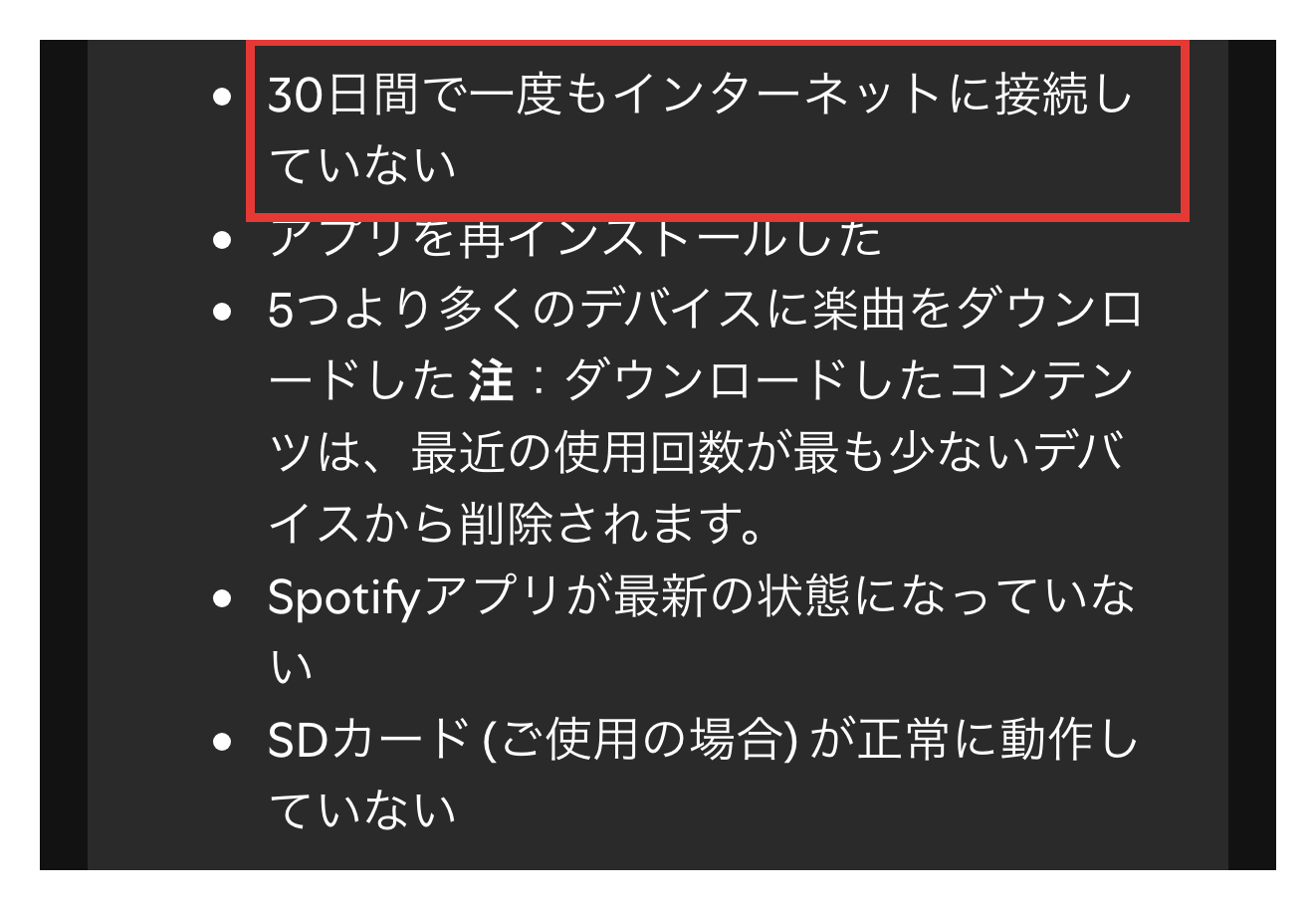
公式ヘルプでは、次の5つの場合に、ダウンロードしたコンテンツが消える可能性があります。
- 30日間で一度もインターネットに接続していない
- アプリを再インストールした
- 5つより多くのデバイスに楽曲をダウンロードした
- Spotifyアプリが最新の状態になっていない
- SDカード (ご使用の場合) が正常に動作していない
『30日間つないでいない』は、オフラインで使い続けるほど当てはまりやすい原因です。
5台を超えた場合は、最近の使用回数が最も少ない端末から削除されます。
直らないときの次の手
確認しても直らないときは、次の順番で進めます。
| 順番 | やること | 注意 |
|---|---|---|
| 1 | アプリを再起動する | 最初に試す |
| 2 | アプリを最新にする | 消える原因の一覧にある |
| 3 | アプリを再インストールする | 再ダウンロードが必要 |
再インストールのあとは、ダウンロードし直す必要があります。
編集部容量が足りないときは、不要なダウンロードを消すのも手です。
消し方は、削除の手順で確認できます。
Spotifyのダウンロードの疑問|解約後とファイル保存
編集部よくある疑問は3つ。解約後、ファイル保存、ファミリープランです。
| 疑問 | 公式ヘルプに書いてあること | 書いていないこと |
|---|---|---|
| 解約後 | Premiumは次の請求日まで利用でき、その後Freeへ | 解約後のダウンロード済み曲の扱い |
| ファイル保存 | オフラインで聴く機能を案内 | ファイルとして取り出す方法 |
| 利用規約 | 再配布・販売・転送をしないことに同意 | 再配布・販売・転送を許可する記載 |
| ファミリープラン | ダウンロードの条件はPremium | プラン別の差 |
表の根拠は、Premiumの解約とSpotify利用規約です。
Premiumを解約するとダウンロードはどうなる?
公式ヘルプには、「Premiumプランは次の請求日までご利用になれます」とあります。
「それ以降はアカウントがFreeプランに切り替わります」とも書かれています。
Freeでダウンロードできるのは、ポッドキャストのみです。
確認した解約の公式ヘルプには、『解約後のダウンロード済みの曲の扱い』の記載がありません。
解約後の扱いは、公式ヘルプに記載がありません。
解約の前に、聴きたい曲をいつまで使うか決めておくと安心です。
解約の手順は、Spotifyの解約方法をまとめた記事で確認できます。
ダウンロードした曲はファイルにできる?
公式ヘルプが案内しているのは、アプリでオフラインで聴く機能です。
確認した公式ヘルプでは、ファイルとして取り出す方法は案内されていません。
公式ヘルプのオフライン再生は、Spotifyのアプリで聴く手順として案内されています。
利用規約(第3条)には、次の記載があります。
「Spotify サービスまたは本コンテンツを再配布、販売または転送しないことに同意します」
『公式の機能の範囲で使う』のが前提です。
ファミリープランでもダウンロードできる?
公式ヘルプのダウンロードの条件は、Premiumです。
確認した範囲には、プラン別の差の記載がありません。
プランの内容は、Spotifyのファミリープランを解説した記事で確認できます。
迷ったときは
契約中のプランと、公式ヘルプの条件を見比べましょう。
Spotifyのダウンロードのよくある質問
編集部ここからは、よく聞かれる7つの質問に答えます。
- Spotifyのダウンロードは無料でもできますか?
-
無料版でダウンロードできるのは、ポッドキャストのみです。曲やプレイリストはPremiumが対象です。
- スポティファイのダウンロードは何曲までできますか?
-
最大5台のデバイスに、それぞれ10,000曲までです。上限の意味もご覧ください。
- Spotifyのダウンロードを1曲だけすることはできますか?
-
1曲ずつはできません。プレイリストに追加してダウンロードします。手順はこちらです。
- Spotifyでダウンロードしたのにオフライン再生できないのはなぜですか?
-
原因は複数あります。空き容量、台数、30日の接続が代表例です。症状別の対処表で確認できます。
- Spotifyでダウンロードした曲はどのくらいの期間聴けますか?
-
少なくとも30日に1度は、インターネットへの接続が必要です。
- Spotifyのダウンロードした曲を全部消すにはどうしますか?
-
【ストレージ】で【ダウンロード済みのコンテンツをすべて削除】を選びます。
- Spotifyのダウンロードは通信量を使いますか?
-
既定では、ダウンロードの際にWiFiを使ってモバイルデータ使用量を節約します。詳しくはこちらの記事へ。
オフライン再生が合わなかったときは
Spotifyのダウンロード前の最終チェック
編集部迷ったら、まず『プランと上限』から確かめましょう。
| 状況 | まず見る項目 | ジャンプ先 |
|---|---|---|
| プランを確認したい | Premiumか無料か | 条件と上限の早見表 |
| 手順を見たい | 使う端末の手順 | 端末別の手順 |
| 聴けない | 症状別の対処表 | できない時の対処表 |
| 容量を空けたい | 削除の方法 | 削除する方法 |
| 出発前に確かめたい | 試し再生 | オフライン再生の聴き方 |
公式ヘルプは、オフラインでSpotifyを聴くで読めます。
他の配信サービスとの違いが気になる方は、SpotifyとAmazon Musicを比較した記事も参考になります。
Premiumをお得に使いたい方は、Spotifyの学割の対象者と認証のやり方をまとめた記事もあわせてどうぞ。
本記事の作成にあたり、以下の公式ヘルプなどを参考にしました(2026年10月時点)。
- Spotifyサポート「オフラインでSpotifyを聴く」 – ダウンロードの条件・上限・手順・削除
- Spotifyサポート「ダウンロードやオフライン再生のトラブルシューティング」 – できない時の確認項目
- Spotifyサポート「音質」 – ダウンロード音質の設定
- Spotifyサポート「オフライン・バックアップ」 – 対象と使い方
- Spotifyサポート「Premiumの解約」 – 解約後のプラン
- Spotify利用規約(日本) – 再配布・販売・転送の禁止