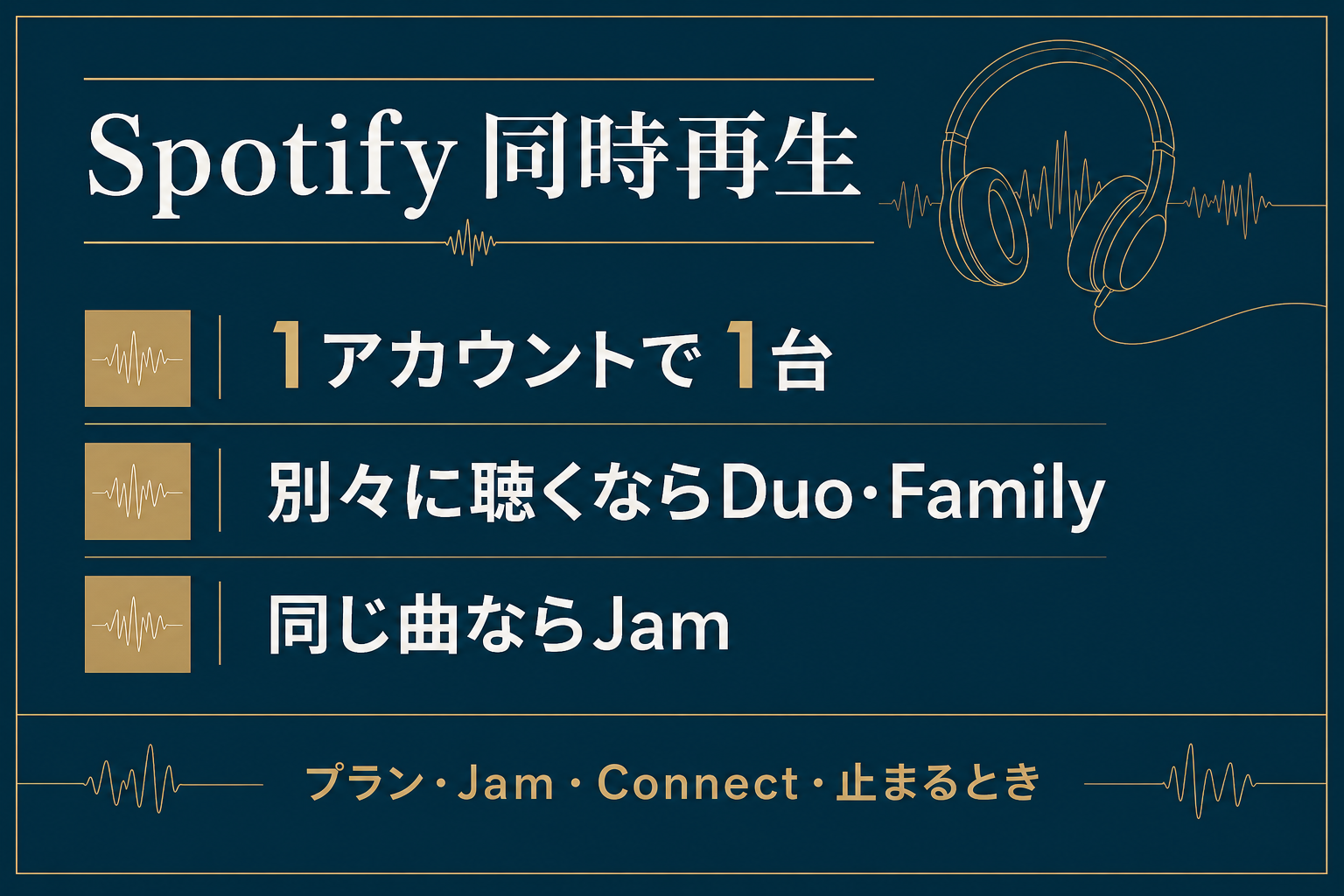
2026年10月時点の公式情報では、『同時再生は1アカウント1台』です。別々に聴くならDuoかFamily、同じ曲ならJamが答えです。
- 同じ曲をみんなで → Jam(ホストはPremium)
- 家族で別々の曲を → DuoかFamily(同じ住所が条件)
- スピーカーで鳴らす → Connect(再生先を切り替える)
 編集部
「家族と別々の曲を、同時に流したい…」と調べていませんか。
公式サポートにも、同時に複数のデバイスで再生できない旨の注記があります。
ただし、人数分のアカウントがあれば話は別です。DuoやFamilyなら、それぞれが自分のアカウントで同時に再生できます。
編集部1つのアカウントを家族で回していると、2台で同時には聴けません。
家族それぞれで聴くなら、『アカウントを分ける』形になります。
Duo・Jam・Connectなども、公式の原文で確認しました。
先に押さえる3点
・同じアカウントで2台同時の再生は不可。
・別々に聴くなら、DuoかFamily。
・同じ曲を共有するなら、Jam。
一方で、公式サポートに書かれていない点もあります。
確認した公式ページに記載がない点
・ログインできる台数の上限。
・2台目で再生したときに止まる端末。
spotify 同時再生は1アカウント1台|目的別の早見表
1つのSpotifyアカウントで、『同時に再生できるのは1台だけ』です。別々に聴くなら、アカウントを増やす形になります。
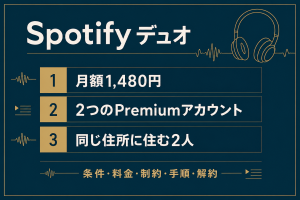
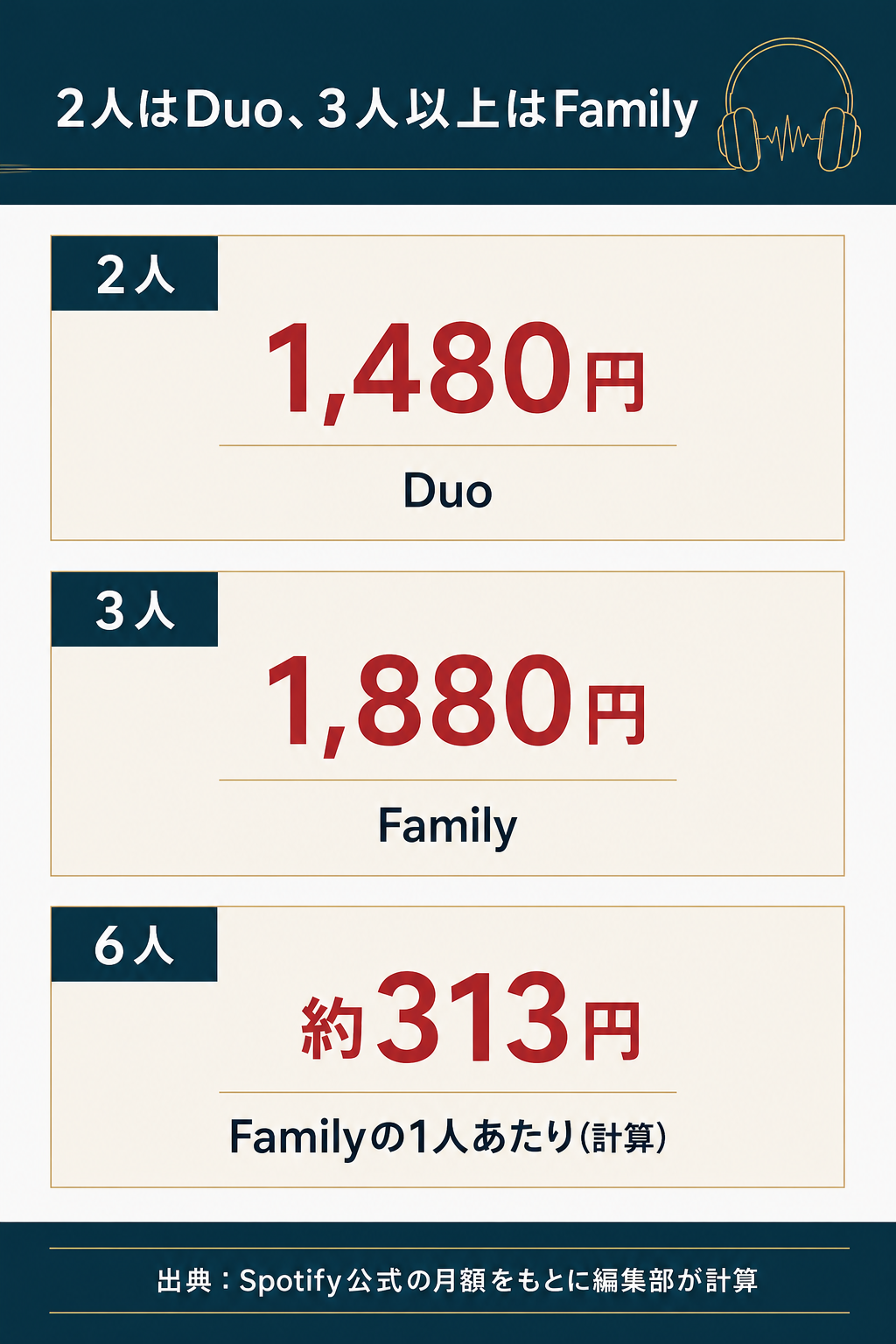
Duoは月額1,480円で2アカウント。Familyは月額1,880円で最大6アカウントです。
編集部「うちは1つのアカウントを、家族で順番に使っている」なら、ここが見直しどころです。
公式は同時に複数デバイスの再生は不可
根拠は、公式サポートのどんなデバイスで Spotify を再生できますか?にある注記です。
公式サポートの注記
「注:1つのSpotifyアカウントで、同時に複数のデバイスを使って再生することはできません。」
例えば、スマホで再生中にパソコンでも別の曲を流す使い方です。注記の範囲では、できません。
同じ記事には、関連記事としてSpotify Connectが案内されています。
複数人で別々に聴くとき
聴く人ごとにアカウントを分けます。公式のプランは、DuoとFamilyです。
同時再生の目的別の答え早見表
目的別に、使う機能とPremiumの要否を1枚にまとめました。
| 目的 | 使う機能 | Premiumの要否 |
|---|---|---|
| 同じ曲を一緒に聴く | Jam | ホストはPremium(Freeは対面で参加可) |
| 家族で別々に聴く | DuoかFamily | Duo・Familyへの加入 |
| 1人で2台同時に鳴らす | できない | 1アカウントでは不可 |
| スピーカーで鳴らす | Connect | 手順ページに記載なし |
| 電波のない場所で聴く | オフライン再生 | Premium(Freeはポッドキャストのみ) |
根拠は、Jam・デバイス・Connect・オフライン再生の各サポート記事と公式プラン一覧です(2026年10月時点)。
迷ったときの判断軸
- 人も曲も違う → 人数分のアカウント(DuoかFamily)
- 人は違うが曲は同じ → Jam
- 人は同じで、鳴らす場所だけ違う → Connect
- 人は同じで、電波がない → オフライン再生
『誰が、どの曲を、どこで聴くか』の3点で、使う機能は決まります。
ログインと同時再生は別の話
ログインできることと、同時に再生できることは別の話です。公式が書いているのは、再生の側です。
- 同時に複数のデバイスで再生はできない(デバイスのサポート記事)
- Duo・Familyは各自のアカウントで同時に再生できる(公式プラン一覧)
確認した公式のプラン一覧とサポート記事には、次の記載がありません。
- ログインできる台数の上限
- 2台目で再生を始めたときに止まる端末
- Freeプランでの同時再生の扱い
公式にない台数や優先順位は、仕様とは限りません。決める前に、公式サポートで最新の内容を確認してください。
編集部止まったときの確認手順は、「spotify 同時再生が止まるときの確認と直し方」にまとめています。
spotify 同時再生のプラン別の人数と月額
同時に別々に聴ける人数は、プランの『アカウント数』で決まります。
Familyを6人で使うと、1人あたりは約313円(計算)です。
編集部DuoとFamilyの違いは、アカウント数と1人あたりの月額にあります。
別々に聴けるのはDuoとFamily
Duoは2つ、Familyは最大6つのアカウントを使えます。
プラン一覧には、『それぞれが自分のアカウントで同時にコンテンツを再生できます』とあります。
| プラン | アカウント数 | 月額(1人あたり) |
|---|---|---|
| Standard | 1つ | 1,080円 |
| Student | 認証された1つ | 580円 |
| Duo | 2つ | 1,480円(740円) |
| Family | 最大6つ | 1,880円(6人で約313円) |
月額とアカウント数は、公式プラン一覧の表示です。Familyの6つは、PremiumとKidsのアカウントです。かっこ内は、月額を人数で割った計算値です。
全プランの月額を一覧で見たいときは、Spotifyの料金の記事にまとめています。
アカウントが分かれる利点
・おすすめが個人の好みに合わせて作られる(Family公式)
・ほかのメンバーに、再生したコンテンツは表示されない
| プラン | 同時に別々に聴ける人数 | 同居の条件 |
|---|---|---|
| Standard | 1アカウントで1台 | プラン一覧に記載なし |
| Student | 1アカウントで1台 | プラン一覧に記載なし |
| Duo | 2人(各自のアカウント) | 同じ住所 |
| Family | 最大6人(各自のアカウント) | 同じ住所 |
| Free | 確認した公式ページに記載なし | 記載なし |
オフライン保存は、Premiumの4プランとも最大5台・各10,000曲です。Freeはポッドキャストのみです。
出典:Premium・Premium Family・Premium Duo(2026年10月時点の公式ページ)
人数別の月額シミュレーション
人数が変わると、安くなる組み合わせも変わります。
| 人数と契約の組み合わせ | 月額の合計(計算) | 見どころ |
|---|---|---|
| 2人・Standardを2契約 | 2,160円 | 別々に聴ける |
| 2人・Duo | 1,480円 | Standard2契約より680円低い |
| 3人・Standardを3契約 | 3,240円 | 契約数が増える |
| 3人・Duo+Standard | 2,560円 | 2契約で3人分 |
| 3人・Family | 1,880円 | Duo+Standardより680円低い |
| 4人・Family | 1,880円 | 1人あたり470円 |
| 6人・Family | 1,880円 | 1人あたり約313円 |
合計は、公式の月額を足した計算値です。公式が示す価格ではありません。
学生2人なら、Student 2契約で1,160円(計算)です。ただしStudentは認証が必要です。
編集部DuoとFamilyの分かれ目は、『3人目がいるかどうか』です。
契約を決める順番は、人数、住所、月額の順が分かりやすい形です。
- ①何人で聴くか(2人ならDuo、3人以上ならFamilyが候補)
- ②全員が同じ住所か(DuoもFamilyも、条件は同じ住所)
- ③月額と1人あたりを比べる(表の1人あたりは計算値)
DuoとFamilyは同じ住所が条件
月額が割安でも、『条件は同じ住所』です。公式の記載は次のとおりです。
- Duo公式:「同じ住所にお住まいのカップル向けのプランです。」
- Family公式:「Premium Familyに参加するには、メンバー全員が同じ住所に住んでいる必要があります」
- サポート記事(Family・Duo):「プランの主契約者と同居している必要があります」
Duoの住所確認の流れや主契約者の扱いは、Spotify公式のプラン案内で確認できます。
離れて暮らす家族の場合
同じ住所の条件を満たせないときは、DuoやFamilyの対象になりません。各自でStandardなどに加入する形です。
公式の言い方は、Duoが「カップル向け」、Familyが「ご家族向け」です。条件として明記されているのは、同じ住所です。
住所の認証や別居の家族の扱いは、Spotifyファミリープランの記事で整理しています。
spotify 同時再生でJamを使う条件と始め方
Jamは、リアルタイムで複数の友達と一緒に音楽を聴く機能です。
編集部Jamは「みんなで同じ曲」、別々の曲なら人数分のアカウント。この線引きが基本です。
同じ曲を共有する機能なので、『別々の曲を流す機能ではありません』。
Jamの基本
・開始とホストはPremium
・Freeは対面で参加できる
・リモートで参加するにはPremiumが必要
Jamを始められるのはPremiumだけ
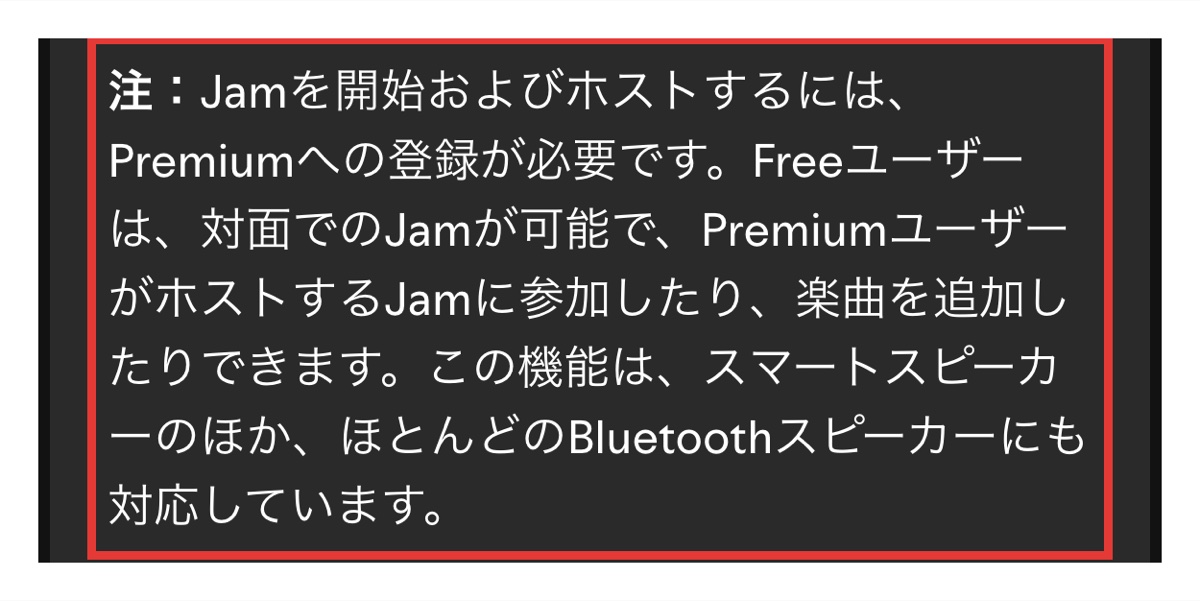
公式サポートは「Jamを開始およびホストするには、Premiumへの登録が必要です。」と書いています。
Premiumのどのプランでも、Jamを楽しめる旨の記載が公式プラン一覧にあります。
| 立場 | 参加・開始できるか | 公式の記載 |
|---|---|---|
| Jamを開始・ホストする | Premiumが必要 | Premiumへの登録が必要 |
| Premiumで参加(リモート) | 参加できる | リモート参加はPremiumが条件 |
| Freeで参加(対面) | 参加できる・楽曲も追加できる | PremiumユーザーがホストするJamに参加可能 |
| Freeで参加(リモート) | 参加できない | リモート参加にはPremiumが必要 |
Freeで参加できるのは、対面でのJamです。『Freeのままでも、対面なら参加できます』。
Freeプランでできることの全体は、Spotifyの無料プランの記事で確認できます。
スマートフォン同士を1メートル以内に近づける方法も、公式に記載があります。
編集部確認した公式サポートには、参加人数の上限が書かれていません。人数を決める前に、公式で最新の内容を見てください。
Jamの始め方はQRコードかリンク
ホストになれるのはPremiumの人だけです。家族にPremiumの人がいれば、その人が担当します。
招待は、QRコードかリンクで送ります。モバイルの始め方は、3つの操作です。
現在再生しているデバイスをタップします。
表示された「Jamを開始」をタップします。
「招待する」をタップして、QRコードをシェアするか、「リンクをシェア」で友達に送ります。
パソコンでは、「横向きの3つのドット」をタップするか、楽曲を右クリックして「Jamを開始」を選びます。
そのあと「招待する」をタップして、QRコードかリンクを共有します。
ホストが退出するとJamは終了します。公式サポートには「ホストが退出すると、全員に対してJamが終了します」とあります。
ホストは、音量調節などの権限を、ゲストに許可するか制限できます。
Jamは同じ曲を共有する機能
Jamで流れるのは、みんなで共有する同じ曲です。対面で参加したFreeの人も、楽曲を追加できます。
編集部同じ曲を共有するだけなら、人数分のPremiumは要りません。
対面なら、Freeのままでも参加できます。
公式サポートには「楽曲をリモートで再生するか、その場で再生するかを選択します」とあります。
対応機器も、公式サポートに記載されています。
- スマートスピーカーのほか、ほとんどのBluetoothスピーカーに対応
- テレビ、Android Auto、CarPlayの記載もある
Jamが向くのは、みんなで同じ曲を聴く場面です。
spotify 同時再生とConnectの違い
Connectの公式説明は、他のデバイスの再生を遠隔操作することです。
編集部Connectは、『どこで鳴らすかを選ぶ機能』と覚えると混ざりません。
2台で同時に鳴らすとは、確認した説明に書かれていません。
Connectは再生を遠隔操作する機能
Spotify Connectのサポート記事には、こう書かれています。
「Spotify Connectを使って、特定のデバイスから他のデバイスの再生を遠隔操作できます。」
スマホで操作しながら、音は別のデバイスから出す使い方です。音が出るのは、手順の最後で選んだデバイスです。
1アカウント1台の注記と並べると、Connectは再生先を切り替える機能と整理できます。
| 機能 | できること | 必要なプラン | 聴き方 |
|---|---|---|---|
| Jam | みんなで同じ曲を共有 | ホストはPremium | 同じ曲を一緒に |
| Connect | 他のデバイスの再生を遠隔操作 | 手順ページにプランの記載なし | 再生先を選んで切り替え |
| Duo・Family | 各自のアカウントで同時に再生 | Duo・Familyへの加入 | それぞれ別々の曲 |
| オフライン再生 | 保存した曲を電波なしで再生 | Premium(Freeはポッドキャストのみ) | 保存した曲を各端末で |
『Connectは再生先を選ぶ機能、DuoとFamilyは人数分のアカウント』です。

スマホからスピーカーに切り替える手順
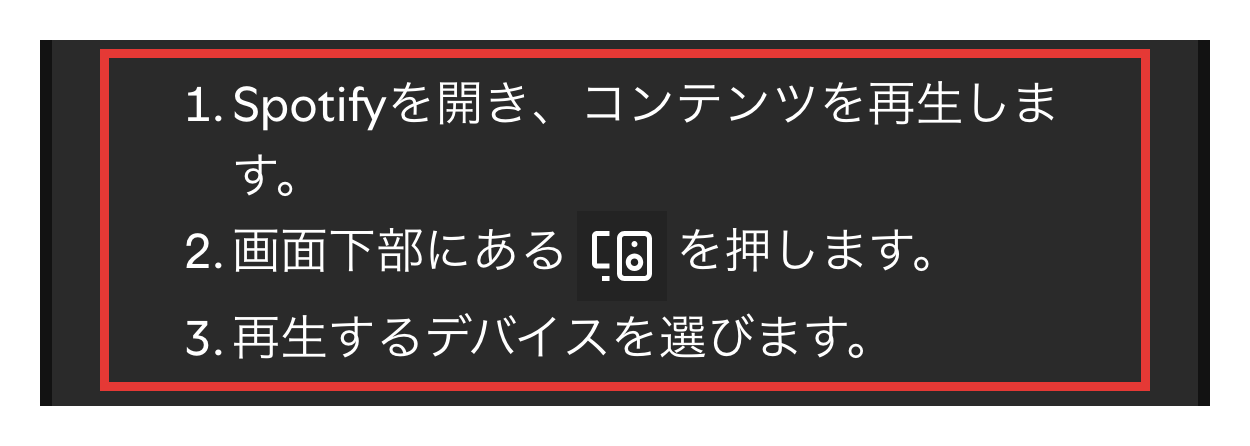
切り替えの手順は3つです。公式サポートの原文どおりです。
「Spotifyを開き、コンテンツを再生します。」
「画面下部にある デバイスに接続 を押します。」
「再生するデバイスを選びます。」
切り替えで押さえる2点
・初めての接続は、すべてのデバイスを同じWi-Fiにつなぐ
・10分以上の一時停止で、再接続が必要になる場合がある
音質の設定を見直したいときは、別の記事で確認できます。
1人で2台使いたいときの考え方
スマホとパソコンを、1人で使い分けたい場面です。
1人2台の考え方
- 音を出す場所を切り替えたい → Connectで再生先を選ぶ
- 2台から別々の曲を同時に流したい → 1つのアカウントでは公式の注記により不可
- 電波のない場所で聴きたい → Premiumのオフライン再生
ひとりで2台を同時に鳴らす使い方は、公式の説明にありません。『場所を移したいだけなら、Connectで足ります』。
spotify 同時再生とオフライン再生の台数
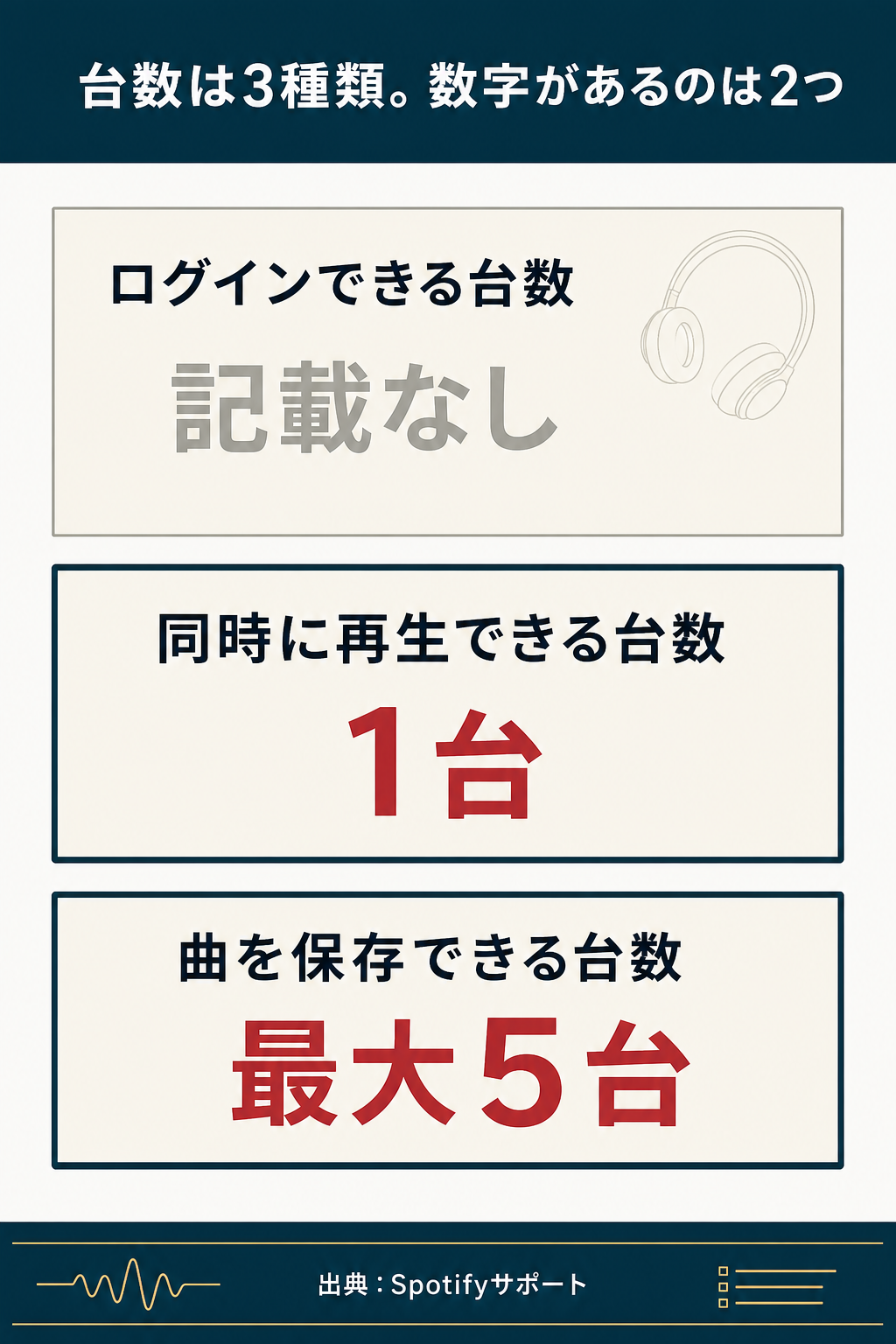
オフライン再生で数えるのは、曲を保存できる端末の台数です。同時に再生できる台数とは、別の数字です。
編集部保存できる台数と、同時に鳴らせる台数は別。そう分けて考えると整理しやすいです。
公式サポートの数字は、『最大5台・各10,000曲』です。
Premiumは最大5台に保存できる
オフライン再生のサポート記事には、こう書かれています。
「最大5台のデバイスに、それぞれ10,000曲までダウンロードできます。」
| 項目 | Premium | Free |
|---|---|---|
| ダウンロードできるもの | アルバム・プレイリスト・ポッドキャスト | ポッドキャストのみ |
| 保存できる台数 | 最大5台 | 確認した公式ページに記載なし |
| 1台あたりの曲数 | 10,000曲まで | 確認した公式ページに記載なし |
| オンライン接続 | 少なくとも30日に1度 | 確認した公式ページに記載なし |
30日に1度のオンライン接続が要る
保存した曲を残すには、少なくとも30日に1度はインターネットへの接続が必要です。
30日以上オンラインにならない予定があるなら、出発前に一度接続しておくと安心です。
同時再生との関係
オフライン再生中に別のデバイスでも同時に再生できるかは、確認したサポート記事に記載がありません。
保存の手順は別の記事で確認する
保存の手順は、端末ごとに画面が異なります。お使いの端末のSpotifyアプリで確認してください。
Wi-Fiでダウンロードして聴く設定は、Spotifyでギガを使わない設定の記事にまとめています。
編集部同時再生で困っているなら、先に「spotify 同時再生のプラン別の人数と月額」を見るのが近道です。
spotify 同時再生が止まるときの確認と直し方
再生が止まったときは、まず『使用中のデバイスの確認』から始めます。
再生先は、画面下部の「デバイスに接続」から選び直せます。
確認の順番
- ①使用中のデバイスを確認(いま再生している端末はどれか)
- ②同じアカウントを複数人で使っていないか(同時に再生できるのは1台)
- ③知らない端末にログインが残っていないか(どこからでもサインアウト)
- ④スピーカーなど接続先の機器(アプリ・Wi-Fi・再起動)
編集部どちらが止まるかは公式に記載がないので、まず使用中のデバイスを見ます。
使用中のデバイスを確認する
家族と1つのアカウントを使っていると、2台で同時に再生する使い方はできません。
2台目で再生を始めたとき、どちらの端末が止まるかは、確認した公式ページに記載がありません。
| 症状 | 考えられる原因 | まず試すこと |
|---|---|---|
| 再生が止まる・切り替わる | 同じアカウントで別のデバイスが再生している可能性 | 使用中のデバイスを確認する |
| 知らない端末で再生される | 別の端末にログインが残っている可能性 | すべてのデバイスからサインアウトする |
| スピーカーで鳴らない | アプリや機器の状態、Wi-Fiの接続 | アプリ・機器・ルーターを再起動する |
| Connectで再接続を求められる | 再生を10分以上一時停止した | 再接続して再生する |
| 初めてスピーカーに接続する | 全デバイスが同じWi-Fiである必要がある | すべてのデバイスを同じWi-Fiにつなぐ |
知らない端末にはサインアウトを使う
知らない端末で再生されているときは、すべてのデバイスからサインアウトします。
ボタンをクリックすると、すべてのデバイスからサインアウトします。
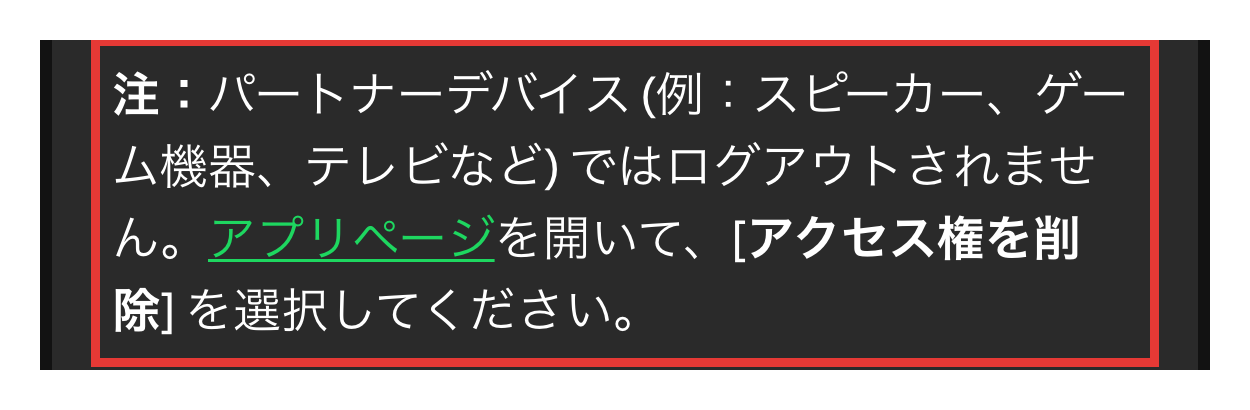
「パートナーデバイス (例:スピーカー、ゲーム機器、テレビなど) ではログアウトされません」とあります。
アカウントのアプリページで、該当デバイスの「アクセス権を削除」を選びます。
全体の手順は、すべてのデバイスからログアウトする方法にあります。
スピーカーで鳴らないときの確認
スピーカーで再生できないときは、公式サポートの確認事項を試します。
- アプリとデバイスのソフトウェアが最新の状態になっているか確認する
- Spotifyアプリを再起動する
- 使用していないアプリをすべて閉じる
- デバイスを再起動する
- WiFiルーターを再起動する
- 可能な場合は、別のWiFiに接続する
それでも解決しない場合は、スピーカーの製造メーカーへの問い合わせが案内されています。
編集部1アカウント1台に当てはまるなら、「spotify 同時再生のプラン別の人数と月額」のとおり、アカウントを分ける形が合います。
Spotify 同時再生のよくある質問
- Spotify 同時再生は、同じアカウントで2台できますか?
-
できません。1つのアカウントでの同時再生は不可と、公式サポートの注記にあります。
詳細は「spotify 同時再生は1アカウント1台|目的別の早見表」をご覧ください。
- Spotify 同時再生を家族で別々にするには、どのプランですか?
-
DuoとFamilyです。それぞれが自分のアカウントで同時に再生できます。
月額は「spotify 同時再生のプラン別の人数と月額」で確認できます。
- Spotify 同時再生のDuoやFamilyは、離れて暮らす家族も使えますか?
-
公式は同じ住所を条件にしています。別居の家族は条件に当てはまりません。
詳細は「DuoとFamilyは同じ住所が条件」で説明しています。
- Spotify 同時再生のJamに、無料プランの人は参加できますか?
-
対面なら参加できます。リモートで参加するには、Premiumが必要です。
条件は「Jamを始められるのはPremiumだけ」の表にあります。
- Spotify 同時再生と、Spotify Connectは何が違いますか?
-
Connectは、他のデバイスの再生を遠隔操作する機能です。確認したサポート記事に、2台で同時に鳴らす説明はありません。
違いは「Connectは再生を遠隔操作する機能」の表で比べられます。
- Spotify 同時再生中に、知らない端末で再生されるときは?
-
すべてのデバイスからサインアウトします。スピーカーなどは別の操作が必要です。
手順は「知らない端末にはサインアウトを使う」をご覧ください。
- Spotify 同時再生とオフライン再生は、どう違いますか?
-
オフライン再生は、Premiumで最大5台に曲を保存する機能です。30日に1度の接続が要ります。
台数は「Premiumは最大5台に保存できる」にあります。
人数分のアカウントが難しいと感じたら
Spotify 同時再生を始める前の最終チェック
目的が決まれば、使う機能も決まります。
Premiumを試すときの無料期間の扱いは、Spotifyの無料期間の記事で確認できます。
『同時再生は1アカウント1台、別々に聴くなら人数分のアカウント』が、この記事の結論です。
- 同じアカウントで2台同時の再生は、公式の注記により不可と理解した
- 別々に聴く人がいるなら、DuoかFamilyのアカウント数と同じ住所の条件を確認した
- 同じ曲を共有するなら、ホストにPremiumが必要なJamを選んだ
- スピーカーで鳴らすなら、Connectで再生先を選ぶと決めた
- 電波のない場所で聴くなら、Premiumで最大5台に保存し、30日に1度は接続する
| 目的 | 使うもの | 月額(2026年10月時点・公式) |
|---|---|---|
| 同じ曲を一緒に聴く | Jam | ホストだけPremium(Standardなら1,080円) |
| 家族で別々に聴く | DuoまたはFamily | Duo 1,480円・Family 1,880円 |
| スピーカーで鳴らす | Connect | 手順ページにプランの記載なし |
| 電波なしで聴く | オフライン再生 | Premium |
| 1人で2台同時に鳴らす | できない | 対象外 |
編集部月額も条件も、2026年10月時点の公式表示です。申し込む前に、公式プラン一覧で最新の内容を見ておきましょう。
- 同時再生 → 1つのアカウントで同時に再生できるのは1台
- 家族で別々に聴く → Duo(2アカウント)かFamily(最大6アカウント)
- 同じ曲を一緒に聴く → Jam(開始はPremium)
- スピーカーに切り替える → Connect
- 電波なしで聴く → Premiumで最大5台に保存
本記事は、以下のSpotify公式ページを2026年10月に確認して作成しました。
- Spotify Premium – 各プランの月額・アカウント数
- Premium Family – 月額・同じ住所の条件
- Premium Duo – 月額・同じ住所の条件・登録の流れ
- Premium Familyプランの概要(サポート) – 同居の条件・個別アカウント
- Premium Duoプランの概要(サポート) – 同居の条件・主契約者
- どんなデバイスで Spotify を再生できますか?(サポート) – 同時に複数デバイスで再生できない旨の注記
- Jam(サポート) – 開始の条件・参加範囲・始め方
- Spotify Connect(サポート) – 遠隔操作・手順
- オフライン再生(サポート) – 保存できる台数・曲数・接続の頻度
- すべてのデバイスからログアウト(サポート) – サインアウトの手順
- スピーカーで再生できないとき(サポート) – 確認事項