YouTube Musicの「ダウンロード」には2つの意味があります。アプリのインストールと、曲のオフライン一時保存です。
 編集部
「ダウンロードしたのに、スマホにファイルが見当たらない」と感じた方も多いはず。
その理由は、保存した曲がアプリの中だけで扱われるからです。
端末のファイルアプリを開いても、曲のファイルは出てきません。
編集部保存はPremiumのモバイルアプリで使える『一時保存』のことです。
曲をファイルとして取り出す公式の手順はありません。
保存した曲は、アプリを開いてオフラインで再生する形になります。
パソコンのブラウザ版もあります。ただし、公式ヘルプの保存手順はモバイル端末向けです。
この記事で分かること
- AndroidとiPhoneの保存操作(メニュー名と設定名つき)
- 保存先の考え方とSDカードの設定
- 30日ルール・200曲・10台の条件
- パソコンでできることと保存できないときの確認順
※2026年11月時点のYouTube Music ヘルプをもとに整理しています。
↓端末ごとの可否を先に確認
自分の端末で何ができるかを、先に確認してください。
youtube music ダウンロードの結論と保存可否
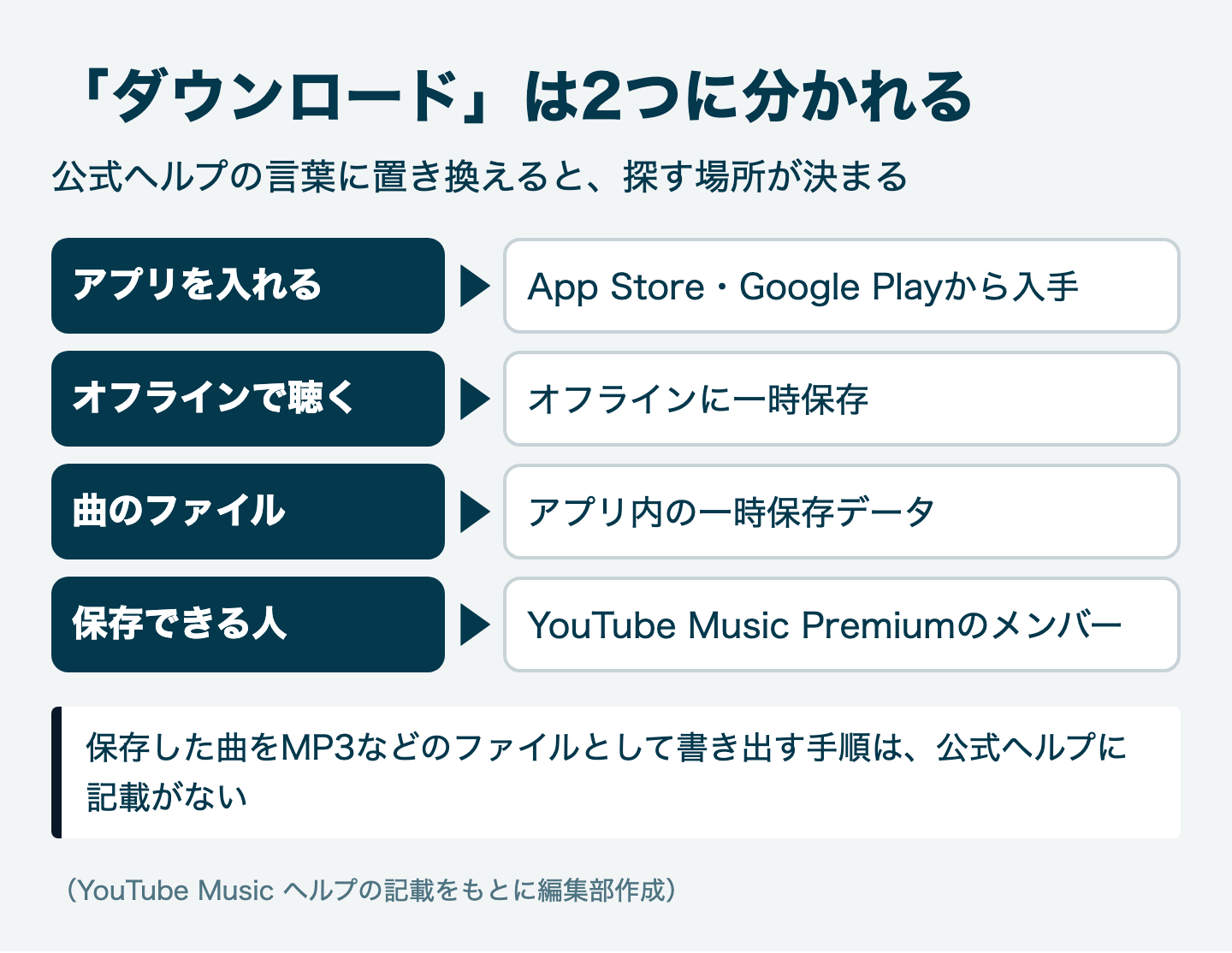
結論は、曲を保存できるのはPremiumのモバイルアプリという点です。ポッドキャストは登録状況にかかわらず保存できます。
- Android:曲のメニューから「オフラインに一時保存」
- iPhone・iPad:曲のメニューから保存を選ぶ
- PCブラウザ:公式ヘルプの保存手順はモバイル向け
そして、保存した曲は『アプリの中の一時保存データ』として扱われます。
| 端末 | できること |
|---|---|
| Android | アプリあり/曲の保存はPremiumで可/公式手順あり |
| iPhone・iPad | アプリあり(iOS 17.0以降)/曲の保存はPremiumで可/公式手順あり |
| パソコン | ブラウザで利用/曲の保存は記載なし/公式手順はモバイル向け |
表の「記載なし」は、公式ヘルプの該当ページに手順が見当たらないという意味です。
参照した公式ヘルプの見出しは「プレイリストやアルバムを一時保存する」「オフライン保存容量」などです。
編集部公式ヘルプでは、保存のことを一貫して「一時保存」と書いています。
どのサービスが合うか決めきれない場合は、音楽サブスク診断で質問に答えて絞り込めます。
「ダウンロード」はアプリのインストールとオフライン保存の2つ
検索語の「ダウンロード」には、2つの意味が混ざっています。
1つはアプリを端末に入れること、もう1つは曲を端末に保存してオフラインで聴ける状態にすることです。
保存の操作にあたるのは、後者の『オフラインに一時保存』です。
アプリの入手先は、iPhoneとiPadがApp Store、AndroidがGoogle Playの案内になります。
- アプリ自体は無料(アプリ内購入あり)
- 対応OSはiOS 17.0以降/iPadOS 17.0以降/watchOS 10.0以降
保存できるのはPremiumのモバイルアプリ
曲・動画・ポッドキャストの一時保存は、YouTube Music Premiumのメンバー向けの機能です。
メンバーになると、モバイルデバイスに一時保存してオフラインで楽しめます。
例外がポッドキャストです。メンバーシップ登録状況にかかわらず一時保存できます。
ただし一部のエピソードや番組は、音声のみのオフライン再生に対応しない場合があります。
「無料プランでも保存できるのか」は、曲と動画では『Premiumが前提』と理解しておくのが正確です。
Premiumの月額は、YouTube Musicの料金でプランごとに確認できます。
保存した曲はファイルとして取り出せない
保存した曲をMP3などのファイルとして書き出す手順は、公式ヘルプに記載がありません。
保存先のフォルダパスについても、公式ヘルプに記載はありません。
つまり、保存した曲はアプリの中でしか再生できない形だと考えてください。
端末のファイルアプリを開いても、曲のファイルは見つかりません。
ファイルが出てこないのは不具合ではありません。YouTube Musicの保存は、アプリ内の一時保存として管理されます。
AndroidとiPhoneとPCでできることを分ける
できることは端末で変わります。
- Android:曲の保存に加えて、保存先をSDカードへ変更できる
- iPhone・iPad:曲の保存はできるが、保存先の変更手順は案内されていない
- パソコン:公式ヘルプの保存手順はモバイル端末向けに案内されている
保存前に確認する3点
① 曲の保存はPremiumのモバイルアプリが対象
② 保存した曲はファイルとして取り出せない
③ パソコンは公式手順がモバイル向け
YouTube Musicの保存条件と30日ルール
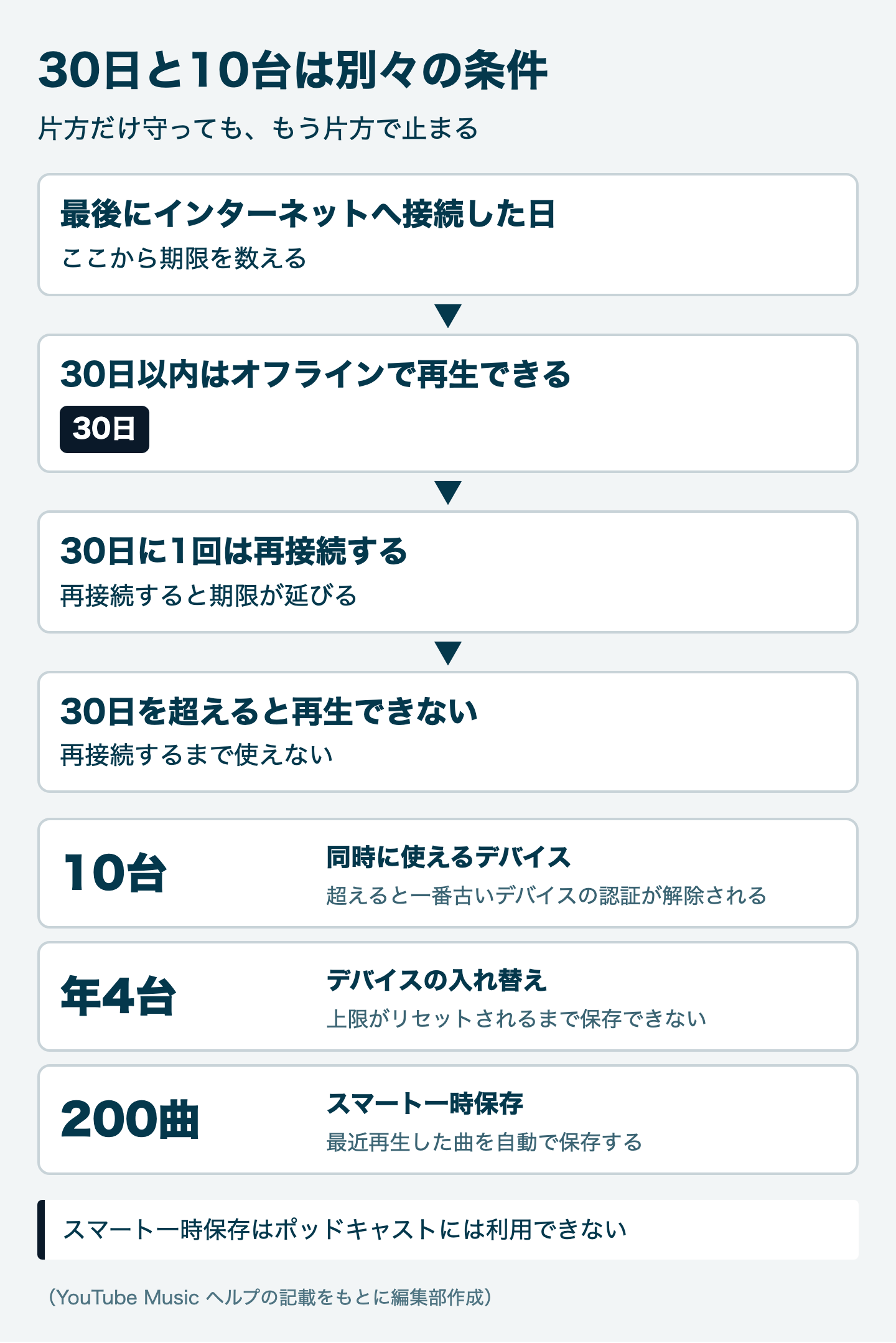
保存には期限と台数上限があります。『少なくとも30日に1回の再接続』と、『同時10台・年4回』のデバイス上限です。
ここを知らずに旅行へ持っていくと、現地で再生できなくなります。
- ポッドキャストの一時保存は登録状況にかかわらずできる
- 曲・動画の一時保存は、Premiumのメンバーが対象
- 一部のエピソードは音声のみのオフライン再生に対応しない場合がある
編集部30日は、最後にインターネットへ接続した日から数えます。
旅行前は、出発前に一度アプリを開いておくと安心です。
覚えておきたい4つの数字
| 項目 | 条件 |
|---|---|
| 再接続の間隔 | 少なくとも30日に1回 |
| オフライン再生の上限 | 最大30日間 |
| スマート一時保存 | 最近再生した曲を最大200曲 |
| 同時に使える端末 | 最大10台 |
| デバイスの入れ替え | 1年に4台まで |
無料プランでできることとできないこと
無料プランでも、ポッドキャストの一時保存は利用できます。
曲の保存を考える学生の方は、YouTube Musicの学割も確認しておくと安心です。
一方で、曲と動画の一時保存はPremiumのメンバー向けの機能です。
無料プランでも、公式の範囲では『曲はPremiumが前提』です。
ポッドキャストも、一部のエピソードや番組は音声のみのオフライン再生に対応しない場合があります。
30日に1回の再接続と最大30日間
保存した音楽は、『最大30日間』オフラインで利用できます。
ただし、少なくとも30日に1回はインターネットへ再接続する必要があります。
接続が30日を超えると、保存した曲はオフラインでは再生できなくなります。
長い旅行や出張の前は、出発前と到着後に一度ずつ接続しておくと安全です。
一時保存したプレイリストは、Wi-Fiに接続していればバックグラウンドで毎日更新されます。
スマート一時保存は最大200曲
スマート一時保存をオンにすると、最近再生した曲が自動で保存されます。
保存されるのは『最大200曲』です。自分で選ばなくても、よく聴く曲がオフラインで残ります。
ただしスマート一時保存は、まだポッドキャストには対応していません。
オンにする手順は、プロフィール写真から「設定」、「一時保存とストレージ」、「スマート一時保存」の順です。
同時に使えるのは10台で年4回まで
オフライン機能を同時に使えるのは、『最大10台』のデバイスです。
10台を超えると、一番古いデバイスの認証が解除されます。
デバイスの入れ替えは1年に4台までです。4回目の入れ替えのあとは、上限がリセットされるまで新しい端末で保存できません。
家族で複数台を使う場合は、YouTube Premiumファミリープランの条件も選択肢に入ります。
見落としやすいのが再インストールです。入れ直すと新しいデバイス登録として扱われ、10台と年4回の両方に数えられます。
機種変更の前に台数を確認してください。入れ替えの上限に達すると「申し訳ございませんが、この動画はオフライン再生できません」と表示されます。台数の条件はPremium メンバーシップとデバイス数の上限にあります。

Androidで曲を保存する手順
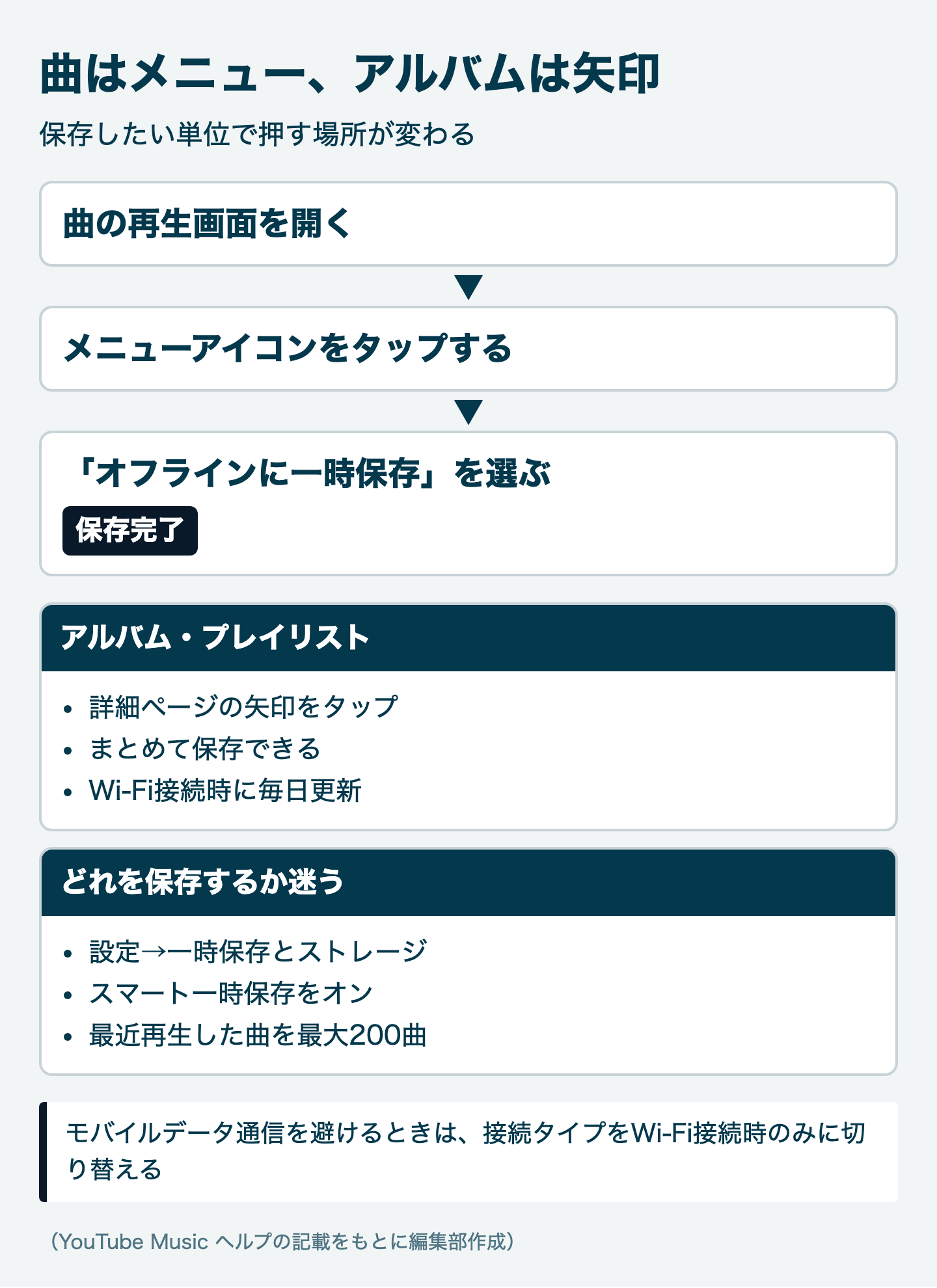
Androidの操作はシンプルです。曲を開いてメニューから「オフラインに一時保存」を選ぶだけで完了します。
アルバムやプレイリストは、詳細ページの矢印アイコンからまとめて保存できます。
保存したい曲の再生画面を開き、メニューアイコンをタップします。
表示される項目から「オフラインに一時保存」を選べば完了です。
まとめて保存したい場合は、アルバムやプレイリストの詳細ページを開きます。
ページ内のオフライン保存用の矢印をタップすると、まとめて保存できます。
プロフィール写真から「設定」、「一時保存とストレージ」の順に開きます。
「スマート一時保存」をオンにすると、最近再生した曲が最大200曲まで自動で保存されます。
曲のメニューから保存する
1曲だけを保存するなら、メニューからの操作が最短です。
曲の再生画面を開き、メニューアイコンから「オフラインに一時保存」を選びます。
保存が終わると、その曲は通信なしでも再生できる状態になります。
オフラインで聴くときは、アプリのライブラリから保存済みの曲を選んでください。
アルバムとプレイリストをまとめて保存する
アルバムやプレイリストは、詳細ページからまとめて保存できます。
ページ内のオフライン保存用の矢印をタップする方法が案内されています。
まとめて保存したプレイリストは、Wi-Fi接続時にバックグラウンドで毎日更新されます。
曲を1つずつ選ぶ手間が省けるので、聴くアルバムが決まっている人ほど効率的です。
スマート一時保存をオンにする
「何を保存すればいいか分からない」という場合は、自動保存が便利です。
プロフィール写真から設定を開き、「一時保存とストレージ」を選びます。
その中の「スマート一時保存」をオンにすれば設定は完了です。
最近再生した曲が最大200曲まで自動で保存されます。ポッドキャストは対象外です。
Wi-Fi接続時のみ保存に切り替える
モバイルデータ通信での保存を避けたい場合は、接続タイプの設定を変えます。
公式ヘルプには「オフラインに一時保存する際に使用する接続タイプを選択する」という項目があります。
この設定で「Wi-Fi接続時のみ音楽を一時保存する」ように切り替えられます。
音質と動画の画質も、「一時保存とストレージ」から管理できます。
Androidで使う設定名
| 設定 | 開く場所 |
|---|---|
| スマート一時保存 | プロフィール写真 → 設定 → 一時保存とストレージ |
| 音質・画質 | 一時保存とストレージ |
| SDカードを使用 | 設定 → オフライン |
| 接続タイプ | オフラインに一時保存する際の設定 |
編集部設定名は公式ヘルプの表記をそのまま使っています。端末の表示言語によって多少の違いはあります。
Androidで保存できたかの確認
・曲の画面に保存済みの表示が出ているか
・機内モードにして再生できるか
・「一時保存したコンテンツを削除」で容量を増やせる
iPhoneとiPadでオフライン再生用に保存する
iPhoneとiPadも考え方は同じです。曲を開いて保存を選ぶと、オフライン再生できる状態になります。
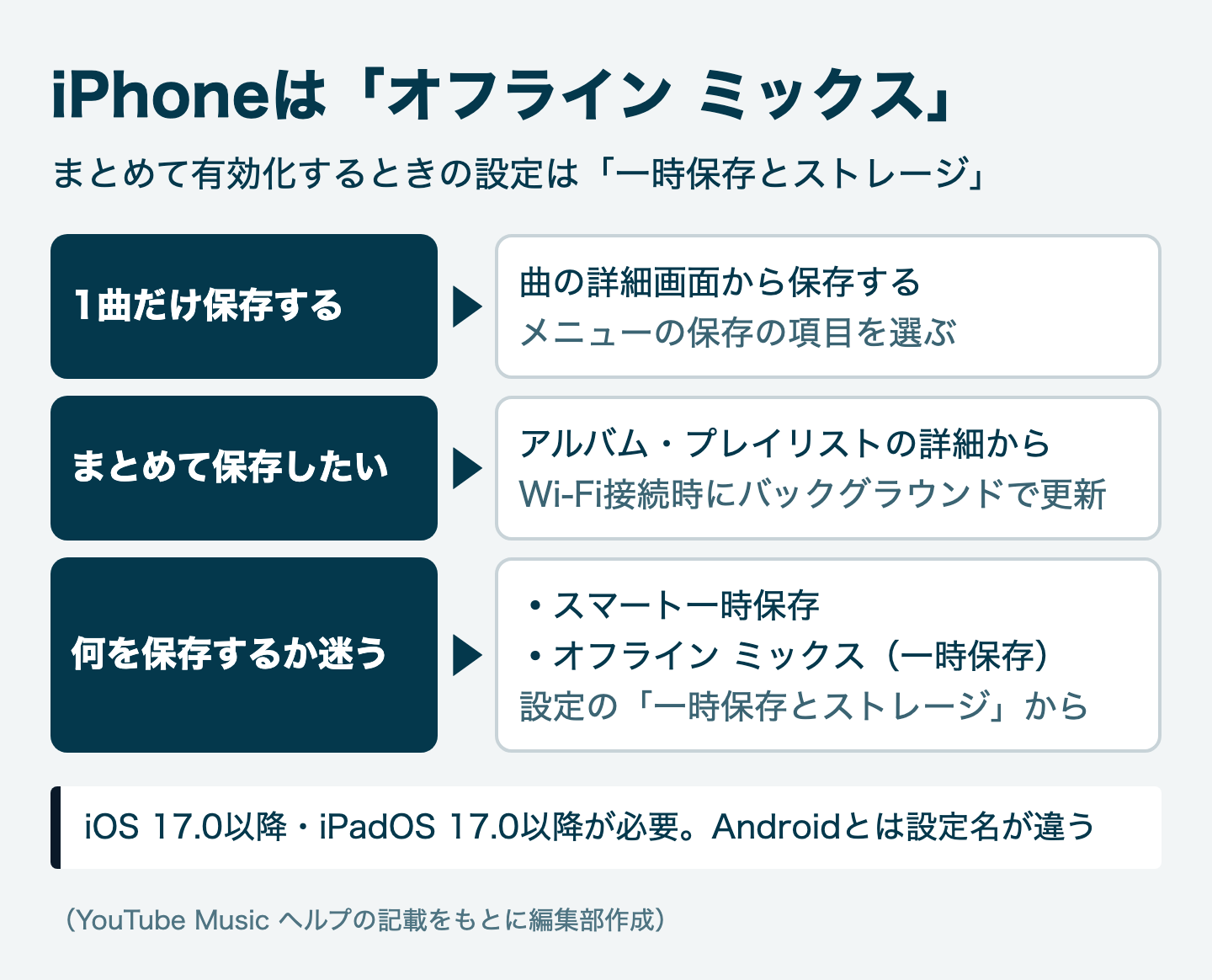
違うのは設定名と保存の入り口です。ここでは『オフライン ミックス』を含めて整理します。
対応OSはiOS 17.0以降・iPadOS 17.0以降です。古い端末では先に更新が必要になります。
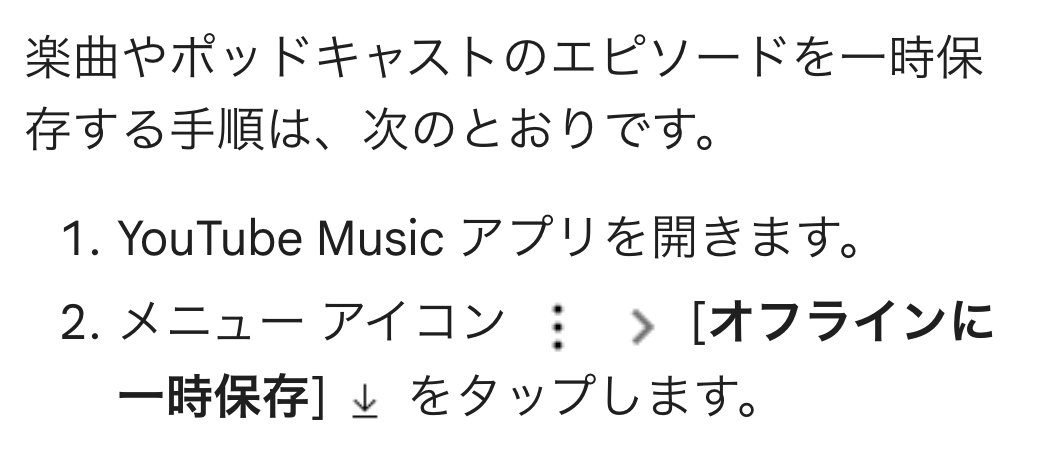
保存したい曲を開き、メニューから保存の項目を選びます。
公式ヘルプの見出しは「楽曲やポッドキャストのエピソードを一時保存する」です。
まとめて聴きたい場合は、アルバムやプレイリストの詳細ページを開きます。
公式ヘルプの見出しは「プレイリストやアルバムを一時保存する」です。
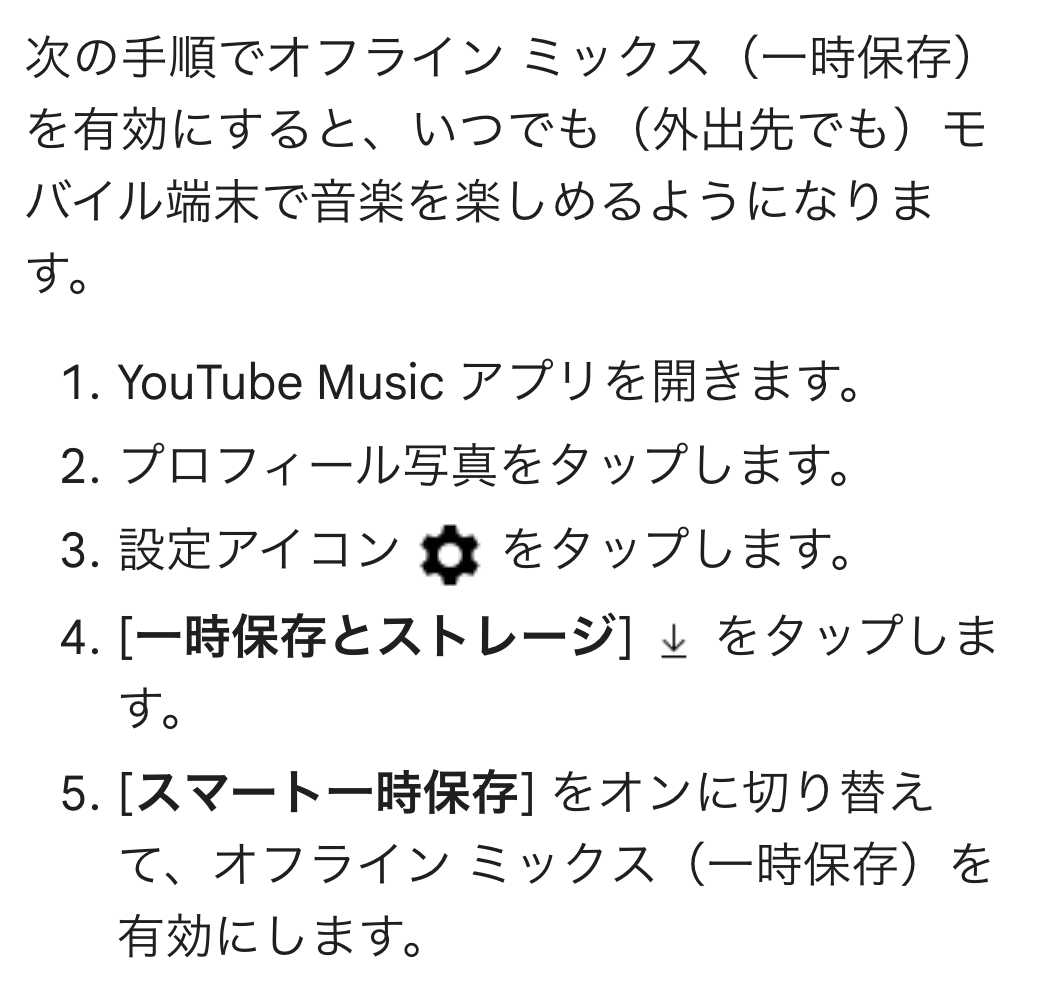
プロフィール写真から「設定」、「一時保存とストレージ」の順に開きます。
「スマート一時保存」をオンにすると、最近再生した曲が最大200曲まで自動保存されます。
曲の詳細画面から保存する
1曲だけを保存する場合は、曲の詳細画面から進めます。
曲を開いてメニューを表示し、保存の項目を選ぶと完了です。
保存した曲は、アプリのライブラリから選ぶとオフラインでも再生できます。
「保存したのに再生できない」と感じたら、まず機内モードで再生できるか試してください。
アルバムやプレイリストをまとめて保存する
アルバムやプレイリストは、詳細ページからまとめて保存できます。
保存したプレイリストは、Wi-Fi接続時にバックグラウンドで毎日更新されます。
iOSでは「24時間ごとにWi-Fi接続時に更新」という案内も公式ヘルプにあります。
毎日聴くプレイリストほど、まとめて保存しておくと通信を気にせず使えます。
オフラインミックスをオンにする
公式ヘルプのiOS版には、「オフライン ミックス(一時保存)を有効にする」という項目があります。
名前のとおり、オフライン再生用の保存をまとめて有効にする考え方です。
何を保存するか迷うとき
オフライン ミックスとスマート一時保存を組み合わせておくと、取りこぼしが減ります。
編集部名称がAndroidと少し違うので、設定が見つからないときは「一時保存とストレージ」を探してください。
Androidとの設定名の違い
両方を並べると、探す場所が分かりやすくなります。
| 項目 | Android | iPhone・iPad |
|---|---|---|
| 保存メニュー | オフラインに一時保存 | 保存の項目(曲・アルバム共通) |
| 自動保存 | スマート一時保存 | スマート一時保存 |
| まとめて有効化 | 記載なし | オフライン ミックス |
| 保存先の変更 | SDカードを使用 | 案内なし |
設定名は公式ヘルプの表記です。表示言語によって文言が変わる場合があります。
保存先を変えられるのは、公式に手順があるAndroidだけです。
YouTube Musicの保存先|アプリ内とSDカード
保存先をひとことで言うと、アプリが管理する一時保存データです。
『Androidだけ』は、保存先をSDカードへ切り替えられます。
ただし、どちらも『ファイルとして持ち出せる場所』ではありません。
保存先の考え方
端末のファイルアプリ → 曲のファイルは見つからない
YouTube Musicアプリ → ライブラリからオフライン再生できる
AndroidのSDカード → 保存先を切り替えられる
SDカードの手順は音楽を SD カードに一時保存する
保存先はアプリが管理する一時保存データ
保存した曲は、アプリの中で一時保存として管理されます。
フォルダパスやファイル名は、公式ヘルプに記載がありません。
編集部そのため「保存先のフォルダを開いて曲を取り出す」という操作はできません。
保存できる数は、端末の空き容量とファイルの長さ・品質によって変わります。
同じ曲でも、音質を上げれば容量は増えます。音質は「一時保存とストレージ」で管理します。
AndroidはSDカードを保存先にできる
Androidでは、保存先をSDカードに切り替えられます。
オンにしない場合は、スマートフォンの内蔵メモリに保存されます。
先にSDカードをスマートフォンへ挿入します。
音楽を保存するのに十分な容量があるかも確認してください。
画面上部のプロフィール写真をタップし、「設定」を選びます。
設定の中の「オフライン」を選び、「SD カードを使用」をオンにします。
これで、以降の保存はSDカード側に切り替わります。
内蔵メモリとSDカードの直接移動はできない
ここは誤解が多いところです。保存済みの曲を直接移動する方法はありません。
公式ヘルプでも「ある場所から別の場所に楽曲を直接移動することはできません」と案内されています。
移動したい場合は、保存をやり直す形になります。
| やりたいこと | 公式の案内 |
|---|---|
| 内蔵からSDへ移す | 直接移動はできない |
| 移す場合の手順 | 内蔵の曲を削除 → 保存先をSDに変更 → もう一度保存 |
| 再接続したとき | 一時保存が再開される |
SDカードの使用がオンになっていないと、曲は内蔵メモリに保存されます。
編集部保存し直すと、その分の通信と時間がかかります。Wi-Fiにつないでから作業すると安全です。
容量を確認して一時保存を削除する
容量が気になってきたら、保存済みのコンテンツを削除できます。
「一時保存したコンテンツを削除」をタップすると、空き容量を増やせます。
削除すると当然オフラインでは聴けなくなります。旅行前の入れ替えは余裕を持って行ってください。
どの曲が容量を使っているかは、「一時保存とストレージ」から確認できます。
YouTube MusicのPCダウンロード|公式の範囲
パソコンの結論は、『公式ヘルプの保存手順がモバイル端末向け』という点です。
ブラウザ版はありますが、保存の手順として案内されているのはスマホとタブレットです。
編集部PCで「ダウンロード」と検索すると変換ツールの記事が並びます。公式が案内している範囲は限られています。
YouTube の利用規約では、コンテンツのダウンロードや複製などの使用が制限されています。明示的に承認された場合などを除き、外部ツールでmp3として保存する方法も規約の範囲を確認してください。
パソコンではブラウザ版を使う
パソコンでYouTube Musicを使う場合、入り口はブラウザ版です。
- 公式ウェブプレーヤーは music.youtube.com
- アプリのインストールは不要
再生・検索・プレイリストの作成といった基本操作は、この画面で行えます。
公式ヘルプにPCの保存手順はない
公式ヘルプの一時保存のページは、モバイルデバイス向けに書かれています。
パソコン向けの保存手順は、確認した範囲では見当たりません。
画面に保存の項目が見えたとしても、公式の手順として説明されているわけではありません。
パソコンでできることとできないこと
スマホとパソコンの違いを表で整理します。
| 項目 | スマホ・タブレット | パソコン(ブラウザ版) |
|---|---|---|
| アプリ | あり | ブラウザで利用 |
| 曲の一時保存 | Premiumで可 | 公式手順の記載なし |
| 保存先の変更 | Androidは可 | 記載なし |
| オフライン再生 | 可(最大30日) | 公式の案内なし |
基本操作はパソコンでも困りません。変わるのは保存まわりです。
「パソコンにも落とせるはず」と探し回るより、保存はスマホ側で行うほうが早いです。
PCでオフライン再生したいときの公式の選択肢
オフラインで聴きたいときの公式の選択肢は、モバイル端末への一時保存です。
スマホやタブレットに保存しておけば、最大30日間は通信なしで聴けます。
パソコンでも聴きたい場合は、保存ではなく通信しながらの再生になります。
通信量を抑えたいときの設定は、YouTube Musicでギガを使わない方法で整理しています。
PCでの結論
・ブラウザ版は基本操作に使える
・保存の公式手順はモバイル端末向け
・オフライン再生はスマホ側で準備する
パソコンで音楽を保存するなら、Spotifyのダウンロード方法で手順と上限を確認できます。
YouTube Musicをオフラインに保存できないとき
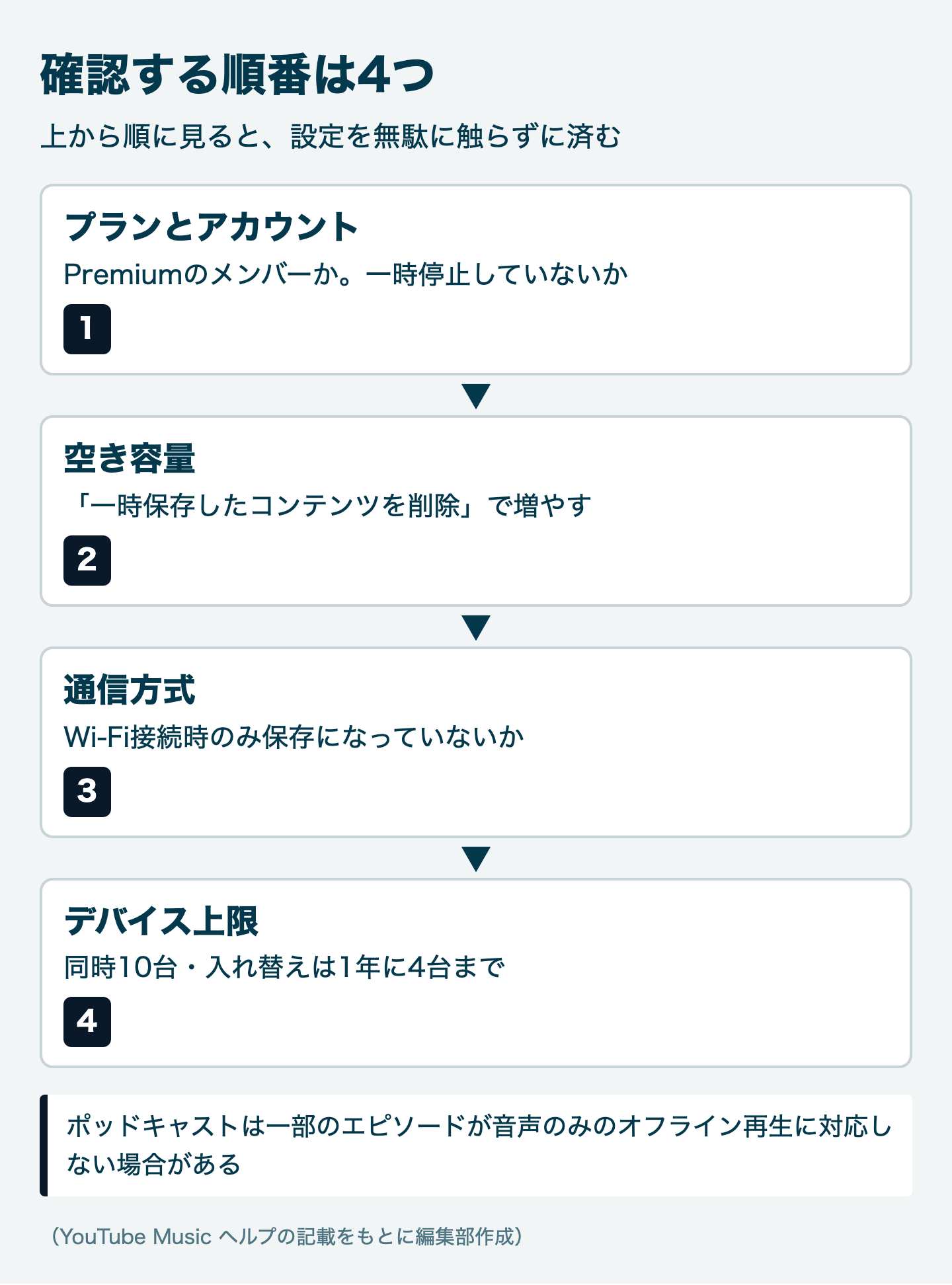
保存できないときは、原因が4つに絞れます。『プラン・空き容量・通信方式・デバイス上限』の順に確認してください。
原因を確認しても解決しない場合は、SpotifyとYouTube Music比較でサービスの違いを確かめることもできます。
| 症状 | 確認する場所 | 対処 |
|---|---|---|
| 保存の項目が出ない | メンバーシップの登録状況 | Premiumかログイン中のアカウントを確認 |
| 途中で止まる | 端末の空き容量 | 「一時保存したコンテンツを削除」で確保 |
| モバイル通信で保存される | 接続タイプの設定 | Wi-Fi接続時のみ保存に切り替える |
| 新しい端末で保存できない | デバイス上限 | 10台・年4回の範囲を確認 |
| ポッドキャストだけ音声のみ不可 | エピソードの対応状況 | 仕様のため対処できない場合がある |
Premiumとログインアカウントを確認する
まず確認するのは、曲の保存が使えるプランかどうかです。
曲の保存が使えるのは、YouTube Music Premiumのメンバーだけです。
次に、ログインしているアカウントがメンバーシップを契約しているアカウントかを見ます。
メンバーシップを一時停止している間は、特典を利用できません。
停止中も保存した音楽は保持されますが、再開するまでアクセスできません。停止期間は1〜6か月です。
空き容量と保存中の表示を確認する
プランが問題ないなら、次は容量です。
保存できる数は、端末の空き容量とファイルの長さ・品質で変わります。
空きが少ないと、途中までしか保存されないことがあります。
「一時保存したコンテンツを削除」で不要な曲を消すと、空き容量を増やせます。
通信方式とWi-Fiの設定を確認する
「Wi-Fiにつないでいるのに保存されない」場合は、接続タイプの設定を見ます。
公式ヘルプには「Wi-Fi 接続時のみ音楽を一時保存するように設定できます」とあります。
- この設定がオンなら、モバイル通信では保存されません
- Wi-Fiが不安定な場所では、接続が切れた瞬間に保存が止まることもあります
デバイス上限とポッドキャストの制限
機種変更や再インストールのあとに保存できない場合は、台数の上限を疑ってください。
オフライン機能は同時に最大10台、入れ替えは1年に4台までです。
- 再インストールは新しいデバイス登録として扱われ、10台と年4回の両方にカウントされます
- 上限に達すると「申し訳ございませんが、この動画はオフライン再生できません」と表示されます
- ポッドキャストは、一部のエピソードや番組が音声のみのオフライン再生に対応しません
編集部保存できない原因は、プラン・容量・通信・台数の4つでほぼ説明できます。
上から順に確認すれば、無駄に設定を触らずに済みます。
Premiumのメンバーか、一時停止していないかを確認します。
「一時保存とストレージ」から容量を確認し、必要なら削除します。
Wi-Fi接続時のみ保存になっていないか、10台・年4回を超えていないかを見ます。
上限に達すると、その場では解決できません。上限がリセットされるまで、新しい端末では保存できません。機種変更は余裕を持って行ってください。
YouTube MusicのダウンロードFAQ
よく検索される疑問を9つにまとめました。
- YouTube Musicは無料プランでもダウンロードできますか?
-
曲と動画はPremiumのメンバーが対象です。ポッドキャストは登録状況にかかわらず保存できます。
詳しくは「YouTube Musicの保存条件と30日ルール」をご覧ください。
- ダウンロードした曲の保存先はどこですか?
-
アプリが管理する一時保存データです。フォルダパスは公式ヘルプに記載がありません。
詳しくは「YouTube Musicの保存先|アプリ内とSDカード」をご覧ください。
- 保存した曲をMP3として取り出せますか?
-
曲をファイルとして書き出す手順は、公式ヘルプに記載がありません。
保存はアプリ内の一時保存です。詳しくは「youtube music ダウンロードの結論と保存可否」をご覧ください。
- Androidでの保存手順を教えてください
-
曲を開いてメニューから「オフラインに一時保存」を選びます。
アルバムは詳細ページの矢印からまとめて保存できます。「Androidで曲を保存する手順」をご覧ください。
- iPhoneでも同じように保存できますか?
-
保存できます。iOS 17.0以降・iPadOS 17.0以降が必要です。
設定名は「一時保存とストレージ」です。「iPhoneとiPadでオフライン再生用に保存する」をご覧ください。
- パソコンにダウンロードする公式の方法はありますか?
-
公式ヘルプの保存手順はモバイル端末向けです。
確認した範囲では、パソコン向けの手順は見当たりません。「YouTube MusicのPCダウンロード」をご覧ください。
- 保存した曲は何日間聴けますか?
-
保存した音楽は最大30日間オフラインで利用できます。
少なくとも30日に1回はインターネットへ再接続が必要です。「保存条件と30日ルール」をご覧ください。
- オフラインに保存できないときは、どこから確認すればいいですか?
-
プラン・空き容量・通信方式・デバイス上限の順に確認します。
詳しくは「YouTube Musicをオフラインに保存できないとき」をご覧ください。
- 機種変更や再インストールで保存はどうなりますか?
-
再インストールは新しいデバイス登録として扱われ、10台と年4回の上限にカウントされます。
上限に達すると新しい端末では保存できません。「デバイス上限とポッドキャストの制限」をご覧ください。
保存できないときの、次の聴き方
YouTube Musicのダウンロード前チェックリスト
保存を始める前の確認項目を1枚にまとめました。
| 確認項目 | チェック内容 |
|---|---|
| プラン | 曲の保存はPremiumのモバイルアプリが対象 |
| 保存先 | アプリ内の一時保存。ファイルとしては取り出せない |
| 再接続 | 少なくとも30日に1回インターネットへ接続する |
| 端末 | 同時10台・入れ替えは1年に4台まで |
| SDカード | Androidのみ設定から保存先を切り替えられる |
| パソコン | 公式ヘルプの保存手順はモバイル端末向け |
編集部この6項目さえ押さえれば、保存でつまずく場面はほとんどなくなります。
まずは自分の端末で、曲を1つ保存して機内モードで再生できるか試してみてください。
本記事の作成にあたり、以下の公式ページの情報を参考にしました。
- YouTube Music ヘルプ「音楽やポッドキャストを一時保存してオフラインで再生する」(Android) – 一時保存の手順・容量・接続タイプ
- 同ヘルプ(iOS) – オフライン ミックス・スマート一時保存
- YouTube Music Premium の特典 – 最大30日間のオフライン再生
- Premium メンバーシップとデバイス数の上限 – 同時10台・年4回
- 音楽を SD カードに一時保存する – SDカードの設定手順
- YouTube Premium または YouTube Music Premium を一時停止または再開する – 停止中の扱い
- YouTube Music 公式ウェブプレーヤー – ブラウザ版の入口
※各ページの内容は2026年11月時点で確認したものです。