Googleが提供するYouTube Musicでは、スマホでもPCでも歌詞を表示できます。2026年11月時点の状態です。ただし『歌詞だけを説明した公式ヘルプのページはない』のが実情です。
 編集部
結論からお伝えすると、スマホは『再生画面の「歌詞」タブ』です。PCはプレイヤー右下の矢印から開けます。
編集部「歌詞タブが見つからない」「PCだと歌詞が出てこない」。まずはこの2つを整理します。
ただし、歌詞が出るかどうかは条件で変わります。『曲・アプリ・アカウント・環境の4つ』です。
編集部まずは曲側、次にアプリ側の順で見ていくと、原因を絞りやすくなります。
編集部でYouTube Music ヘルプのトピック一覧を確認しました。2026年11月時点の内容です。
編集部ヘルプの一覧は、機能ごとの見出しで分かれています。
「歌詞」「lyrics」という項目は、一覧に見当たりません。
YouTube Musicの歌詞の見方|スマホとPC比較
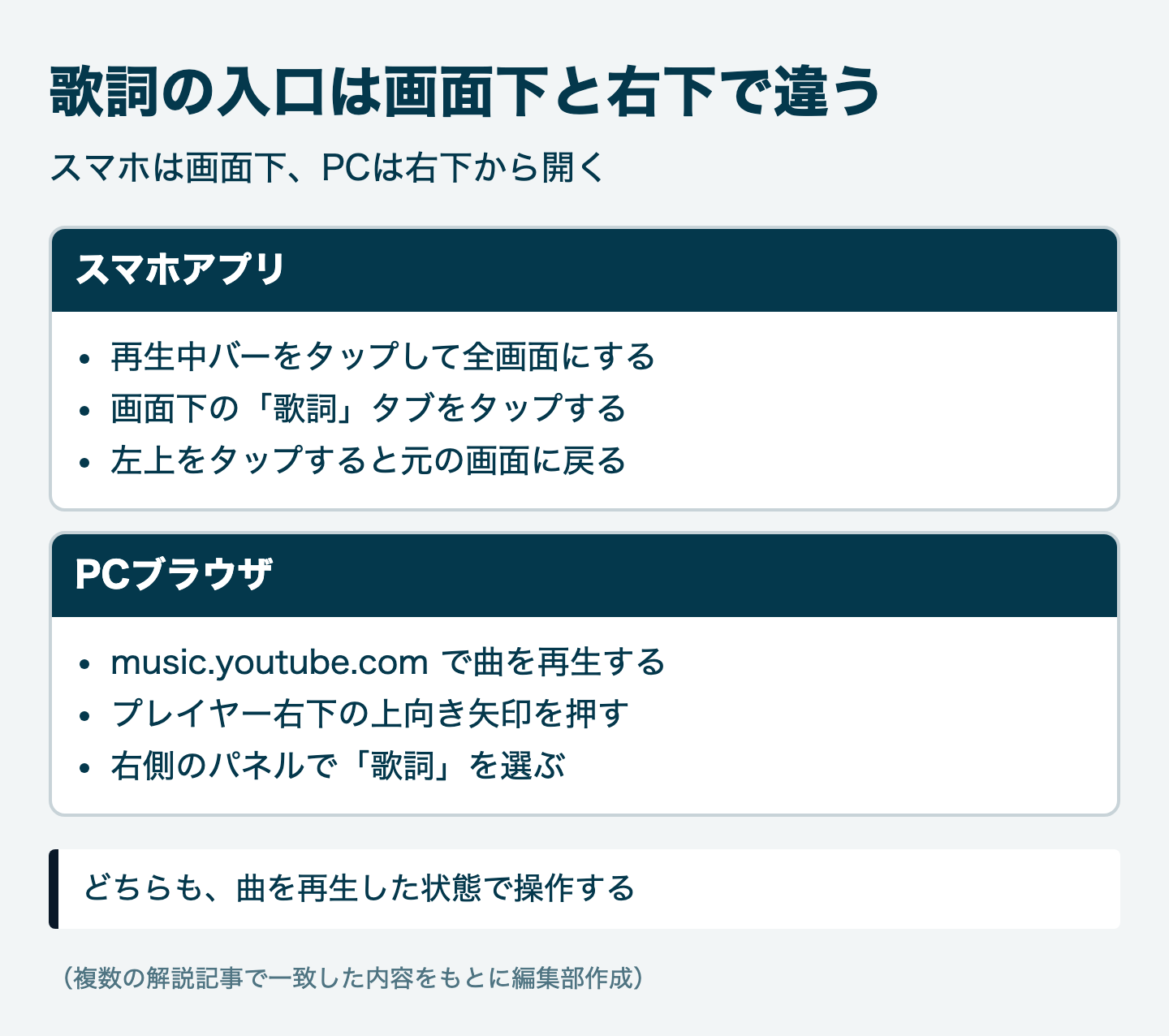
結論として、スマホは再生画面の「歌詞」タブです。PCはプレイヤー右下の矢印から「歌詞」を選びます。
どちらも『曲を再生した状態で操作する』点は共通です。
環境別の入口(2026年11月時点)
| 環境 | 歌詞の入口 | 補足 |
|---|---|---|
| スマホアプリ | 再生画面の「歌詞」タブ | 曲によっては同期して表示 |
| PCブラウザ | プレイヤー右下の矢印→「歌詞」 | 2025年4月頃の報告では非対応 |
| テレビ | 公式ヘルプに歌詞の記載なし | メニューから音楽を選んで再生 |
| 車載(Android Auto・CarPlay) | 公式ヘルプに歌詞の記載なし | 音楽再生の記載のみ |
公式ヘルプが説明しているのは、いずれも再生までの操作です。歌詞の項目は置かれていません。
スマホは再生画面の「歌詞」タブ
スマホアプリでは、曲を再生してから画面下の再生中バーをタップします。
全画面の再生画面に「歌詞」タブが並ぶので、それをタップすると歌詞が出ます。
編集部タブの名前や位置は、アプリのバージョンで変わることがあります。
この手順は複数の解説記事で一致している内容です(2026年11月時点)。
PCはプレイヤー右下の矢印から「歌詞」
PCは music.youtube.com をブラウザで開き、曲を再生します。
編集部公式ヘルプが案内しているのは、Chrome のウェブアプリです。
プレイヤー右下の上向き矢印を押すと、右側のパネルが切り替わります。
既定では「次のコンテンツ」が選ばれています。そこを「歌詞」に変えると歌詞が表示されます。
公式ヘルプに歌詞の項目がない
YouTube Music ヘルプのトピック一覧に、歌詞の独立した項目はありません(2026年11月時点)。
一覧はYouTube Music ヘルプで確認できます。
「アプリを操作する」の中には、共有、他のデバイスでの利用、曲のクレジット確認が並びます。歌詞は含まれていません。
YouTube 側のヘルプにも、歌詞の表示方法を説明したページは見当たりませんでした。
公式ヘルプで確認できること
・トピック一覧に歌詞の項目はない
・Premiumの特典7項目にも歌詞の記載はない
・「他のアプリやデバイス」にも歌詞の記載はない
2026年2月の歌詞有料化報道
2026年2月9日、海外メディアが歌詞の有料化を報じました。
無料ユーザーは『月5回まで』閲覧でき、その後は冒頭数行だけ表示され、残りはぼかされるとされています。
編集部回数の数え方や対象条件は、Googleが明言していません。
Googleは「小規模な実験」と説明しています。大多数のユーザーには歌詞機能の変更がない、という内容です。
報道では対象は「small percentage of ad-supported users」とされ、全員に一律で適用されているわけではありません。
日本を含むどの地域・どの条件が対象かは、Googleが明言していません。
編集部「有料化された」という情報は、対象条件とセットで読むと判断しやすくなります。
YouTube Musicのスマホアプリで歌詞を表示する手順
スマホの手順は3つです。曲を再生し、再生中バーをタップし、「歌詞」タブを選びます。
設定を変える必要はありません。
ライブラリか検索から曲を選び、再生します。
画面下の再生中バーをタップすると、全画面の再生画面になります。
再生画面の「歌詞」タブを選ぶと、歌詞が表示されます。
再生画面を開いて「歌詞」タブをタップする
タブの位置は画面下です。再生中バーをタップしないと、タブ自体が出てきません。
最初の分かれ目は『全画面の再生画面にすること』です。
「歌詞」タブが見つからないとき
再生中バーをタップして、全画面表示になっているかを確認してください。
歌詞画面から元の画面に戻る
戻るときは、歌詞画面の左上をタップします。ジャケット写真と楽曲名が並んでいる部分です。
端末の戻る操作でも戻れますが、画面の作りはアプリのバージョンで変わることがあります。
| 操作 | 場所 | 動き |
|---|---|---|
| 全画面にする | 画面下の再生中バー | 再生画面が開く |
| 歌詞を開く | 再生画面の「歌詞」タブ | 歌詞が表示される |
| 元に戻る | 歌詞画面の左上 | 再生画面に戻る |
| 翻訳する | 歌詞画面の下部(表示される場合) | 端末の言語設定に従う |
同期歌詞とハイライトの見え方
歌詞は、曲の進行に合わせてハイライトされる場合があります。
歌詞の提供元はMusixmatchとLyricFindの名前が報じられています。
編集部同期の有無は、曲のデータによって変わります。
2024年9月には、提供元の切り替えで同期歌詞が表示されなくなった曲があると報じられました。
『すべての曲に同期歌詞があるわけではない』点は、先に押さえておいてください。
歌詞は出るが同期しない
この状態も起こります。提供元や曲側のデータで表示が変わります。
編集部歌詞が出ないのではなく、同期だけが外れている曲もあります。
オフライン再生時に歌詞が出るか
オフライン保存はPremiumの特典として案内されています。保存は最大30日です。
ただし、オフライン再生時の歌詞の表示について、公式ヘルプに記載はありません(2026年11月時点)。
通信量を抑える設定は「YouTube Musicでギガを使わない方法」で整理しています。
YouTube MusicのPC版で歌詞を表示する手順
PCは、ブラウザで music.youtube.com を開いて曲を再生します。右下の矢印から「歌詞」を選びます。
アプリのインストールは不要です。Chromeではインストール可能なウェブアプリも案内されています。
Chromeなどのブラウザで https://music.youtube.com/ にアクセスします。
検索かライブラリから曲を選び、再生します。
プレイヤー右下の上向き矢印を押し、右側のパネルで「歌詞」を選びます。
ブラウザで曲を再生し右下の矢印を押す
矢印はプレイヤーの右下にあります。押すと右側のパネルが開きます。
パネルは既定で「次のコンテンツ」が選ばれているので、そのままでは歌詞は出ません。
右側の「歌詞」を選ぶ
パネルの「歌詞」をクリックすると、右側に歌詞が表示されます。
『スマホとは入口の位置が違う』ので、PCで探すときは右下を見てください。画面下ではありません。
編集部スマホの「画面下」、PCの「右下」。ここを取り違えると、タブが見つかりません。
PC版のハイライトと自動スクロールの有無
2025年4月頃に公開された利用報告があります。PC版はハイライト表示に対応していない、という内容です。自動スクロールも同じです。
現在のバージョンで同じとは限りません。表示はご自身の画面で確認してください。
編集部スマホで同期表示が見られるかも、あわせて確認してみてください。
同期して歌詞を追いたい場合は、スマホアプリの方が扱いやすいという整理になります。
2025年4月頃の報告です。最新の表示は変わっている可能性があります。
テレビと車載画面では歌詞が出ないのか
公式ヘルプには、スマートテレビ、Android Auto、CarPlay、Chromeの使い方が載っています。
ただし、いずれのページにも歌詞の記載はありません(2026年11月時点)。
編集部デバイスごとの記載を、表にまとめました。
故障とは限りません。まずはスマホで同じ曲の歌詞が出るかを確認してください。
| デバイス | 公式ヘルプの記載(歌詞の記載なし) |
|---|---|
| スマートテレビ | YouTubeアプリでログインし、メニューから音楽を選ぶ |
| Android Auto | 「ミュージック」タブに追加して再生 |
| Apple CarPlay | CarPlayの画面でアプリを開く |
| PC(Chrome) | music.youtube.com にアクセス |
- 再生画面の「歌詞」タブから表示できる
- 曲によっては同期してハイライトされる
- 翻訳は限定テストの段階(Premium加入者向けの報道)
YouTube Musicの歌詞が出ない原因の切り分け
歌詞が出ないときは、『曲側→アプリ側→アカウント側→環境側』の順で確認します。
この順番なら、再インストールのような手間の大きい操作を最後に回せます。
切り分けの4段
| 順番 | 見るところ | 最初に試すこと |
|---|---|---|
| ① 曲側 | 歌詞データの有無 | 別の曲で試す |
| ② アプリ側 | 一時的な不具合 | アプリを閉じて開き直す |
| ③ アカウント側 | 無料回数と地域 | 案内の文言を確認する |
| ④ 環境側 | 通信・車載・テレビ・PC | スマホで同じ曲を開く |
まずは、症状から原因の候補を引けるようにしておきます。
症状別の確認表(2026年11月時点)
| 症状 | 原因 | 最初に試すこと |
|---|---|---|
| 歌詞タブが出ない | 全画面になっていない | 再生中バーをタップ |
| 特定の曲だけ出ない | 曲側に歌詞がない | 別の曲で試す |
| 昨日まで出ていた | アプリ側の一時的な不具合 | アプリを閉じて開き直す |
| 冒頭だけでぼやける | 無料回数の上限 | 案内の文言を確認する |
| 車載・テレビで出ない | 端末側に歌詞タブがない | スマホで同じ曲を開く |
5つの症状のうち、上から3つはアプリの操作だけで切り分けられます。
曲側の歌詞データの有無
最初に見るのは曲側です。同じアプリでも、曲によって歌詞の有無は変わります。
2024年9月には、歌詞の提供元が切り替わったことで、同期歌詞が表示されなくなった曲があると報じられました。
まずは別の曲で「歌詞」タブを開いてください。そこで出れば、アプリ側の問題ではありません。
歌詞の提供元は、MusixmatchとLyricFindの2社の名前が報じられています。
アプリ側の一時的な不具合
『曲を変えても出ない』場合は、アプリ側の一時的な不具合を疑います。
公式ヘルプ「問題を解決する」には、順番の決まった対処が並んでいます。
編集部歌詞専用の手順ではありませんが、同じ順序で試せます。
- アプリを閉じて、もう一度開く
- 端末を再起動する
- アプリのキャッシュを削除する
- システムアップデートを確認する
手順の全文はYouTube Music の問題を解決するで確認できます。
ここまでで直らない場合に、再インストールへ進みます。
アカウント側の条件(無料回数と地域)
3つ目はアカウント側です。無料で使っている場合、歌詞の閲覧回数が関係する可能性があります。
2026年2月の報道では、無料ユーザーは『月5回まで』とされました。その後は冒頭数行だけが表示されるとされています。
編集部冒頭だけ出てぼやける場合は、不具合ではなく回数の上限かもしれません。詳しくは「歌詞は無料で何回見られる?」で整理しています。
地域については、利用できる地域の一覧に日本が含まれています。
同じ一覧には、ロシアは一時的に利用できないという注記があります。韓国は有料メンバーシップのみです。
環境側の条件(通信・車載・テレビ・PC)
最後は環境側です。テレビや車載画面については、公式ヘルプに歌詞の記載がありません。
PCだけ出ない場合は、入口が右下の矢印である点も確認してください。
通信が不安定なときは、いったんWi-Fiに切り替えると切り分けやすくなります。
再インストールは最後の手段です。アプリを削除して入れ直すと、オフライン保存した曲は消える場合があります。
キャッシュの削除でも、一時的な読み込み不具合は直る場合があります。先に試してください。
再インストールの前に、次の4点だけ確認しておきます。
- オフライン保存した曲が消えることを理解している
- アプリを閉じる・再起動・キャッシュ削除を試した
- 別の曲でも同じ症状が出る
- ログイン情報を確認できる状態にある
利用者の投稿を探す場合は、知恵袋の検索も使えます。ただし個々の回答は公式の仕様ではありません。
YouTube Musicの歌詞は無料で何回見られる?
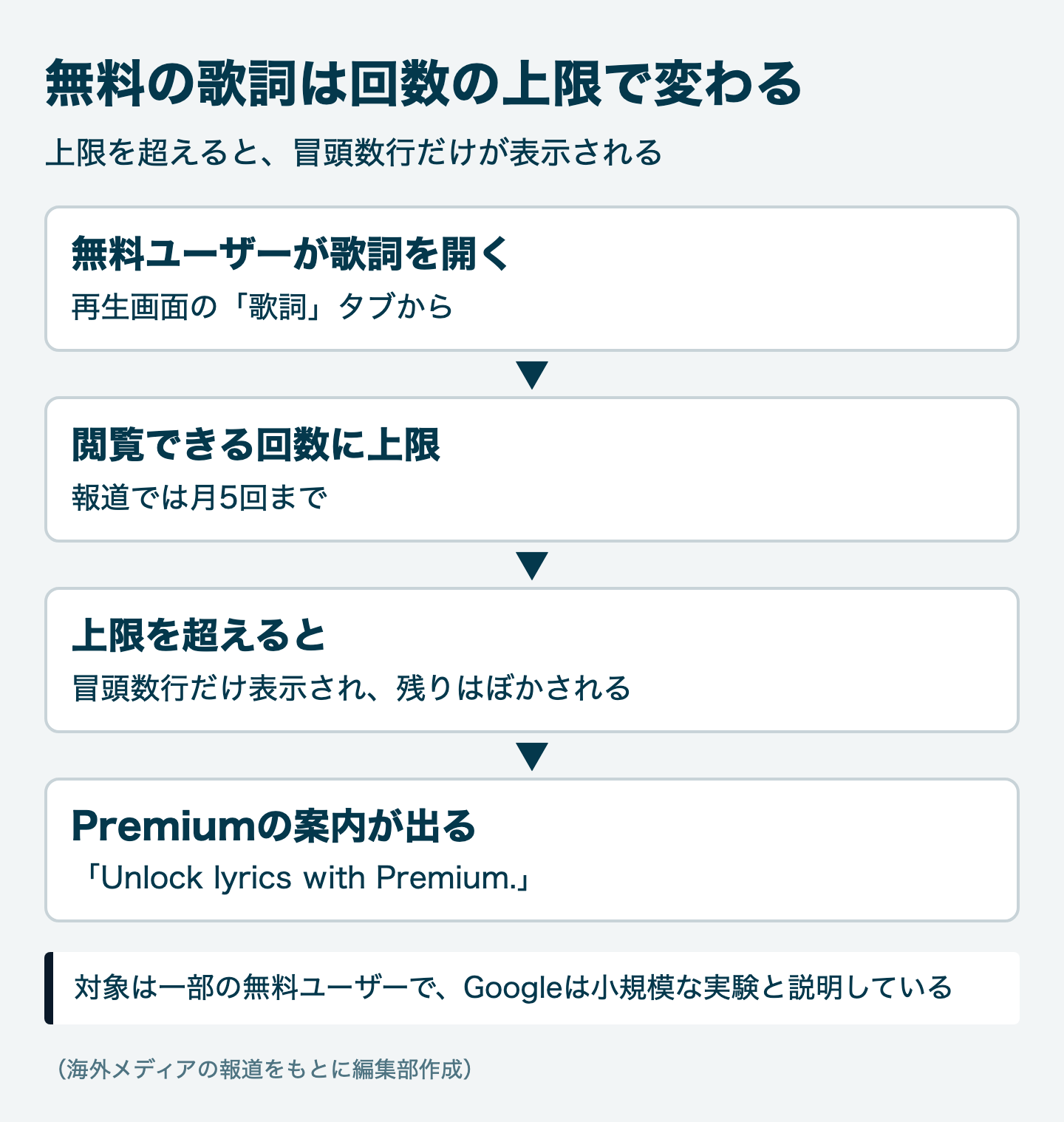
結論として、無料ユーザーの歌詞閲覧は『月5回まで』という報道があります(2026年2月時点)。
ただし対象は一部で、すべての無料ユーザーに一律で適用されているわけではありません。
無料ユーザー5回という報道とGoogleの説明
2026年2月9日、海外メディアが歌詞の有料化を報じました。無料ユーザーは5回までという仕様です。
編集部Googleの説明は次の2文です。
「We often run experiments on YouTube Music to better inform our decisions around feature improvements.」
編集部2文目は、世界の大多数のユーザーには歌詞機能の変更がない、という内容です。
実験の対象は「small percentage of ad-supported users」とされています。
報道とGoogleの説明の対応
| 項目 | 内容 |
|---|---|
| 5回という数字 | 報道によるもの |
| Googleの説明 | 「小規模な実験」 |
| 大多数のユーザー | 歌詞機能の変更なし |
回数上限の表示とぼかしの仕様
上限に達すると、歌詞の冒頭数行だけが表示され、残りはぼかされると報じられています。
表示される案内は「Unlock lyrics with Premium.」とされています。
編集部ぼかしが出たときは、回数上限かどうかを先に疑ってください。
スクロールできない状態が続く場合は、アプリの不具合だけでなく、表示上の制限の可能性もあります。
Premiumの料金と確認方法
報道で示された金額は、いずれも米国の価格です。
YouTube Music Premium が月10.99ドル、YouTube Premium が月13.99ドルと報じられています。
| 項目 | 報道された内容 | 注意 |
|---|---|---|
| 無料の閲覧回数 | 月5回まで | 対象は一部のユーザー |
| 上限後の表示 | 冒頭数行のみ・ぼかし | 案内文が表示される |
| YouTube Music Premium | 月10.99ドル | 米国価格 |
| YouTube Premium | 月13.99ドル | 米国価格 |
『ドル価格を日本の月額として読まない』ことが大切です。
日本での料金は加入画面で確認する
日本の月額は、確認した公式ヘルプには金額の記載が見当たりません。
学生の場合は、学割の対象条件もあわせて確認しておくと選びやすいです。
『加入画面に表示される金額』が、その時点の実際の価格です。
特典の内容はYouTube Music Premium の特典で確認できます。
YouTube Musicの歌詞の翻訳と提供元、利用の範囲
歌詞の翻訳は『Premium加入者向けの限定テスト』として報じられた機能です。2025年10月時点の情報です。
日本で全員が使える状態とは限りません。翻訳先は端末の言語設定に従うとされています。
編集部翻訳ボタンが出ない場合は、環境の問題と機能の問題の両方を疑います。
翻訳ボタンが出る条件と翻訳先の言語
翻訳先は端末の言語設定に従います。アプリの言語を変えることで上書きできると説明されています。
日本での提供時期や対象言語についての発表は、2026年11月時点で確認した報道には見当たりません。
翻訳とローマ字表示の範囲
翻訳は、端末の言語設定に沿って表示される仕組みです。
ローマ字表示については、確認した公式ヘルプの歌詞関連ページに説明が見当たりませんでした(2026年11月時点)。
編集部表示されない機能は、提供されていない可能性を含めて考えてください。
表示されない場合は、端末の言語設定と曲の言語をあわせて確認してください。
歌詞の提供元と歌詞がない曲
歌詞の提供元は、MusixmatchとLyricFindの2社の名前が報じられています。
提供元の切り替えで、同期歌詞が外れた曲があることも報道されています。
- 歌詞がある曲=「歌詞」タブで歌詞が表示される
- 同期する曲=再生位置に合わせてハイライトされる
- 歌詞がない曲=タブを開いても歌詞が出ない
同じ曲でも、提供元の変更で表示が変わることがあります。
編集部歌詞の有無は曲ごとに違う、と覚えておくと切り分けが早くなります。
歌詞をSNSや記事に転載してよいのか
歌詞の本文をそのまま転載することは避けてください。編集部でも歌詞の一節は引用していません。
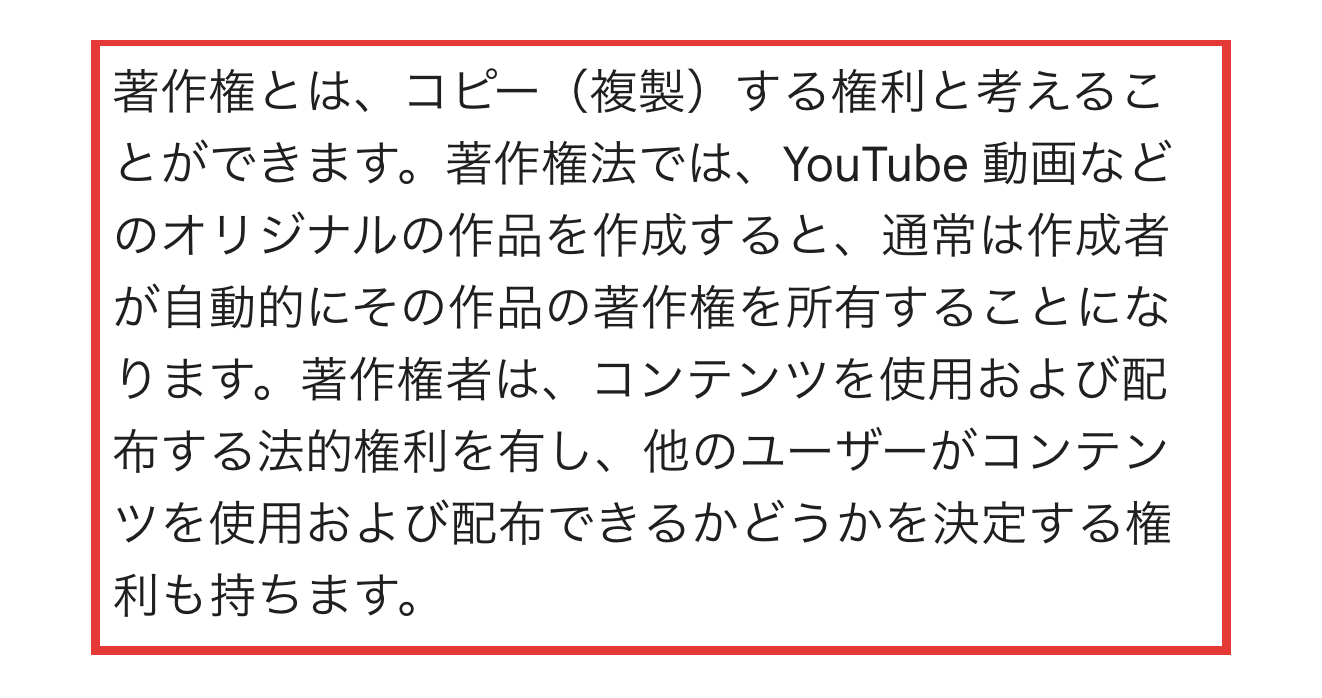
YouTube での著作権には、著作権者が使用と配布の可否を決める権利を持つと書かれています。
編集部許可が必要かどうかは、権利者ごとに確認する必要があります。
共有機能で送れるのは、曲・アルバム・プレイリスト・ポッドキャストです。歌詞そのものを共有する項目はありません。
共有の手順は音楽やポッドキャストを共有するに載っています。
SNS上の運用例を探す場合は、Xの検索も使えます。ただし投稿の内容は公式の仕様ではありません。
歌詞の画面が出ない理由の切り分けは「歌詞が出ない原因の切り分け」に戻ると確認できます。
YouTube Musicの歌詞に関するよくある質問
- Q. スマホで歌詞が出ないとき、最初に何を確認すればよい?
-
再生中バーをタップして、全画面の再生画面になっているかを確認してください。「歌詞」タブはそこに並びます。詳しくは「再生画面を開いて「歌詞」タブをタップする」をご覧ください。
- Q. PC版で歌詞は表示できる?
-
表示できます。ブラウザで曲を再生し、プレイヤー右下の矢印から「歌詞」を選びます。手順は「PC版で歌詞を表示する手順」で解説しています。
- Q. 無料で歌詞は何回まで見られる?
-
2026年2月の報道では月5回までとされ、その後は冒頭数行のみ表示されるとされました。ただしGoogleは小規模な実験と説明しています。詳しくは「歌詞は無料で何回見られる?」をご覧ください。
- Q. 歌詞の翻訳ボタンが出ないのはなぜ?
-
翻訳はPremium加入者向けの限定テストとして報じられた機能です。日本での提供時期や対象言語は公表されていません。詳細は「翻訳と提供元、利用の範囲」をご覧ください。
- Q. 車の画面やテレビで歌詞が出ないのは故障?
-
公式ヘルプには、テレビや車載画面の歌詞についての記載がありません。故障とは限らないため、まずスマホで同じ曲を開いて確認してください。詳細は「テレビと車載画面では歌詞が出ないのか」をご覧ください。
- Q. 歌詞をSNSやブログに載せてもよい?
-
歌詞の本文をそのまま転載することは避けてください。YouTube の著作権ヘルプでは、使用と配布の可否は著作権者が決めるとされています。「歌詞をSNSや記事に転載してよいのか」をご覧ください。
- Q. 再インストールすると何が消える?
-
アプリを削除して入れ直すと、オフライン保存した曲は消える場合があります。先にキャッシュ削除や再起動を試してください。手順は「歌詞が出ない原因の切り分け」にまとめています。
歌詞が出ないときに視点を変える
YouTube Musicの歌詞を確認する前の最終チェック
最後に、確認する順番を1枚にまとめます。
『環境・症状・条件の3つを分けて考える』と、原因にたどり着きやすくなります。
自分の環境と症状を1行で整理する
まず、どの端末で、どの症状が出ているかを書き出します。
「スマホで特定の曲だけ出ない」と「テレビで出ない」では、次に試すことが変わります。
無料回数とPremiumの条件を確認する
冒頭だけでぼやける場合は、無料回数の上限を疑います。
月額は加入画面に表示される金額で確認してください。ドル価格は米国のものです。
家族でまとめて使う場合は、ファミリープランの条件も確認しておくと選びやすいです。
公式ヘルプと報道の違いを押さえる
公式ヘルプに書かれているのは、再生までの操作と不調時の対処です。
歌詞の回数や翻訳は、報道で伝えられた情報が中心になります。
ほかのサービスと聴き比べたい場合は、SpotifyとYouTube Musicの比較も参考になります。
- 歌詞タブの場所=再生画面(スマホ)/右下の矢印(PC)
- 出ないとき=曲→アプリ→アカウント→環境の順
- 無料回数=月5回という報道(対象は一部)
- 料金=加入画面の金額で確認
編集部ここまでで解決しない場合は、歌詞が出ない原因の切り分けに戻って、上から順に試してください。
本記事の作成にあたり、以下の公式ヘルプと報道を参考にしました(確認日 2026年11月3日)。
- YouTube Music ヘルプ(トピック一覧) – 歌詞の独立項目がないことの確認
- YouTube Music Premium の特典 – 特典7項目とオフライン保存の条件
- 他のアプリやデバイスで YouTube Music を使用する – テレビ・車載・PCの記載
- 音楽やポッドキャストを共有する – 共有できるものの範囲
- YouTube Music の問題を解決する – 再起動・キャッシュ削除・再インストールの順序
- YouTube Music を利用できる地域 – 日本の記載と地域ごとの注記
- YouTube での著作権 – 著作権者の権利と使用許可
- Android Authority「Now even more users have to pay YouTube Music for song lyrics」(2026年2月9日) – Googleの声明と米国価格
- ゴリミー「YouTube Music、歌詞表示が有料化。無料ユーザーは5回まで閲覧可能」(2026年2月10日) – 5回・ぼかしの報道
- Android Authority「YouTube Music is finally testing lyrics translation」(2025年10月3日) – 翻訳の限定テスト
- Music Business Worldwide「YouTube Music rolls out Spotify-like real-time lyrics on mobile」(2023年4月11日) – 歌詞の提供元
- Android Authority「Your YouTube Music library may have lost its time-synced lyrics, here’s why」(2024年9月5日) – 提供元の切り替えと同期歌詞