2026年11月時点のApple公式サポートでは、歌詞は再生画面の「歌詞」ボタンから表示します。表示にはサブスクリプションへの登録が必要で、ボタンの位置は端末ごとに異なります。
歌詞ボタンの位置は端末ごとに違います。下の表で、使っている端末の行を確認してください。
| 環境 | 歌詞ボタンの位置 | 曲の再生方法 |
|---|---|---|
| iPhone・iPad | 画面下部 | 画面下の再生中の曲をタップ |
| Mac・Windows | 画面上部 | アプリでカタログから再生 |
| Web版 | 「歌詞」ボタン | music.apple.comで再生 |
| Apple TV | 画面下部 | アプリでカタログから再生 |
歌詞が出ないときは、Apple公式が挙げる4条件を上から順に確認します。
↓端末別の手順から確認する
Apple Musicの歌詞の見方|端末別に比較
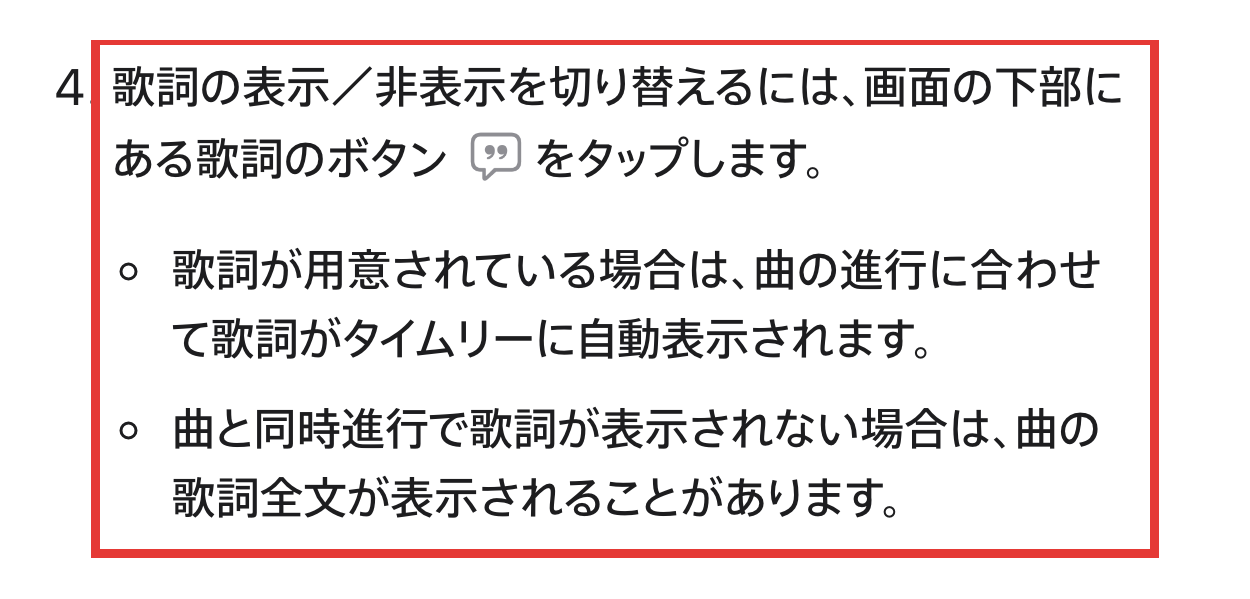
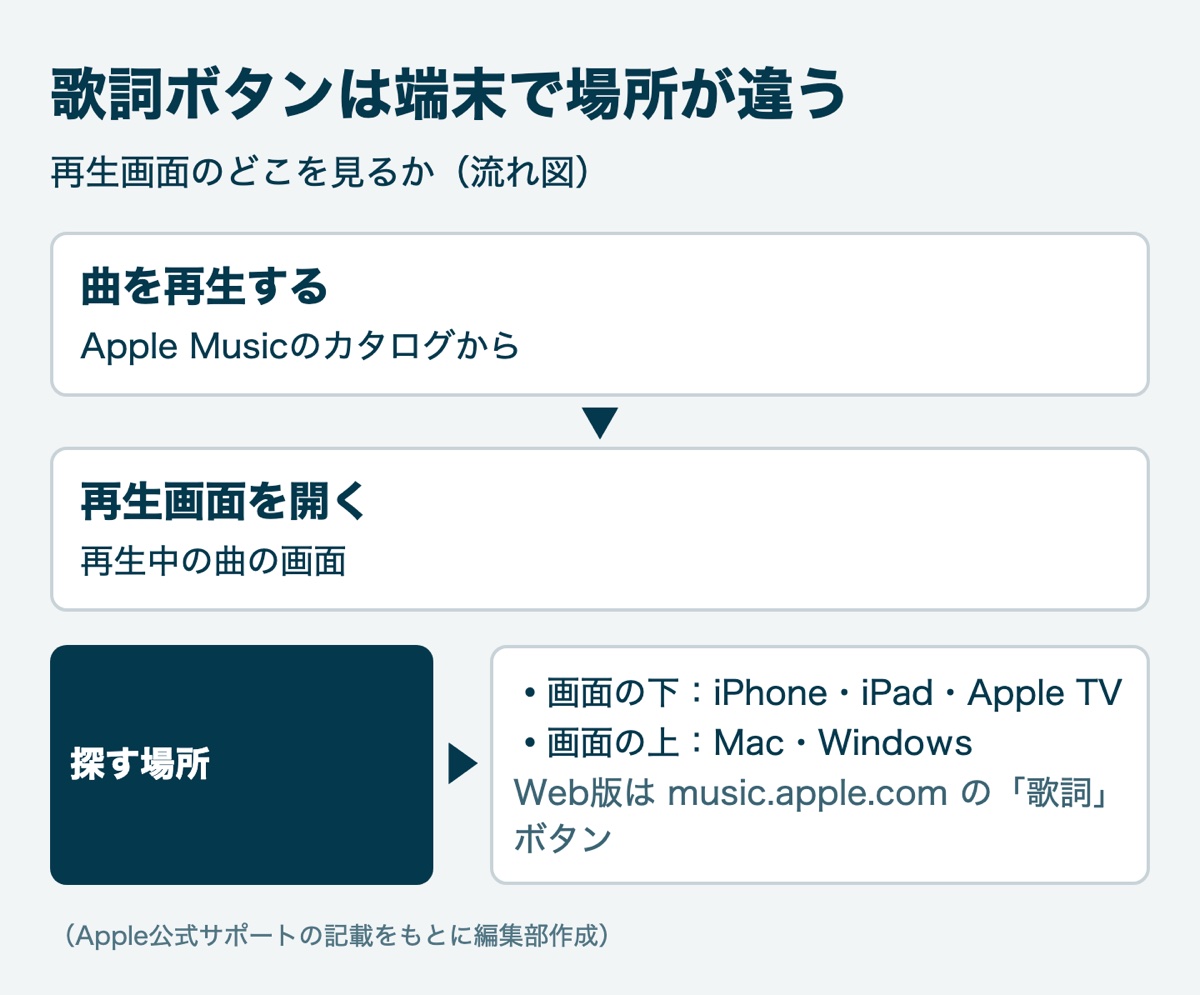
Apple Musicの歌詞は、サブスクリプションに登録したうえで、再生画面の「歌詞」ボタンから表示します。
登録前に料金プランを比べたいときは、Apple Musicの料金をまとめた記事が参考になります。
ボタンの位置は端末で異なります。iPhoneとiPadとApple TVは画面下部、MacとWindowsは画面上部です。
 編集部
同じApple Musicでも、端末が変わると歌詞ボタンの場所が変わります。
Apple TVで歌詞ボタンが表示されない曲があります。詳細ボタンから「歌詞をすべて表示」を選ぶと、全文を表示できる場合があります。
Web版はブラウザで再生して「歌詞」ボタンを押すため、アプリ版とは入口が違います。
端末ごとのボタンの位置は、上の表で確認できます。
iPhoneとiPadで歌詞を表示する
iPhoneとiPadでは、再生画面の下部にある歌詞ボタンを使います。手順は4つです。
- Apple Musicのサブスクリプションに登録する
- カタログから曲を再生する
- 画面下の再生中の曲をタップする
- 下部の歌詞ボタンで表示と非表示を切り替える
歌詞ボタンは再生中の曲の画面にあります。
表示されないときの条件は「Apple Musicの歌詞が出ない4つの条件」で確認できます。
Macで歌詞を表示する
Macでは、Apple Musicアプリの画面上部にある歌詞ボタンを使います。
- Apple Musicアプリを開く
- Apple Musicカタログから曲を再生する
- 画面上部の歌詞ボタンをクリックする
- 曲と同時進行で表示するかを切り替える
歌詞の特定の箇所に移動したいときは、歌詞をスクロールして任意の行を選択します。
『歌詞ボタンは画面上部』という違いだけ覚えておけば迷いません。
Windowsで歌詞を表示する
WindowsのApple Musicアプリも、画面上部の歌詞ボタンで表示を切り替えます。
- サイドバーの「ライブラリ」で項目を選ぶ
- 曲をダブルクリックして再生する
- 「歌詞」ボタンを選ぶ
歌詞が用意されている曲では歌詞が表示されます。歌詞がない曲もあると公式ページに記載があります。
Web版で歌詞を表示する
Web版は music.apple.com にアクセスして、ブラウザ上で再生します。
- music.apple.com にアクセスする
- ライブラリ、Apple Musicのストリーミング、ラジオから曲を再生する
- 「歌詞」ボタンをクリックする
曲によっては歌詞が表示されない場合があります。表示されない曲がある前提で操作してください。
全文を見たいときは「もっと見る」→「クレジットを表示」→「歌詞をすべて表示」の順に選びます。
編集部Web版の翻訳ボタンは、iPhoneの「優先する言語」に合った翻訳や発音がある場合だけ表示されます。
ボタンの位置が分かったら、次は出ないときの条件です。「Apple Musicの歌詞が出ない4つの条件」を上から確認してください。
Apple Musicの歌詞が出ない4つの条件
iPhone/iPadのApple公式ページは、歌詞ボタンがグレー表示になる条件を4つ挙げています。
カタログ内か、歌詞が用意されているか、インターネット接続か、ダウンロード済みか、の4つです。
Apple公式が挙げる4条件を上から順に確認するのが、遠回りに見えても切り分けやすい進め方です。
| 条件 | 確認方法 | 満たさないときの対処 |
|---|---|---|
| 1. カタログにない曲 | 再生中の曲が配信曲か | カタログの曲を再生する |
| 2. 歌詞が用意されていない | 別の曲でも出ないか | 歌詞のある曲で試す |
| 3. インターネット未接続 | Wi-Fiかモバイル通信か | 接続してから再生する |
| 4. ダウンロードしていない | 曲の状態を確認する | ダウンロードして再生する |
編集部上から順に試すと、原因を切り分けやすくなります。
1つ変えたら、そのたびに歌詞ボタンを押し直してください。
カタログにない曲を再生していないか
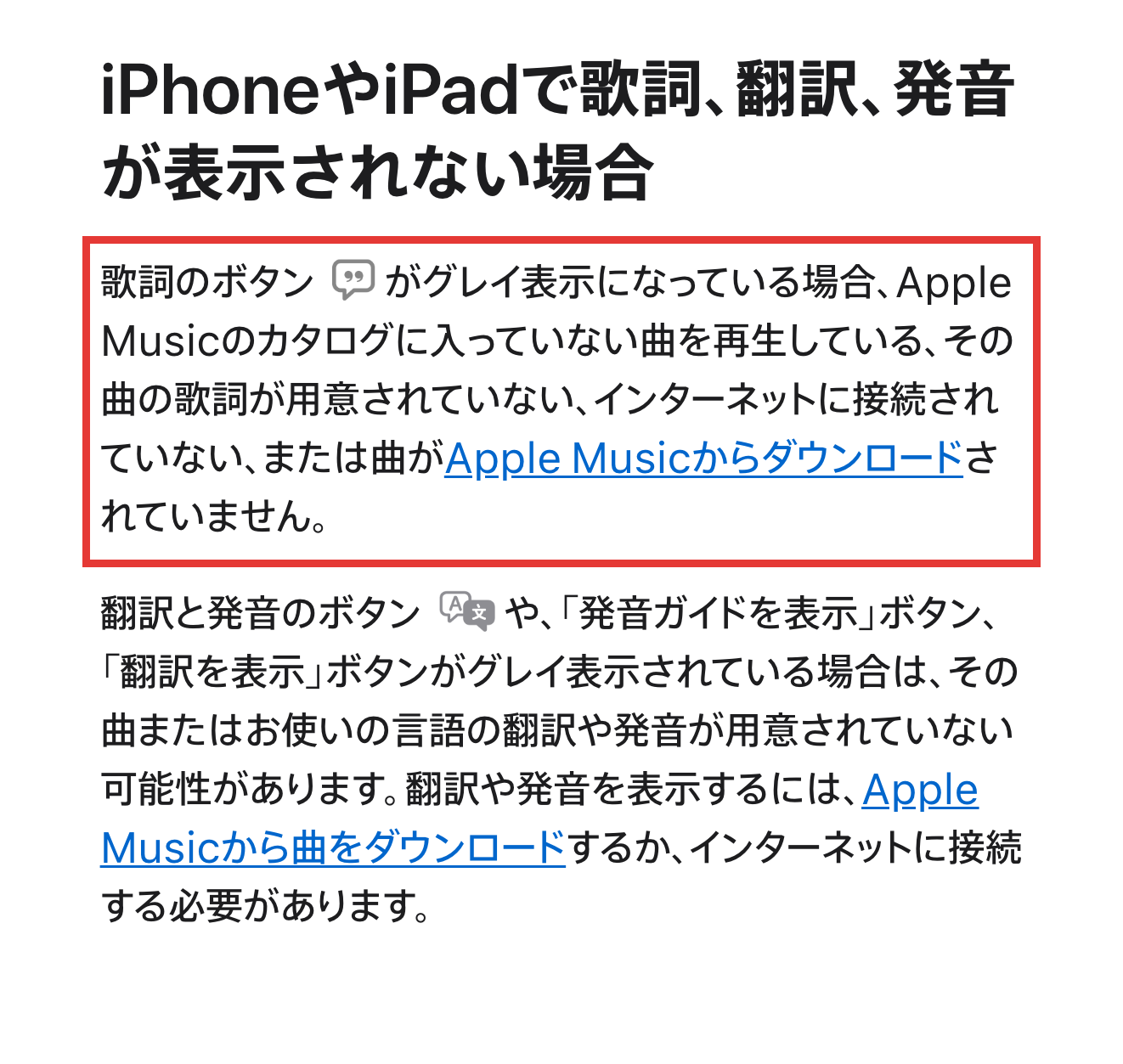
1つ目は、Apple Musicのカタログにない曲を再生しているケースです。
カタログにない曲では、歌詞ボタンがグレーのままになります。配信中の曲かどうかを確認してください。
歌詞が用意されていない曲か
2つ目は、その曲の歌詞が用意されていないケースです。
曲によっては歌詞が用意されていません。同じアルバムの別の曲で試すと、切り分けできます。
インターネットに接続しているか
3つ目は、インターネットに接続していないケースです。
Wi-Fiかモバイル通信で接続してから、もう一度歌詞ボタンを押してください。
機内モードがオンになっていないかも、合わせて確認します。
曲をダウンロード済みか
4つ目は、曲をApple Musicからダウンロードしていないケースです。
ダウンロード再生の設定は、アップルミュージックでギガを使わない方法でまとめています。
iPhone/iPadの公式ページは、この4つを歌詞ボタンがグレーになる条件として挙げています。
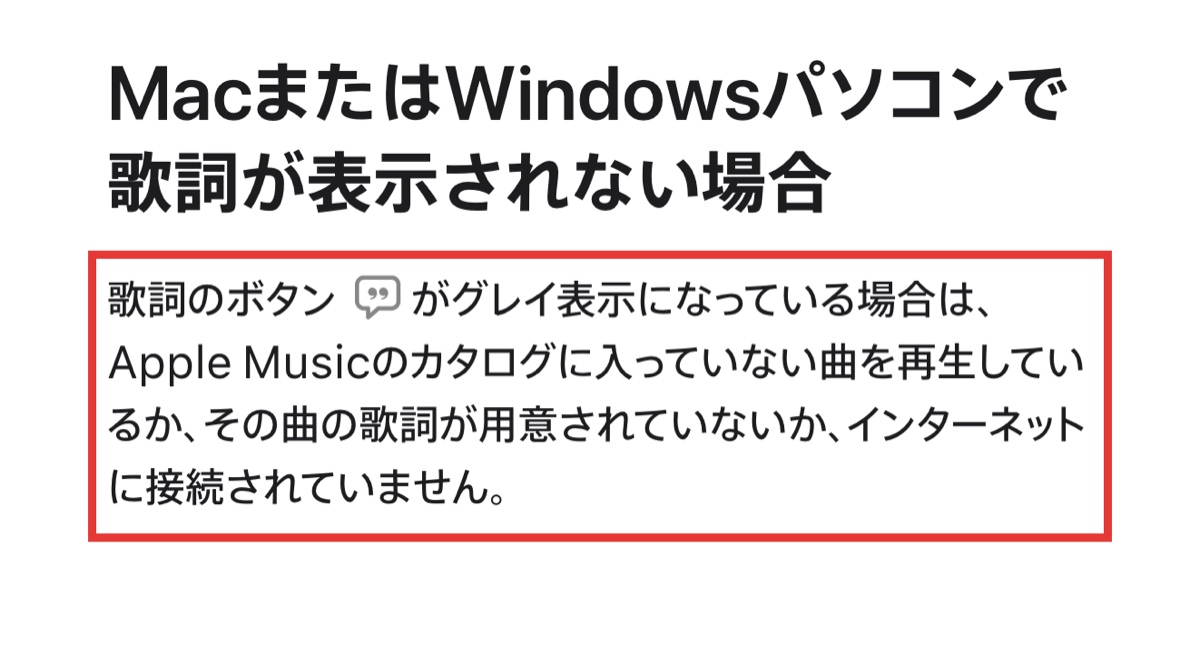
MacとWindowsの公式ページが挙げる条件は3つで、ダウンロードの条件は含まれていません。
4条件をすべて満たしても出ない場合は「Apple Musicの歌詞が出ない原因と対処」へ進んでください。
Apple Musicの歌詞が出ない原因と対処
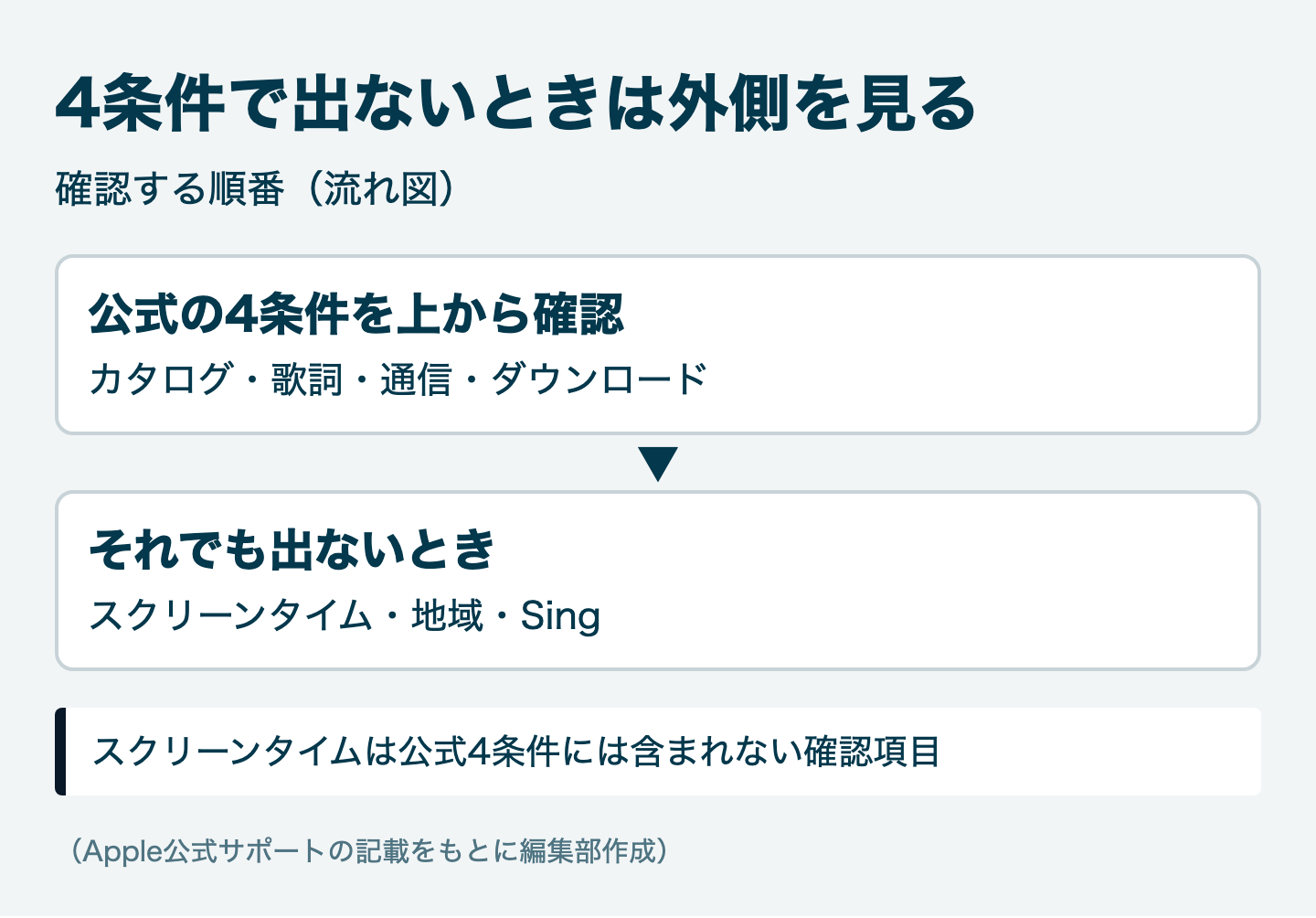
4条件を満たしても歌詞が出ないときは、公式の4条件の外側を確認します。
スクリーンタイムのコンテンツ制限と地域の提供状況の2つです。あわせて、Singのマイクボタンが出ない場合の確認も扱います。
スクリーンタイムは、Appleの歌詞ページが挙げる4条件には含まれていません。出ないときの確認項目として見てください。
| 確認項目 | 確認方法 | 対処 |
|---|---|---|
| スクリーンタイム | コンテンツとプライバシー | ミュージックを許可 |
| 地域・提供状況 | 利用できる国・地域か | 提供状況を確認する |
| Singの非対応曲 | マイクボタンの有無 | 対応している曲を選ぶ |
歌詞ボタンがグレーになるときの確認順
グレーのままのときは、公式の4条件を上から順に試します。
それでも変わらなければ、スクリーンタイム、地域の提供状況、Singのマイクボタンの順に進みます。
『1つずつ変えて確認する』と、原因が特定しやすくなります。
スクリーンタイムのコンテンツ制限を確認する
Macでは「システム設定」→「スクリーンタイム」→「コンテンツとプライバシー」の順に開きます。
続いて「App Store、メディア、Web、およびゲーム」→「ミュージックおよびTV」を選びます。
編集部確認するのは、ミュージックの許可とストア制限の2か所です。
- ミュージックのプロフィールを許可などの制限がないか
- 不適切なミュージック、ポッドキャスト、ニュースを許可がオンか
- ミュージックビデオを許可がオンか
iPhone/iPadは「設定」の「スクリーンタイム」から開きます。
スクリーンタイムは公式4条件に含まれない確認項目です。制限を解除しても出ない場合は、地域の提供状況を確認してください。
地域と提供状況を確認する
Apple Musicは、一部の国や地域では利用できません。
歌詞の翻訳も、言語や地域によっては利用できない場合があります。
利用中の国や地域が対象になっているかを、公式ページで確認してください。
Singのマイクボタンが出ないとき
Singは、対応する曲で歌詞をリアルタイムに表示する機能です。
マイクのボタンが表示されない場合、その曲はSingに対応していない可能性があると公式ページに記載があります。
対応機器はiPhone 11以降、iPhone SE(第3世代)、iPad Pro(第5世代以降)などです。
編集部4条件と、その外側の確認項目を上から試すと、原因の見当がつきます。
ここまでの確認で解決しない場合は、Apple公式サポートの歌詞ページも合わせて確認してください。
Apple Musicの歌詞の翻訳と発音ガイド
歌詞を表示したあと、翻訳と発音のボタンを開きます。「翻訳を表示」「発音ガイドを表示」「オリジナルを非表示」から選べます。
翻訳は端末の優先する言語で表示されます。言語や地域によっては、翻訳や発音を利用できない場合があります。
編集部洋楽の歌詞を「意味が分かる形」で読めるのが、この機能の利点です。
| 環境 | 翻訳と発音の入口 | 表示の条件 |
|---|---|---|
| iPhone・iPad | 歌詞画面の翻訳ボタン | 優先する言語に翻訳がある |
| Apple TV | 歌詞画面の翻訳ボタン | Apple TVの優先言語に翻訳がある |
| Web版 | 「歌詞」ボタンから翻訳 | iPhoneの優先する言語に合う翻訳がある |
| Mac・Windows | 公式ページに翻訳の記載は見当たらない | 確認した範囲では見当たらない |
同じApple Musicでも、翻訳の判定に使われる「優先する言語」が端末ごとに違います。
翻訳と発音を表示する手順
手順は3つです。まず歌詞を表示してから、翻訳のメニューを開きます。
- 歌詞を表示したい曲を再生する
- 歌詞ボタンで歌詞を表示する
- 「翻訳を表示」または「発音ガイドを表示」を選ぶ
元の歌詞に戻したいときは「オリジナルを非表示」を選びます。
『翻訳は優先する言語に合わせて出る』ため、端末の言語設定も確認しておきましょう。
対応する言語と端末の範囲
翻訳と発音が使えるかどうかは、言語と地域によって変わります。
言語や地域によっては利用できない場合がある、と公式ページに記載されています。
Web版の翻訳ボタンは、条件を満たす場合だけ表示されます。表示されるのは、iPhoneの「優先する言語」に合った翻訳または発音がある場合です。
編集部ボタンが出ないときは、優先する言語と地域の条件に合っているかを見てください。
翻訳ボタンが出ないときの確認
翻訳ボタンが出ないときは、優先する言語と地域の2点を確認します。
- 端末の優先する言語が翻訳のある言語になっているか
- 利用している国や地域で翻訳が提供されているか
- 歌詞そのものが表示されているか
歌詞自体が出ていない場合は、Apple Musicの歌詞が出ない4つの条件を先に確認してください。
Apple Musicのカスタム歌詞の追加と編集
ライブラリの曲には、MacとWindowsのApple Musicアプリでカスタムの歌詞を入力できます。
デバイス間の同期には、Apple MusicまたはiTunes Matchのサブスクリプションが必要です。WAVやQuickTimeなどの一部形式には追加できません。
| 項目 | 内容 | 注意点 |
|---|---|---|
| 入力できる環境 | MacとWindowsのアプリ | 公式ユーザガイドの手順 |
| 同期の条件 | Apple MusicまたはiTunes Match | サブスクリプションが必要 |
| 追加できない形式 | WAVやQuickTimeなど | 一部の形式は非対応 |
| 対象 | ライブラリに入れた曲 | 曲の情報から入力する |
『同期にはサブスクリプションが必要』な点は、入力の前に確認しておきたい条件です。
Macでカスタム歌詞を入力する
Macは曲の情報画面から入力します。キー操作が1つ入る点だけ注意してください。
ライブラリの曲を、Controlキーを押しながらクリックします。
表示されたメニューから「情報を見る」を選択します。
「歌詞」をクリックし、ウインドウ下部の「カスタムの歌詞」をクリックします。
Windowsでカスタム歌詞を入力する
Windowsは「さらに見る」ボタンから入ります。Macとは入口の名前が違います。
- 曲の「さらに見る」ボタンを選ぶ
- 「プロパティ」を選択する
- 「歌詞」を選び、「カスタムの歌詞」をクリックする
同期の条件と非対応の形式
入力したカスタム歌詞を他のデバイスでも見たい場合は、同期の条件を満たす必要があります。
同期の条件は、Apple MusicまたはiTunes Matchのサブスクリプションです。公式ページにも同じ条件が記載されています。
WAVなどの一部のファイル形式には歌詞を追加できません。入力できない形式の曲は、形式を確認してから判断してください。
編集部カスタム歌詞は、自分で入力して保存する歌詞です。配信されている歌詞の表示とは別の扱いになります。
Apple Music Singの使い方と対応機器
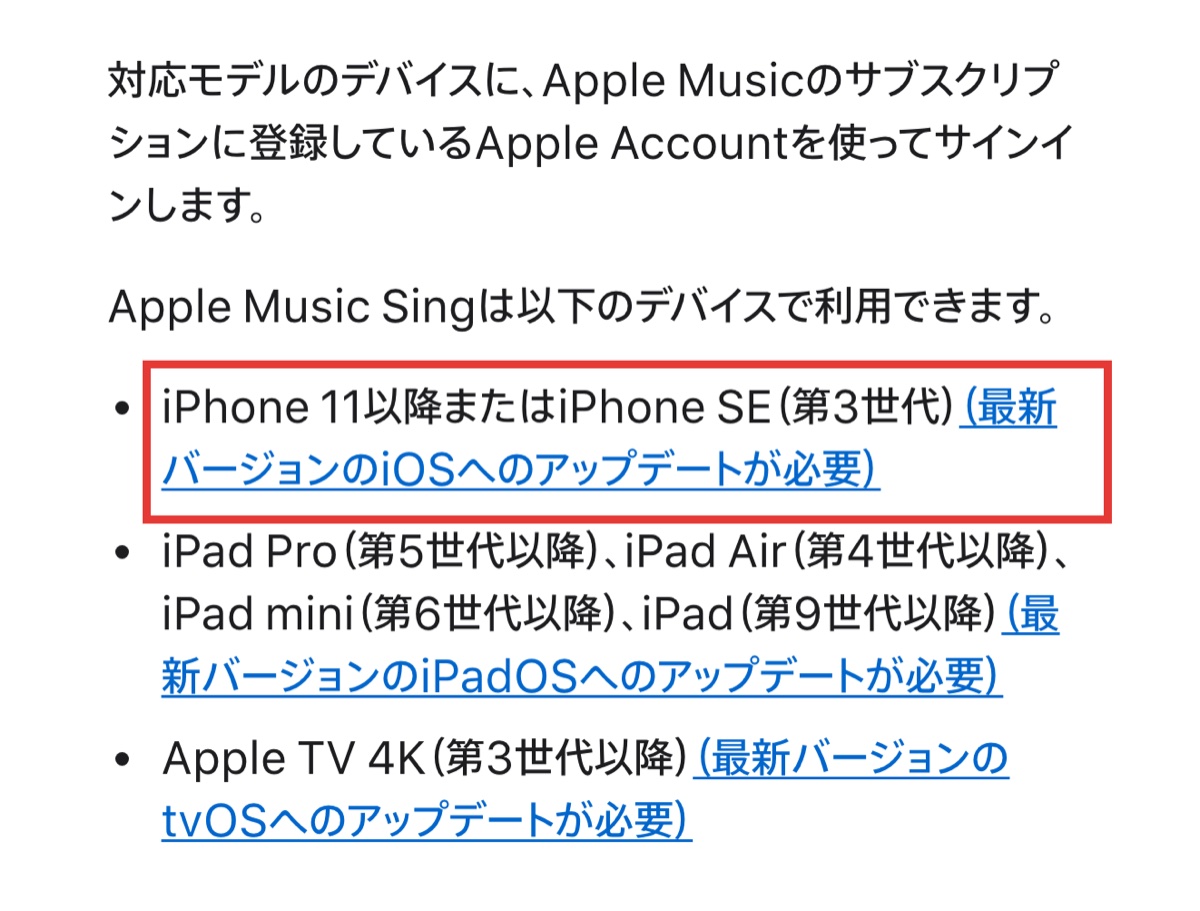
Apple Music Singは、対応する曲の歌詞をリアルタイムでハイライト表示する機能です。
iPhone 11以降、対応iPad、Apple TV 4K(第3世代以降)で使えます。
Singが使える機器の早見
| 機器 | 必要なもの | できること |
|---|---|---|
| iPhone | iPhone 11以降・iPhone SE(第3世代) | 歌詞のハイライト表示 |
| iPad | iPad Pro第5世代以降など | 歌詞のハイライト表示 |
| Apple TV 4K | 第3世代以降 | テレビ画面で歌う |
| 共通の条件 | 最新バージョンのOSとサブスクリプション | 対象曲で利用できる |
iPadはiPad Pro(第5世代以降)とiPad Air(第4世代以降)が対象です。iPad mini(第6世代以降)とiPad(第9世代以降)も使えます。
iPhoneとiPadで歌う
iPhoneとiPadでは、サブスクリプションに登録済みのApple Accountでサインインします。
各端末で最新バージョンのiOSまたはiPadOSが必要と、公式ページに記載されています。
歌詞は曲の進行に合わせてリアルタイムでハイライト表示されます。
Apple TVで歌う
Apple TV 4K(第3世代以降)では、テレビ画面に歌詞を出して歌えます。
iPhoneをマイクとして使う方法も、公式ページに手順が用意されています。
Singが使えないときの確認
マイクのボタンが表示されない場合、その曲はApple Music Singに対応していない可能性があります。
機器が対応していても、曲が対応していなければマイクボタンは表示されない可能性があります。
編集部歌詞が出ないときと、Singのマイクが出ないときは原因が別です。
まずは4つの条件から確認してください。
Apple Musicの歌詞の誤りを報告する方法
歌詞の誤りや欠落は、iPhone/iPadでは同期歌詞の行を長押しして「問題点を報告する」から報告します。
MacとWindowsでは、Apple Musicのフィードバックフォームから報告します。Web版とApple TVは、各公式ページの案内に従ってください。
報告ルートの使い分け
| 環境 | 報告の入口 | 使う場面 |
|---|---|---|
| iPhone・iPad | 歌詞の行を長押し | 同期歌詞の誤り |
| Mac・Windows | フィードバックフォーム | 歌詞の誤りや未用意 |
| Web・Apple TV | 各公式ページの案内 | 歌詞の誤りや未用意 |
iPhoneとiPadから報告する
iPhoneとiPadは、歌詞の画面から直接報告できます。手順は3つです。
歌詞を表示した状態で、同期表示されている一節を長押しします。
共有シートが開くので、報告する行をタップします。
メニューの一番下までスクロールし、「問題点を報告する」をタップします。
MacとWindowsとWebから報告する
MacとWindowsのアプリからは、Apple Musicのフィードバックフォームを使って報告します。Web版とApple TVから報告する場合は、各公式ページの案内を確認してください。
- フィードバックの種類で「バグレポート」を選ぶ
- 対象の機能で「歌詞」を選ぶ
- コメント欄に誤りの内容を書く
必須項目は、名前、メールアドレス、件名、国・地域、フィードバックの種類、対象機能、コメントです。
Apple Music フィードバックのページから送信できます。
報告前に確認しておくこと
報告しても、個別の回答はできないとフォームに記載されています。
曲名と、どの行がどう違うのかを具体的に書いておくと、伝わりやすくなります。
報告の前に3点を整理する
・どの曲か
・どの行か
・どこが誤りか
編集部報告の入口は端末で違うため、使っている機器の手順を選んでください。
Apple Musicの歌詞に関するよくある質問
表示、翻訳、PC、出ないとき、オフライン、Sing、報告、カスタム歌詞の8問を整理しました。いずれもApple公式サポートの範囲です。
- Apple Musicの歌詞は無料プランでも見られる?
-
公式ページは、Apple Musicのサブスクリプションに登録している場合に歌詞を表示できると記載しています。無料プランでの扱いについては、確認した範囲では記載が見当たりません。
無料で試せる期間の条件は、「アップルミュージックは無料で何か月」で確認できます。
- 歌詞ボタンがグレーになるのはなぜ?
-
カタログにない曲、歌詞が用意されていない曲、インターネット未接続、ダウンロードしていない曲の4つが条件です。順番は「歌詞が出ない4つの条件」で確認できます。
- Apple Musicの歌詞を翻訳するには?
-
歌詞を表示したあと、翻訳ボタンから「翻訳を表示」を選びます。翻訳は優先する言語で表示され、言語や地域によっては使えない場合があります。詳しくは「歌詞の翻訳と発音ガイド」をご覧ください。
- PC版のApple Musicで歌詞を表示するには?
-
MacとWindowsは画面上部の「歌詞」ボタンで切り替えます。Android向けの手順は、Apple公式の歌詞ページでは確認した範囲で見当たりません。手順は「端末別に比較」にまとめています。
- 歌詞が出ないときに最初に確認することは?
-
再生中の曲がカタログにあるか、歌詞が用意されているか、インターネットに接続しているか、ダウンロード済みかの順です。4条件は「歌詞が出ない4つの条件」で確認できます。
- オフラインで歌詞を見られる?
-
公式ページは、歌詞ボタンがグレーになる条件としてインターネット接続とダウンロードの有無を挙げています。条件の詳細は「歌詞が出ない原因と対処」をご覧ください。
- Apple Music Singはどの機器で使える?
-
iPhone 11以降、iPhone SE(第3世代)、iPad Pro(第5世代以降)などのiPadが対象です。Apple TV 4K(第3世代以降)でも使えます。詳細は「Singの使い方と対応機器」にまとめています。
- 歌詞の誤りはどこから報告する?
-
iPhoneとiPadは歌詞の行を長押しして「問題点を報告する」から報告します。MacとWindowsはフィードバックフォームから報告します。「歌詞の誤りを報告する方法」で手順を確認できます。
歌詞が出ない曲を別の形で楽しむ
Apple Musicの歌詞を表示する前の最終チェック
最後に、サブスクリプション、端末、歌詞ボタンの位置、通信、ダウンロードの5点を確認します。
どのサービスが自分に合うか迷うときは、音楽サブスク診断で候補を絞れます。
iPhone/iPadで4条件を上から試しても出ない場合は、スクリーンタイムと地域の提供状況を見ます。
| 確認項目 | 見る場所 | 判断 |
|---|---|---|
| サブスクリプション | Apple Accountの登録状況 | 登録済みか |
| 端末 | 利用中のiPhone・Macなど | 手順の行と合うか |
| 歌詞ボタンの位置 | 画面下部か上部か | 端末ごとの位置か |
| 通信 | Wi-Fiかモバイル通信 | 接続しているか |
| ダウンロード | 曲の状態 | ダウンロード済みか |
『上から順に確認する』だけで、歌詞が出ない原因を切り分けやすくなります。
迷ったらこの順番で
① カタログの曲か
② 歌詞がある曲か
③ 通信しているか
④ ダウンロード済みか
編集部ここまでで解決しない場合は、スクリーンタイムと地域の提供状況を確認してください。
各端末の操作は「Apple Musicの歌詞の見方」、原因の切り分けは「歌詞が出ない原因と対処」に戻って確認できます。
ほかのサービスと聴き比べたいときは、Apple MusicとSpotifyの比較も参考になります。
最新の記載は、Apple公式サポートの歌詞ページで確認してください。
本記事は、以下のApple公式サポート・ユーザガイドの記載にもとづいて作成しました。
- iPhoneやiPadのApple Musicで歌詞を見る – 表示手順・4条件・翻訳と発音・報告
- MacまたはWindowsパソコンのApple Musicで歌詞を表示する – 表示手順・3条件
- Macの「ミュージック」で歌詞を表示する/入力する – カスタム歌詞・同期条件
- WindowsのApple Musicで歌詞を表示する/入力する – 表示手順・カスタム歌詞
- ウェブ上のApple Musicで歌詞を表示する – 表示手順・翻訳ボタンの条件
- Apple TVのApple Musicで歌詞を見る – 表示手順・歌詞をすべて表示
- Apple Music SingをiPhone、iPad、Apple TVで使う方法 – 対応機器・マイクボタン
- Macの「ミュージック」で項目へのアクセスを制限する – スクリーンタイムの項目名
- iPhoneでスクリーンタイムを使って機能やコンテンツをブロックする – スクリーンタイムの設定
- Apple Music フィードバック – 歌詞の誤りの報告フォーム