2026年11月時点、Apple公式サポートで確認した結論は『追加とダウンロードは別の操作』です。追加しただけでは、オフラインで再生できません。
 編集部
「ライブラリに追加したのに、機内モードだと再生できない」と感じた方、多いはずです。
編集部でAppleの公式サポートを開き、端末ごとの手順と設定名を確認しました。
画面の表記は、いまのiOSの名称に合わせています。
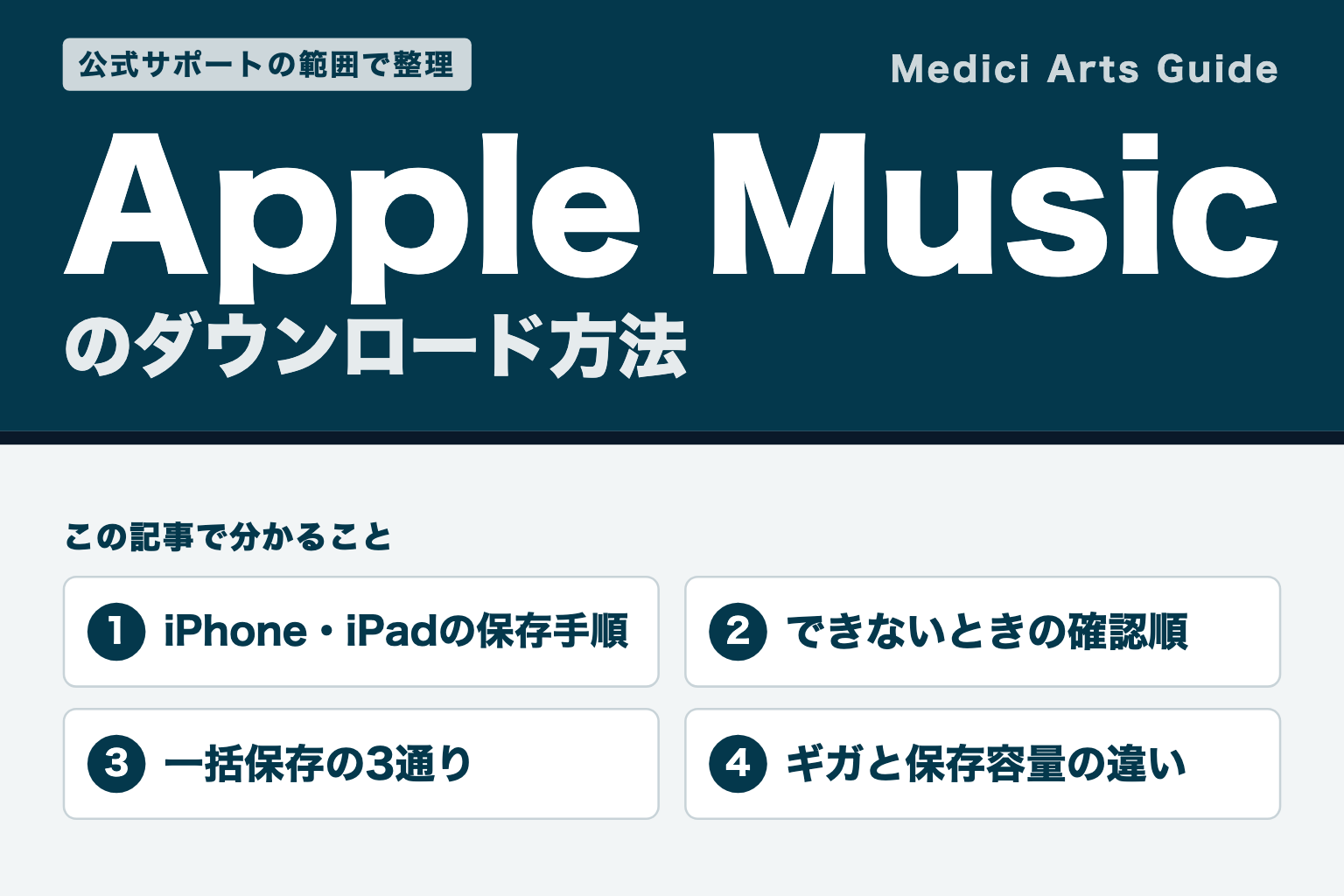
この記事で分かること
- iPhone・iPad・Android・Mac・Windowsの保存手順
- ダウンロードできないときの確認順
- 一括で保存したいときの3通り
外部の変換ツールの話は扱いません。公式アプリの中でできることだけを整理します。
※2026年11月時点のApple公式情報をもとに、編集部で確認しています。
↓iPhoneとiPadの手順から
編集部Apple Music以外の選択肢も見ておきたい方は、公式ページを確認できます。
\公式ページを確認/
Amazon Music Unlimitedの詳細を公式サイトで確認する
アップルミュージックのダウンロード|iPhoneとiPad

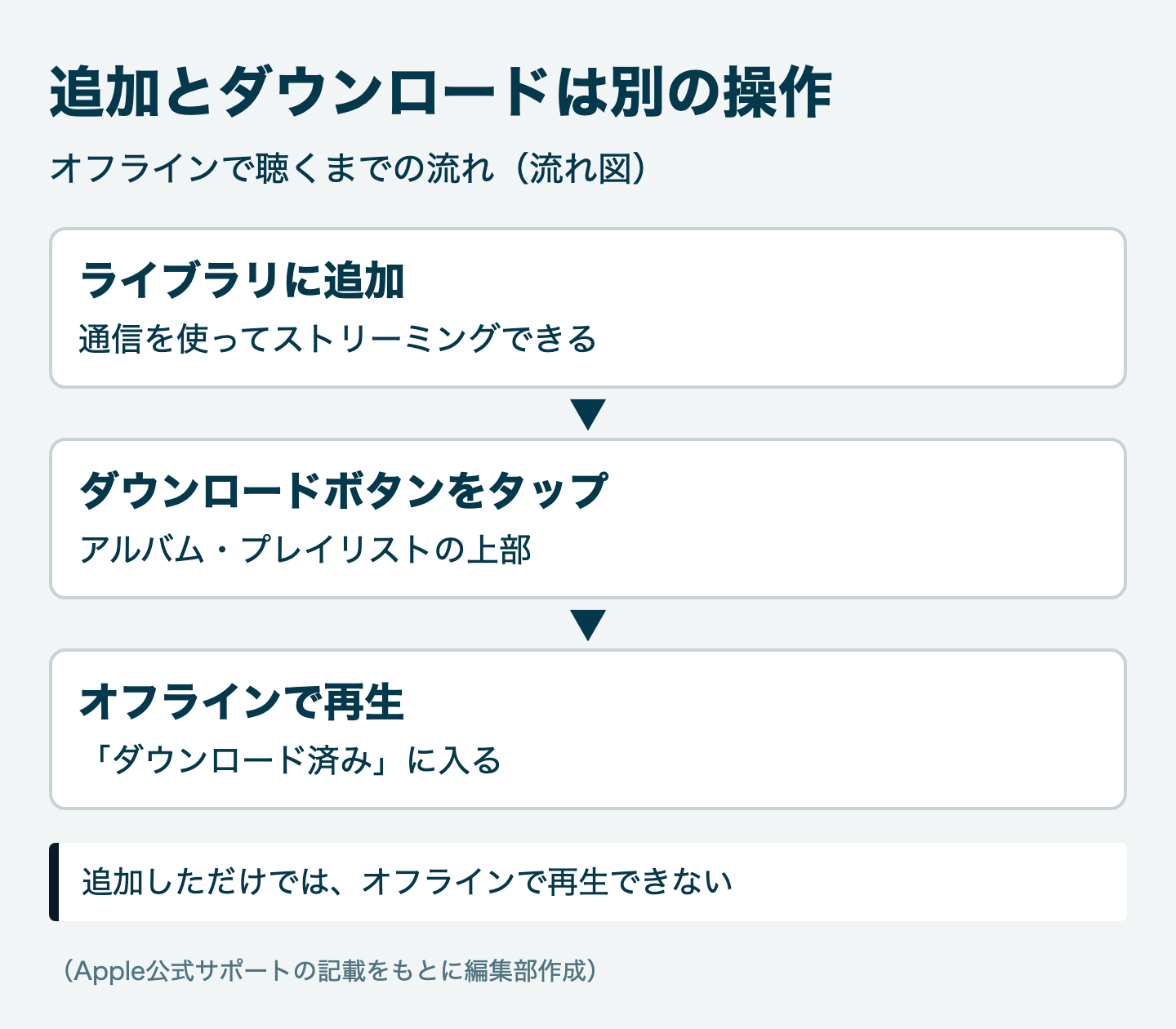
iPhoneとiPadは、アルバムやプレイリストの上部にある『ダウンロードボタン』でまとめて保存できます。
ただし、先にライブラリへ追加しておく必要があります。追加していない曲にはボタンが出ません。
編集部「追加」のボタンと「ダウンロード」のボタンは、別物です。
「追加」と「ダウンロード」は別の操作
Apple公式サポートでは、追加とダウンロードを別の操作として説明しています。
追加した音楽は、インターネット接続を使ってストリーミングされます。保存した音楽だけがオフラインで聴けます。
| 操作 | 何が起きるか |
|---|---|
| ライブラリに追加 | 通信を使ってストリーミング再生できる |
| ダウンロード | オフラインでも聴ける |
見た目では区別がつきにくいため、保存状態は「ダウンロード済み」で確認します。
追加=ストリーミング、ダウンロード=オフライン再生
この2段階を押さえるだけで、迷う場面はかなり減ります。
iPhoneとiPadでアルバムやプレイリストを保存する
保存の前に、『ライブラリを同期』をオンにしておきます。設定の場所は「設定」>「アプリ」>「ミュージック」です。
「設定」>「アプリ」>「ミュージック」を開き、「ライブラリを同期」をオンにします。
保存したいアルバム、またはプレイリストを開きます。
アルバムまたはプレイリストの上部にあるダウンロードボタンをタップします。これでまとめて保存されます。
この手順は、iPhone・iPad・Apple Vision Pro・Androidで共通です。
曲を1曲ずつダウンロードする
1曲だけ保存したいときは、曲の横にあるメニューから選びます。
曲の横の「さらに表示ボタン」→「ダウンロード」
アルバム単位ではなく、その曲だけを保存できます。
アルバムの上部ボタンでも、1曲ずつのメニューでも、結果は同じです。公式サポートに両方の手順があります。
ダウンロード済みに入っているか確認する
保存できたかどうかは、「ライブラリ」タブの「ダウンロード済み」で確認できます。
「ダウンロード中」に表示されている間は、まだ完了していません。
編集部保存が終われば、機内モードでも同じ曲を再生できます。
アップルミュージックをダウンロードできないときの確認順

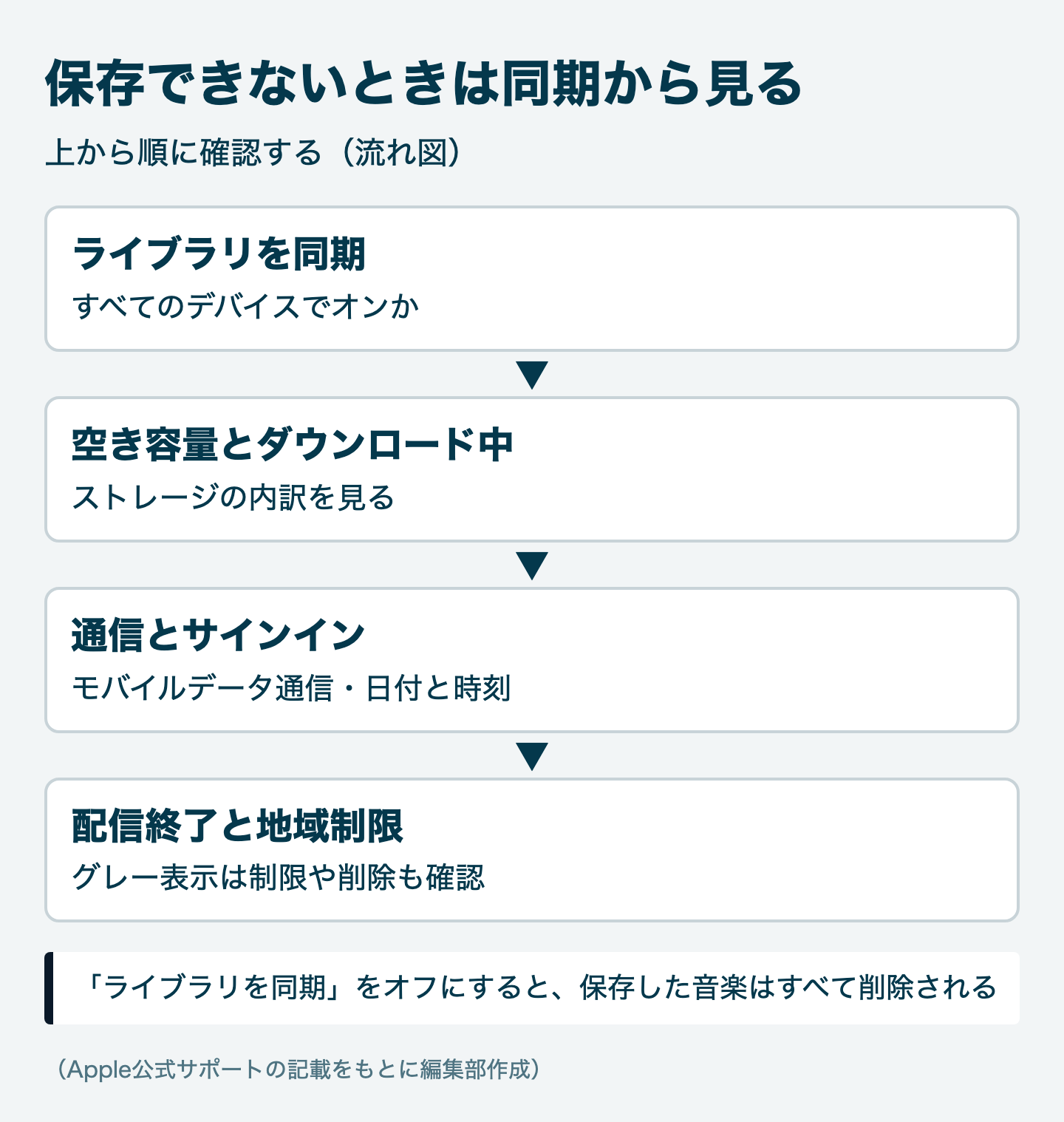
ダウンロードできないときは、『ライブラリを同期』から確認します。ここがオフだと、保存そのものが始まりません。
Apple公式サポートでは、すべてのデバイスでこの設定がオンになっているかを確認するよう案内しています。
編集部順番に確認すれば、原因を絞りやすくなります。
まずは設定、次に容量と通信です。
症状別の切り分け
| 症状 | 最初に確認する設定 |
|---|---|
| ダウンロードボタンが出ない | すべてのデバイスで「ライブラリを同期」がオンか |
| 保存したのに再生できない | 「ダウンロード済み」と「ダウンロード中」の表示 |
| 曲がグレー表示になる | 「不適切な内容を含まない」の制限、カタログからの削除 |
| ダウンロードが進まない | 空き容量、モバイルデータ通信、日付と時刻、OSの更新 |
| 「お住いの国または地域では入手できません」と出る | 同じ国や地域のほかのユーザーに提供されているか |
症状ごとに、見る場所は1つで足ります。上から順に確認してください。
このほかの疑問は、よくある質問のページでまとめて確認できます。
ライブラリを同期がオフになっていないか確認する
iPhoneとiPadの場合は「設定」>「アプリ」>「ミュージック」を開き、「ライブラリを同期」をオンにします。
Macは「ミュージック」メニュー>「設定」>「一般」で、「ライブラリを同期」にチェックを入れます。
Windowsはサイドバー上部の「サイドバーアクション」ボタン>「設定」>「一般」で確認できます。
「ライブラリを同期」をオフにすると、ダウンロードされた音楽がすべて削除されます。切り替える前に、保存状態を確認してください。
空き容量とダウンロード中の表示を確認する
保存には空き容量が必要です。iPhoneとiPadは「設定」>「一般」>「[デバイス]ストレージ」で確認できます。
アプリの名前をタップすると、使用状況の内訳が見られます。音楽・ビデオ・ポッドキャストなどが並びます。
容量が足りない場合は、「設定」>「アプリ」>「ミュージック」>「ストレージを最適化」で空きを増やせます。
通信とサインインを確認する
通信が不安定だと、ダウンロードが進まないことがあります。まず接続を確認してください。
モバイルデータ通信を使う場合は、「設定」>「モバイル通信」で「モバイルデータ通信」をオンにします。
「設定」>「アプリ」>「ミュージック」の「モバイル通信経由でダウンロード」も確認しておきましょう。
日付と時刻が現地時間とずれていると、接続できないことがあります。OSの更新も合わせて確認します。
配信終了と地域制限で表示されない曲
曲そのものが配信されていない場合は、保存できません。
Apple公式サポートでは、カタログから削除された可能性を確認するよう案内しています。同じ曲を検索し、提供状況を見ます。
「不適切な内容を含まない」の制限が設定されていると、該当する曲はグレー表示になります。
Apple Musicはバックアップサービスではありません。保存した曲は、自分で再ダウンロードして戻します。
編集部一括で保存したい場合は「一括ダウンロードの3通り」でまとめています。
アップルミュージックの一括ダウンロード|全曲保存の3通り
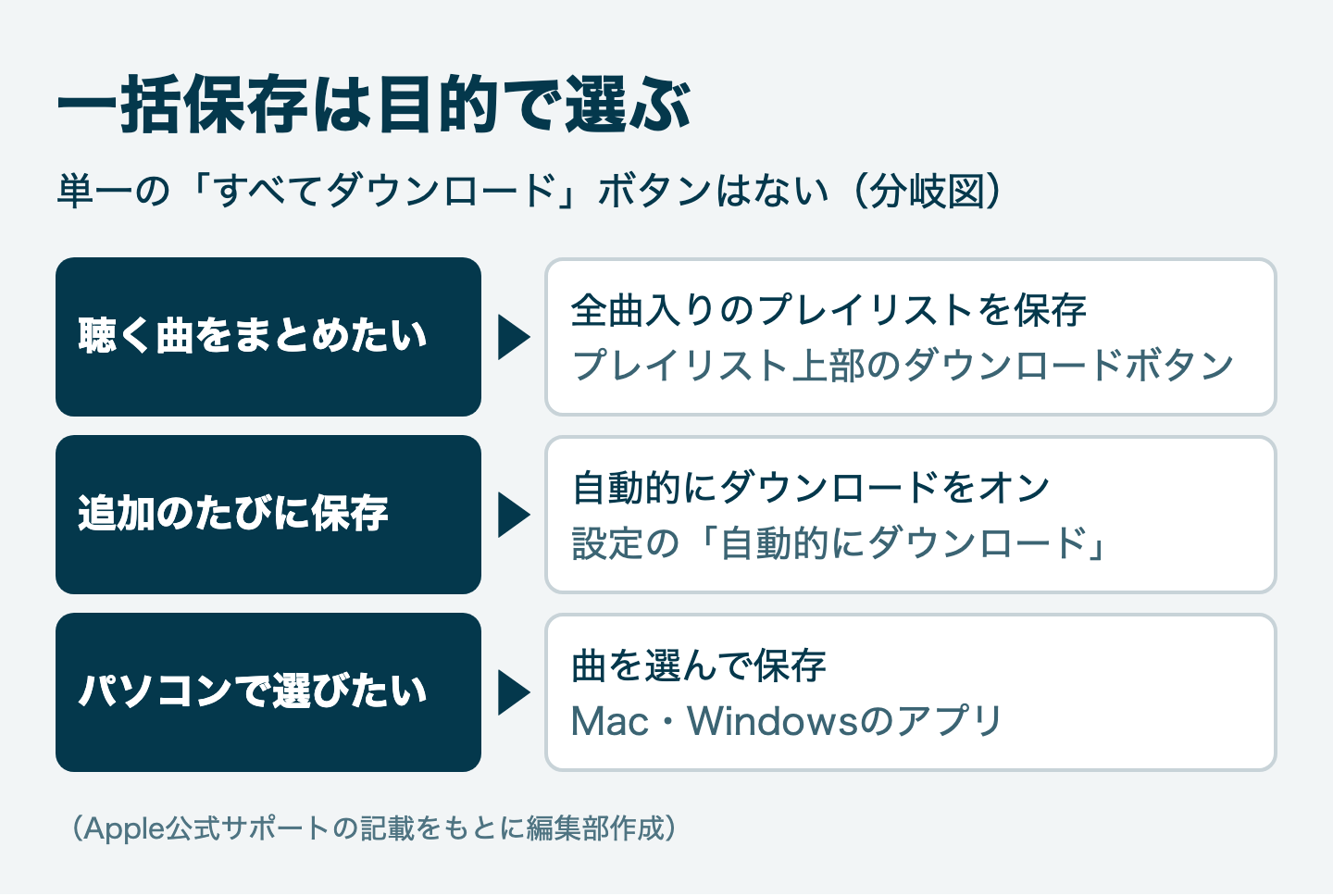
結論からお伝えすると、Apple公式サポートの手順に『すべてダウンロード』という単一ボタンは見当たりません。
全曲を保存したいときは、次の3通りから選びます。
| 方法 | 操作の考え方 | 向いている人 |
|---|---|---|
| 全曲入りのプレイリストを保存 | プレイリスト上部のダウンロードボタン | 聴く曲を1か所にまとめたい人 |
| パソコンでまとめて選んで保存 | ライブラリで曲を選んでダウンロード | Mac・Windowsで作業したい人 |
| 自動的にダウンロードをオン | 設定で自動保存を有効にする | 追加のたびに保存したい人 |
編集部どれか1つで足ります。3つ全部を組み合わせる必要はありません。
全曲入りのプレイリストを作って保存する
いちばん分かりやすいのは、『全曲入りのプレイリスト』を作る方法です。
プレイリストは、上部のダウンロードボタンでまとめて保存できます。アルバムと同じ仕組みです。
保存の操作が1回で済むぶん、曲数が多い人ほど手間が減ります。
パソコンで曲をまとめて選んで保存する
Macは、サイドバーの「ライブラリ」で「曲」などを選び、項目にポインタを合わせてダウンロードボタンをクリックします。
「もっと見る」から「ダウンロード」を選ぶ方法もあります。アルバムなら上部のボタンでも構いません。
Windows用では、対象を選んでダウンロードボタンを押します。「その他」から「ダウンロード」も選べます。
パソコンは選んだ曲だけを保存できる
アルバム単位に縛られないぶん、入れたい曲が決まっている人に向きます。
自動的にダウンロードをオンにする
「設定」>「アプリ」>「ミュージック」>「自動的にダウンロード」をオンにすると、追加した曲が自動で保存されます。
都度ボタンを押さなくてよい反面、保存容量は増えていきます。空き容量と相談して決めてください。
一括で消したいときの削除の考え方
まとめて消したいときは、「設定」>「アプリ」>「ミュージック」>「ダウンロード済み」>「編集」を開きます。
「すべての曲」を選ぶか、アーティスト横の削除ボタンを使います。Windows版の表記は「ダウンロードを削除」です。
削除は2種類あります。「ダウンロードしたもののみを削除」は使用中のデバイスだけが対象です。
「ライブラリから削除」は、ライブラリとプレイリストからも曲が消えます。「ライブラリを同期」がオンなら全端末からも消えます。
迷ったら、使用中のデバイスだけを軽くする『ダウンロードしたもののみを削除』を選ぶと安全です。
編集部ダウンロード時の通信量と保存容量の目安も、あわせて確認しておくと安心です。
アップルミュージックをAndroidやPCでダウンロード
Androidは、iPhoneと『ほぼ同じ手順』で保存できます。
MacとWindowsは、パソコン用のアプリで操作します。ボタンの場所が少し違うだけです。
| 端末 | 保存の入口 |
|---|---|
| Android | アルバム・プレイリスト上部のダウンロードボタン |
| Mac | 曲にポインタを合わせてダウンロードボタン |
| Windows | 曲を選んでダウンロードボタン、または「その他」 |
どの端末でも、先にライブラリへ追加しておく点は共通です。
AndroidはiPhoneと同じ手順で保存できる
Apple公式サポートでは、iPhone・iPad・Androidを同じ手順として案内しています。
保存したいアルバム、またはプレイリストを開きます。
アルバムまたはプレイリスト上部のダウンロードボタンをタップします。1曲だけなら、曲の横のメニューから選びます。
Macのミュージックアプリで保存する
Macは、サイドバーの「ライブラリ」から保存したい曲を表示して操作します。
「ミュージック」メニュー>「設定」>「一般」で、「ライブラリを同期」にチェックが入っているかも確認します。
「もっと見る」から「ダウンロード」を選んでも同じです。アルバムやプレイリストなら、上部のダウンロードボタンを使います。
Windows用Apple Musicアプリで保存する
Windows用のApple Musicアプリでも、考え方はMacと同じです。
設定は、サイドバー上部の「サイドバーアクション」ボタン>「設定」>「一般」で「ライブラリを同期」を確認できます。
「その他」ボタンから「ダウンロード」を選んでも構いません。
Windowsで保存した音楽は、ディスク作成や対応デバイスへの手動転送はできません。公式アプリの中で聴く形になります。
編集部パソコンで保存しておくと、作業中に通信を気にせず聴けます。
アップルミュージックのダウンロードとギガの目安
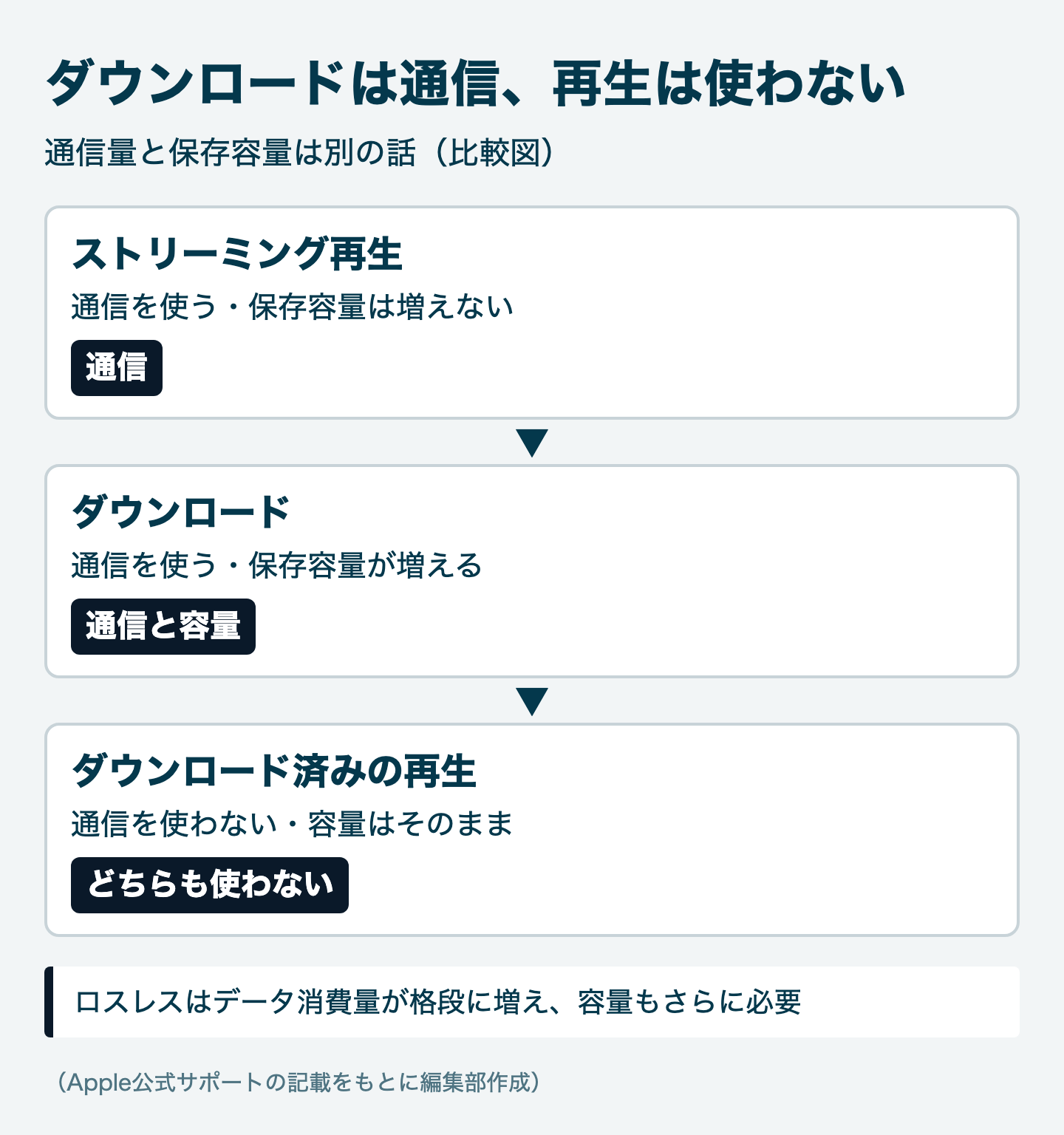
結論からお伝えすると、『ダウンロードは通信を使い、再生は使わない』が基本です。
保存したあとの再生はオフラインで完結します。通信が減るのは、保存が終わってからです。
| 場面 | 通信量 | 保存容量 |
|---|---|---|
| ストリーミング再生 | 使う | 増えない |
| ダウンロード | 使う | 増える |
| ダウンロード済みの再生 | 使わない | 変わらない |
「ギガが減る」と感じるときは、どちらの場面かを切り分けると整理できます。
ダウンロードにかかる通信量の考え方
公式サポートには、1曲あたり・1時間あたりの容量(MB・GB)の記載がありません。数値ではなく、考え方を確認します。
公式サポートで示されているのは、『ロスレスはデータ消費量が格段に増える』という考え方です。
解像度が高いほど、低い場合よりもデータ消費量は増えます。ダウンロードには、デバイスの容量もさらに必要です。
音質は『オーディオの品質』から選べます。迷う場合は、モバイル通信時の設定を控えめにしておくと安心です。
すでに保存した曲をロスレスで取り直すときは、いったん削除し、ロスレスをオンにしてから再ダウンロードします。
保存容量の実容量を端末で確認する
実際にどれだけ使っているかは、端末の設定画面で確認できます。『推測せず実容量を見る』のが確実です。
iPhoneとiPadは「設定」>「一般」>「[デバイス]ストレージ」を開きます。アプリ名をタップすると内訳が出ます。
内訳には、音楽・ビデオ・ポッドキャストなどが並びます。Apple Musicアプリ単体の容量もここで確認できます。
ダウンロードを削除する方法は2種類ある
削除は、消える範囲が違う2種類です。目的に合わせて選んでください。
使用中のデバイスからのみ削除できます。ほかの端末に残っている保存は、そのまま残ります。
Windows版では、項目名が「ダウンロードを削除」と表示されます。
ストレージを最適化と自動ダウンロード
容量が気になるときは、「設定」>「アプリ」>「ミュージック」>「ストレージを最適化」で空きを増やせます。
「自動的にダウンロード」をオンにすると、追加した曲が自動で保存されます。便利な反面、容量は増え続けます。
不要になった保存は、「ダウンロード済み」の「編集」から「すべての曲」を選ぶとまとめて消せます。
通信量をさらに抑えたい場合は、アップルミュージックでギガを使わない方法で設定をまとめています。
編集部保存は通信を使い、再生は使いません。この順番だけ覚えておけば十分です。
編集部Apple Music以外の選択肢も見ておきたい場合は、公式ページでプランを確認できます。
\公式で内容を確認/
Amazon Music Unlimitedの詳細を公式サイトで確認する
アップルミュージックの解約と機種変更のダウンロード
結論からお伝えすると、解約すると『カタログの曲は再生できなくなります』。
機種変更や再インストールのあとは、もう一度ダウンロードします。
| 場面 | ダウンロードした曲の扱い |
|---|---|
| 解約した | カタログの曲は再生できない |
| 機種変更・再インストール | 再ダウンロードが必要 |
| ファイルとして取り出す | できない |
公式の記載をもとに、できること・できないことを6項目で整理します。
| 項目 | できること/できないこと | 公式出典(確認日) |
|---|---|---|
| 解約後の再生 | できない(カタログの曲) | Apple サポート 118399(2026-11-03) |
| ファイル形式 | 標準はAAC、ロスレスは最大24ビット/192kHz | Apple Music 公式(2026-11-03) |
| DRM | 購入曲はDRMフリー、保存曲の記載は見当たらない | 利用規約・Windowsガイド(2026-11-03) |
| 対応端末 | iPhone・iPad・Android、Mac・Windows | Apple サポート 118288(2026-11-03) |
| CDへの書き出し | できない(ディスク作成・手動転送も不可) | Macガイド・Windowsガイド(2026-11-03) |
| 会員(サブスク)要否 | 必要(サブスクの機能) | Apple Music 公式(2026-11-03) |
解約するとカタログの曲は再生できなくなる
Apple公式サポートでは、解約後にApple Musicカタログの曲を再生できなくなると案内しています。
カタログから追加したプレイリストや、カタログの音楽で作ったプレイリストも利用できなくなります。
「ライブラリを同期」を使っている場合、有効期限が切れるとこの設定はオフになります。
登録前にデバイスにあった音楽とプレイリストは、解約後も引き続き利用できます
カタログから借りていた曲とは、扱いが分かれます。
機種変更と再インストールでは再ダウンロードする
新しい端末では、ライブラリを同期をオンにしてから、同じ曲をもう一度ダウンロードします。
Apple公式サポートに「音楽を再ダウンロードする方法」の節があります。保存は『端末ごとに作り直す』ものと考えておくと安心です。
編集部機種変更の前に、いま保存している曲をメモしておくと安心です。
再ダウンロードの手間が減ります。
ダウンロードした曲をファイルとして取り出すことはできない
保存した曲は、音楽ファイルとして外に取り出せません。『アプリの中で聴く形』が前提です。
Windows用のアプリでも、保存した音楽はディスク作成や手動転送ができないと明記されています。
バックアップ目的の保存はできません。Apple Musicはバックアップサービスではない、と公式が案内しています。
解約後にカタログの曲を聴き続けることはできません。聴き続けたい場合は、サブスクリプションの継続が前提になります。
ほかのサービスへの乗り換えを考えるときは、音楽サブスク診断で候補を絞り込めます。
Apple Musicのダウンロードでよくある質問
保存の手順・できないときの確認・一括保存・通信量・解約後の扱いまで、6つにまとめました。
特に確認しておきたい3点
① 追加とダウンロードは別の操作
② 一括の単一ボタンは存在しない
③ 保存は通信を使い、再生は使わない
編集部保存の手順を確認したうえで、ほかのサービスの条件も比べておきたい方は公式ページへ。
\比較用に公式を確認/
Amazon Music Unlimitedの詳細を公式サイトで確認する
- ライブラリに追加した曲は、オフラインで聴けますか?
-
追加しただけでは聴けません。追加した音楽は通信でストリーミングされます。
ダウンロードした曲だけがオフラインで聴けます。手順は「iPhoneとiPadのダウンロード」をご覧ください。
- ダウンロードボタンが出ないときは、どこを見ればいいですか?
-
最初に「ライブラリを同期」を確認します。すべてのデバイスでオンになっているかを見てください。
進まない場合は、空き容量とモバイルデータ通信、日付と時刻を確認します。詳しくは「ダウンロードできないときの確認順」へ。
- 全曲を一括でダウンロードするボタンはありますか?
-
Apple公式サポートの手順には「すべてダウンロード」という単一ボタンは見当たりません。
全曲入りのプレイリストを保存する、自動保存をオンにする、パソコンで選ぶ、の3通りです。詳細は「一括ダウンロードの3通り」をご覧ください。
- ダウンロードすると、ギガはどれくらい減りますか?
-
1曲あたり・1時間あたりの容量は、Apple公式サポートに記載がありません。
ロスレスはデータ消費量が格段に増え、容量もさらに必要です。実際の使用量は「ギガの目安」で確認できます。
- 解約したら、ダウンロードした曲はどうなりますか?
-
カタログの曲は再生できなくなります。カタログから追加したプレイリストも利用できません。
登録前に端末にあった音楽とプレイリストは、引き続き利用できます。詳しくは「解約と機種変更」へ。
- 機種変更したら、もう一度ダウンロードが必要ですか?
-
必要です。新しい端末でライブラリを同期をオンにしてから、同じ曲を再ダウンロードします。
保存した曲をファイルとして取り出すことはできません。手順は「保存前の最終チェック」で確認できます。
ダウンロード以外の聴き方も知りたいとき
保存前の最終チェック
最後に、『追加・ダウンロード・確認の3段階』だけ振り返ります。
- 「ライブラリを同期」をオンにする
- アルバム・プレイリストは上部のダウンロードボタン
- 曲だけなら「さらに表示ボタン」→「ダウンロード」
- 確認は「ライブラリ」タブのダウンロード済み
- 一括の単一ボタンはないので3通りから選ぶ
- 解約後はカタログ曲を再生できない
ここまでで迷う場面が残るなら、症状別の切り分け表に戻るのが早道です。
- 保存できない → ダウンロードできないときの確認順
- まとめて保存したい → 一括ダウンロードの3通り
- 容量が気になる → ギガと保存容量の目安
Apple公式サポートの手順は、OSの更新で画面名が変わることがあります。操作前に一度確認しておくと確実です。
※Amazon Music Unlimitedの公式ページを確認する
本記事の作成にあたり、以下のApple公式ページを参照しました。
- Apple サポート「Apple Musicから音楽を追加する/ダウンロードする」 – 追加とダウンロードの違い、端末別の手順
- Apple サポート「Apple Music アプリで音楽を削除する」 – 削除の2種類、再ダウンロード
- Apple サポート「Apple Musicのロスレスオーディオについて」 – データ消費量と容量の考え方
- Apple サポート「Apple Musicのサブスクリプションをキャンセルする方法」 – 解約後の扱い
- Apple サポート「ミュージックライブラリで曲が見つからない、またはグレイ表示になっている場合」 – グレー表示と配信状況
- Apple サポート「App Store、iTunes Store、その他のAppleサービスに接続できない場合」 – 通信・日付と時刻・OS更新
- Apple サポート「iPhoneやiPadのストレージを確認する方法」 – 保存容量の確認手順
- Apple サポートガイド「iPhoneに音楽を追加してオフラインで聴く」 – 設定名と自動ダウンロード
- Apple サポートガイド「すべてのデバイスでミュージックライブラリにアクセスする」 – ライブラリを同期の設定場所
- Apple サポートガイド「Windowsでミュージックを追加する/ダウンロードする」 – Windowsの操作名
- Apple サポートガイド「Macでミュージックを追加する/ダウンロードする」 – Macの操作名、ディスク作成・手動転送不可
- Apple 公式「Apple Music」 – ダウンロードの案内、標準AACとロスレスの仕様
- Apple メディアサービス利用規約 – DRMの条件
- Apple サポートガイド「WindowsのApple MusicのiTunes Storeについて」 – 購入曲のDRMフリー