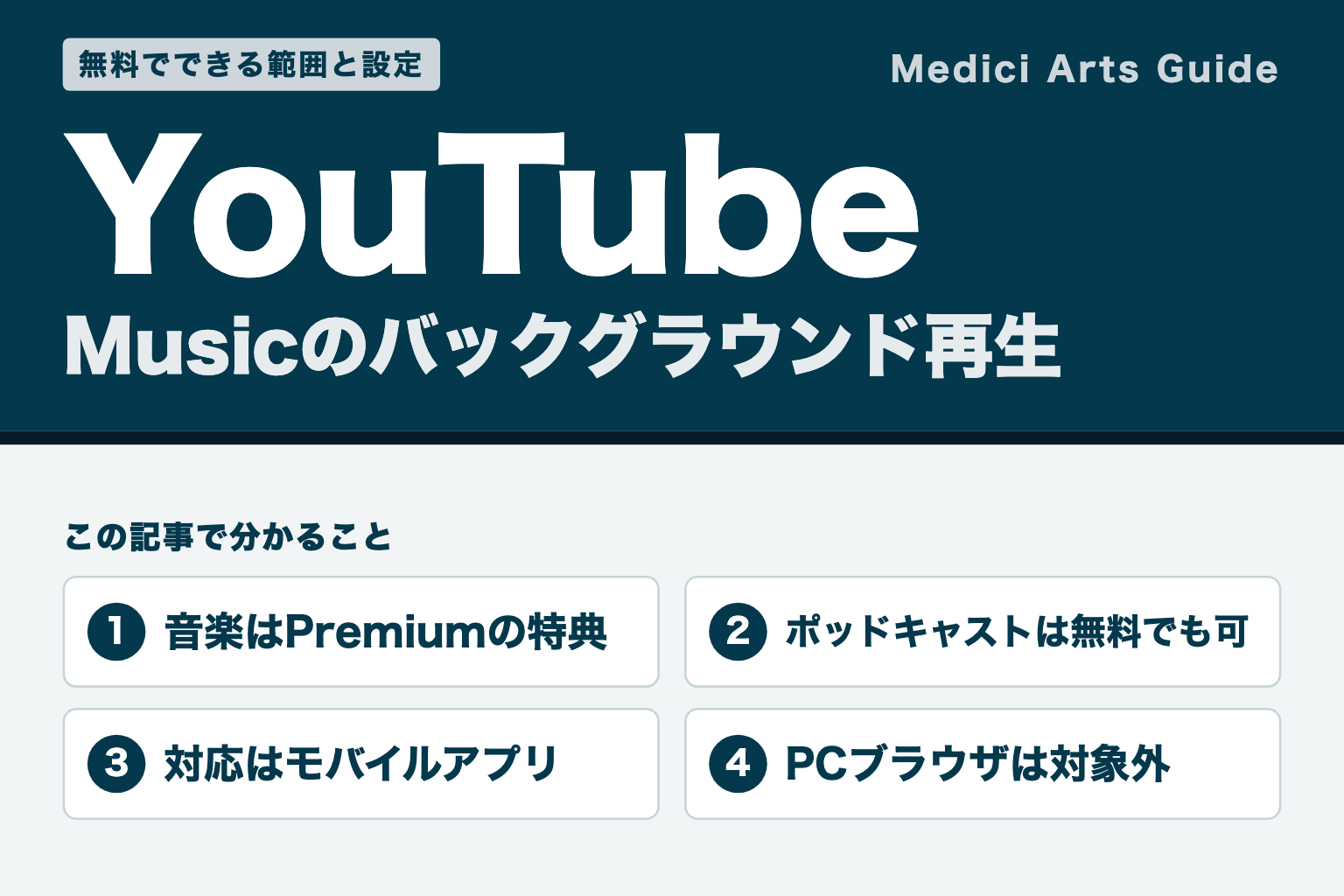
音楽のバックグラウンド再生はPremiumのメンバー向け特典です。2026年11月時点の公式ヘルプに明記されています。
 編集部
「画面をオフにしたら音楽が止まった」「無料のまま聴き続けたい」と感じていませんか。
バックグラウンド再生は、音を止めない機能です。他のアプリを使っているときや、画面がオフのときでも再生が続きます。
確認したのはYouTube Music ヘルプとYouTube ヘルプです。2つの記載を突き合わせました。
編集部結論は3つです。
音楽はPremiumです。ポッドキャストは無料でもほとんど可、対応するのはモバイルアプリだけです。
とくに間違えやすいのが、PCでも同じことができるという思い込みです。
公式に対応するのはモバイルアプリで、PCブラウザは対象に入っていません。
※2026年11月時点の公式ヘルプの記載にもとづいています。画面の名称はアプリの更新で変わる場合があります。
↓ まずは自分のプランを確認
youtube music バックグラウンド再生の結論
先に結論を置くと、音楽のバックグラウンド再生は『Premiumのメンバーだけが使える機能』です。
無料版の機能一覧にこの項目はなく、Premiumの特典として名前が挙がっています。
編集部公式ページに「無料ではできない」と書かれた一文があるわけではありません。
2つの一覧を並べると、そう読めるという整理です。
無料版とPremiumの可否
| 聴きたい内容 | 無料版 | Premium |
|---|---|---|
| 音楽のバックグラウンド再生 | 機能一覧に記載なし | 特典として明記 |
| ポッドキャストのバックグラウンド再生 | ほとんど可 | 可(音声広告の場合あり) |
| 音楽のオフライン再生 | 機能一覧に記載なし | 特典として明記 |
| ショートのプレーヤー | 対象外 | 対象外 |
設定の手順は「バックグラウンド再生の設定方法」で確認できます。
音楽のバックグラウンド再生はPremiumの特典
バックグラウンド再生は、画面がオフでも再生を中断せずに続けるための機能です。
公式ヘルプには、『YouTube Music Premiumのメンバーになると』使えると書かれています。
音楽については、無料版の一覧に項目がなく、Premiumの特典にだけ明記されています。
有料プランにするか迷うときは、音楽サブスクの費用対効果をまとめた記事も参考になります。
無料版でできることとできないこと
無料版でも、できることは少なくありません。
無料版では、曲やミュージックビデオをオンデマンドで再生できます。
キュー・リピート・無制限のスキップ、音楽ラジオも無料版の機能です。
| 無料版の機能 | 内容 |
|---|---|
| オンデマンド再生 | ポッドキャスト・曲・ミュージックビデオ |
| ポッドキャスト | 音声のみ再生・バックグラウンド再生・一時保存が可能 |
| 再生コントロール | キュー・リピート・無制限のスキップ |
| 音楽ラジオ | 利用できる |
一方で、音楽のバックグラウンド再生とオフライン再生は、Premiumの特典側にだけ記載があります。
無料版は広告が表示される前提です。公式ヘルプでも「広告が表示される YouTube Music」として説明されています。
ポッドキャストは無料でもほとんど再生できる
例外はポッドキャストです。
メンバーシップの登録状況にかかわらず、ほとんどのポッドキャストはバックグラウンド再生が可能と明記されています。
編集部音楽は止まるのに、ポッドキャストは続く。
この差が「人によって意見が違う」ように見える原因です。
ただしPremiumのメンバーでも、ポッドキャストでは音声広告が流れることがあります。
音声のみの再生や一時保存も、無料版でできる範囲として案内されています。
まず自分のプランを確認する
判断の出発点は、自分のプランです。
無料版かPremiumかで、音楽の扱いが変わります。
- 無料版:音楽はバックグラウンド再生の対象外、ポッドキャストはほとんど可
- YouTube Music Premium:音楽のバックグラウンド再生が特典に含まれる
- YouTube Premium:YouTube Music Premiumを含む上位のプラン
契約中のプラン名は、youtube.com/paid_memberships で確認できます。
使える端末は、公式の記載で決まります。
youtube music バックグラウンド再生の対応端末
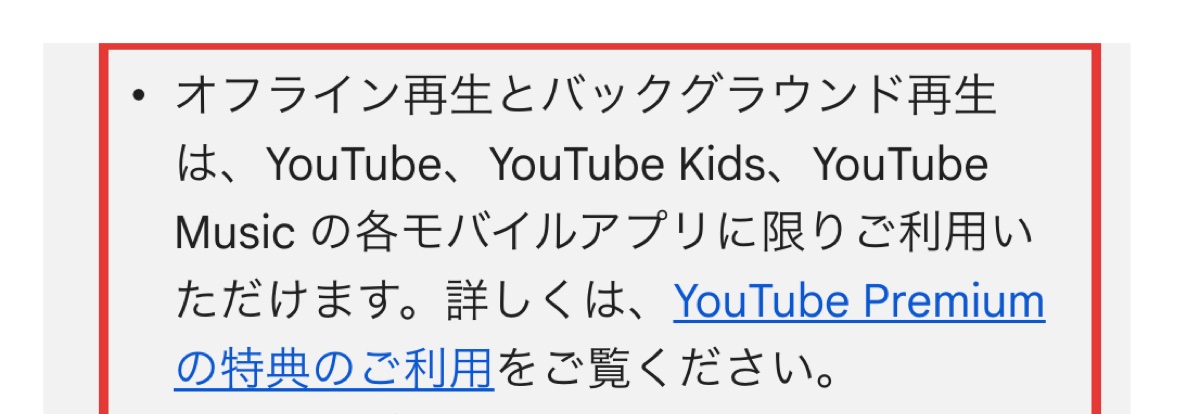
バックグラウンド再生が使えるのは『モバイルアプリ』です。
オフライン再生とバックグラウンド再生は、モバイルアプリに限られます。対象は YouTube・YouTube Kids・YouTube Music の各アプリです。
| 端末 | バックグラウンド再生 | 公式の記載 |
|---|---|---|
| iPhone(モバイルアプリ) | 可(Premium) | 各モバイルアプリに限る |
| Android(モバイルアプリ) | 可(Premium) | 各モバイルアプリに限る |
| PCブラウザ | 対象外 | 各モバイルアプリに限る |
| テレビ・ゲーム機 | 対象外 | YouTube Music アプリは利用不可 |
表のとおり、スマートフォンのアプリが中心で、PCやリビングの機器は別扱いです。
公式に対応するのはモバイルアプリ
対象になるアプリは3つです。
対象になるのは、YouTube・YouTube Music・YouTube Kids の各モバイルアプリです。お住まいの地域で提供されている場合に使えます。
- YouTube アプリ:動画の音声をバックグラウンドで再生
- YouTube Music アプリ:音楽の再生をバックグラウンドで継続
- YouTube Kids アプリ:子ども向けアプリでも同じ扱い
モバイル デバイスで画面がオフになっているときでも、音声を聴き続けられるという説明です。
iPhoneとAndroidは同じ扱い
公式ヘルプは、端末名ではなくアプリ名で手順を案内しています。
『バックグラウンドとオフライン』から『バックグラウンド再生』を選ぶ流れです。対象は3つのモバイルアプリに共通します。
画面を小さく出したまま聴くピクチャー イン ピクチャーは、音楽コンテンツだとPremiumメンバー限定です。
音楽以外の長尺コンテンツとショート動画のピクチャー イン ピクチャーは、すべてのユーザーが使えます。iOSとAndroidのどちらでも利用できます。
編集部公式ヘルプの手順は、アプリの設定を開く流れです。
音楽かポッドキャストか、プランかで可否が変わります。
PCブラウザは公式の対象外
PCのブラウザは、バックグラウンド再生の対象に入っていません。
オフライン再生とバックグラウンド再生はモバイルアプリに限る、と公式ヘルプに書かれています。
PCでできるのは、Premiumアカウントでログインして広告なしのミュージックビデオを見ることです。
編集部PCでも同じことができる、とは限りません。
公式の対象はモバイルアプリです。
PCブラウザはバックグラウンド再生の対象外です。広告なしのミュージックビデオの視聴までが公式の案内です。
テレビとゲーム機の扱い
テレビやゲーム機は、Premiumの特典自体は使える機器に入っています。
ただしバックグラウンド再生はモバイルアプリに限られるため、対象にはなりません。
リビングルーム デバイスでは、YouTube Music アプリを利用できません。
youtube music バックグラウンド再生の設定方法
設定は『バックグラウンドとオフライン』→『バックグラウンド再生』の順に開きます。
初期値は『常時』なので、変更していなければ画面をオフにしても再生が続きます。
編集部オフにしていたことに気づかず、「Premiumなのに止まる」と感じるケースもあります。
設定の場所と項目名
公式ヘルプの手順は、次の4段階で案内されています。
アプリの設定を開き、バックグラウンドに関する項目を選ぶ流れです。
バックグラウンド再生は、Premiumメンバーシップに登録したアカウントでログインしている場合に使えます。
YouTube Music アプリの設定画面を開きます。
同じ機能は YouTube アプリと YouTube Kids アプリでも案内されています。
設定の中にある「バックグラウンドとオフライン」を開きます。
この中に「バックグラウンド再生」の項目があります。
「バックグラウンド再生」を選び、3つの選択肢から状態を決めます。
初期値は「常時」です。
項目名は公式ヘルプの表記をそのまま使っています。
3つの選択肢と初期値
「バックグラウンド再生」には、次の3つの選択肢があります。
| 選択肢 | 動作 |
|---|---|
| 常時 | 常にバックグラウンドで再生(デフォルト設定) |
| オフ | バックグラウンドでは再生されない |
| ヘッドフォン / オーディオ機器の接続時にオン | 外部のオーディオ機器に接続しているときだけ再生 |
初期値は「常時」です。設定を変えていなければ、バックグラウンドで流れ続けます。
3つ目の選択肢は『ヘッドフォン / オーディオ機器の接続時にオン』です。スピーカーやヘッドフォンをつないでいるときだけ再生する設定です。
iPhoneとAndroidで共通の項目名
「バックグラウンドとオフライン」「バックグラウンド再生」は、公式ヘルプが案内する設定の項目名です。
アプリの設定を開けば、同じ名前の項目を探せます。
編集部機種を変えても、探す場所はアプリの設定です。
「常時」のまま使っている人は、この画面を開く必要はありません。
設定をオフにするとどうなるか
「オフ」を選ぶと、バックグラウンドでは再生されません。
画面を閉じた時点で音が止まるため、止まるときはまずこの設定を見直します。
「オフ」にした覚えがなくても、設定は変わっていることがあります。機種変更やアプリの再インストールのあとは確認しておくと安心です。
設定が「常時」でも止まるときは、プランやコンテンツの種類が関係しています。
YouTube Premiumの音楽特典
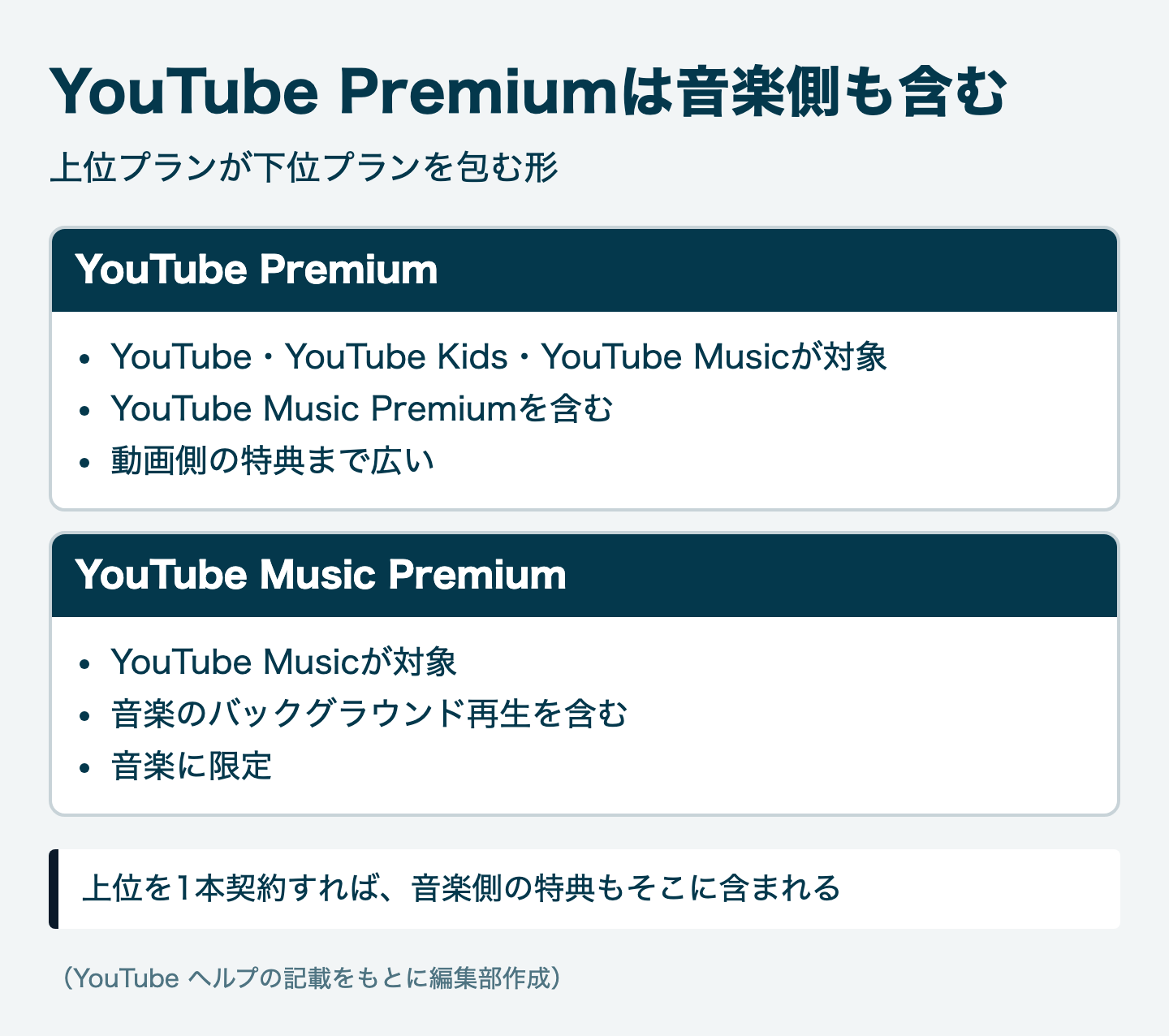
音楽のバックグラウンド再生に届く入口は、2つのプランのどちらかです。
上位のYouTube Premiumを選べば、音楽側の特典もまとめて付いてきます。
編集部「Music PremiumとYouTube Premium、どっちに入ればいいのか」はよくある迷いどころです。
2つのプランの特典の範囲
公式ヘルプでは、2つのプランが別の目的で説明されています。
- YouTube Music Premiumは『YouTube Music ユーザーのための有料音楽メンバーシップ』です。
- YouTube Premiumは『YouTube や YouTube アプリをもっと楽しむための有料メンバーシップ』です。公式ヘルプにそう書かれています。
| プラン | 対象 | 音楽のバックグラウンド再生 | 特典の広がり |
|---|---|---|---|
| YouTube Music Premium | YouTube Music | 含まれる | 音楽に限定 |
| YouTube Premium | YouTube・YouTube Kids・YouTube Music | 含まれる | 動画側まで広い |
音楽だけ聴ければ足りるなら前者、動画もまとめたいなら後者です。
家族でまとめるなら、ファミリープランの料金と条件を確認しておくと選びやすいです。
YouTube Premiumの包含関係
YouTube Premiumの特典には、音楽側のプランも含まれます。『YouTube Music Premium を無料でご利用いただけます』と明記されています。
つまり上位プランが下位プランを包む形です。
特典の対象として、YouTube・YouTube Kids・YouTube Musicの3つが挙げられています。
編集部二重に契約する必要はありません。
上位を1本契約すれば、音楽側の特典もそこに含まれます。
ただし、国や地域によって提供されるサービスが異なる場合があると添えられています。
請求元で解約先が変わる
解約の窓口は、どこで請求されているかで変わります。
公式ヘルプでは、次の3つの経路が案内されています。
- youtube.com/paid_memberships:メンバーシップの管理から無効にする
- 請求元がApple:Appleアカウントで解約する
- 請求元がGoogle Play:Google Playのアカウント設定で解約する
2022年以降、Androidで新規登録した場合はGoogle Play経由で請求されます。
解約しても、『請求対象期間が終わるまでは』特典は引き続き利用できます。
料金は公式の加入画面で確認する
金額は扱いません。加入前に公式の画面で確認してください。
金額を書かないのは、改定で変わることがあるためです。料金の目安はYouTube Musicの料金の記事で確認できます。
支払いの性質は公式ヘルプで確認できます。
- 年間プランは自動更新されず、全額を前払いで支払う
- 前払いした期間が経過すると、有料メンバーシップの特典は終了する
- 複数か月分をまとめて前払いできる(上限あり)
- 年間プランは個人ユーザー向けで、払い戻しと一時停止はできない
年間プランの対象国には日本も含まれています。
学生なら、学割の対象条件と申し込み方をまとめた記事も参考になります。
金額は加入画面で確認してください。この記事の情報は2026年11月時点の公式ヘルプにもとづきます。
youtube music バックグラウンド再生が止まるとき
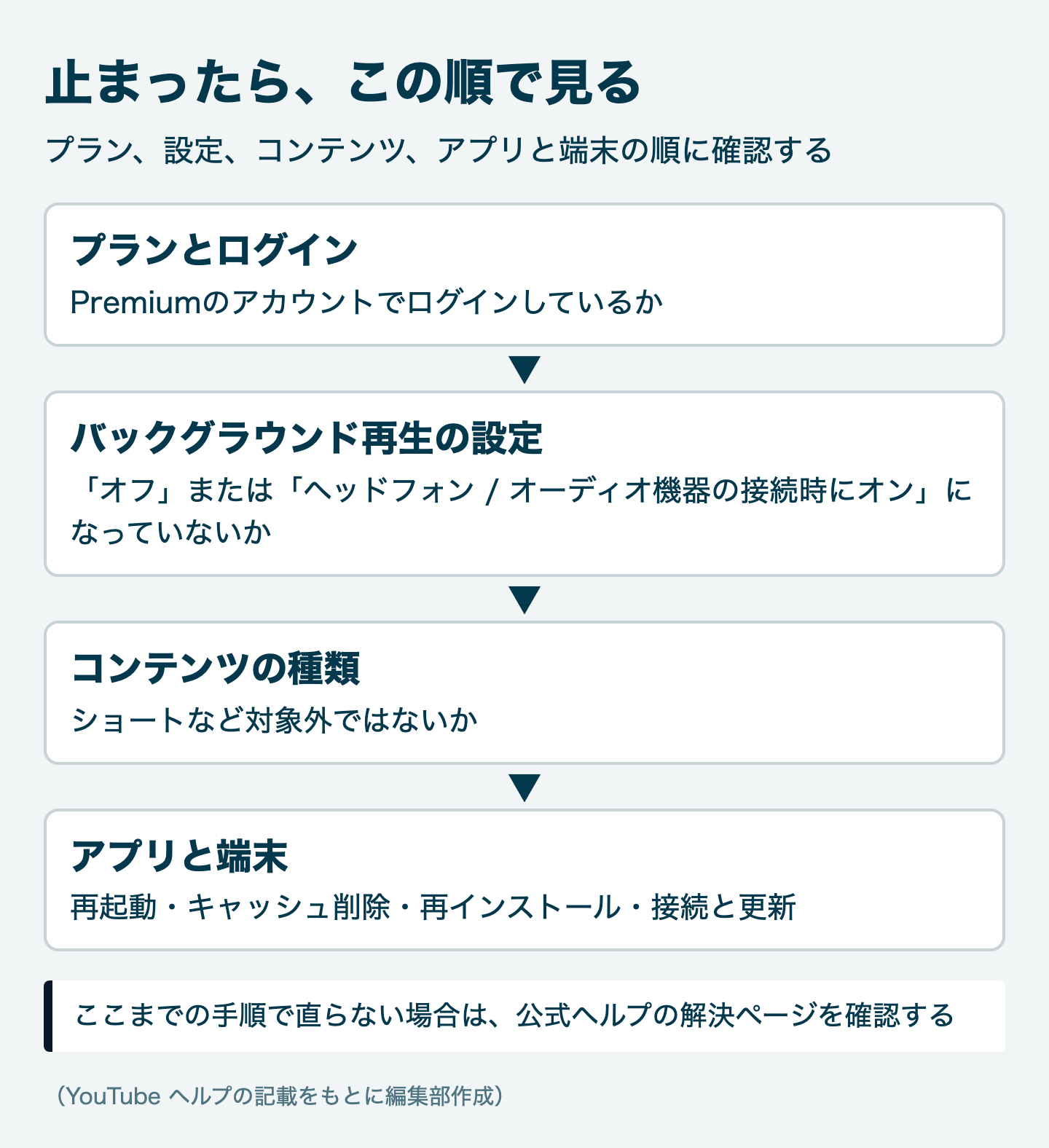
止まるときは、確認する順番を決めておくと迷いません。
確認する順番は、プラン、設定、コンテンツ、アプリと端末です。この順番で原因を切り分けられます。
| 症状 | 確認する場所 | 対処 |
|---|---|---|
| 無料版で音楽が止まる | 契約中のプラン | Premiumの特典範囲を確認する |
| Premiumなのに止まる | 「バックグラウンド再生」の設定 | 「常時」に戻す |
| ヘッドフォン時だけ鳴る | 3つ目の選択肢 | 設定を「常時」に変える |
| ショートだけ止まる | 再生中のプレーヤー | 対象外の仕様として扱う |
| 特定の曲だけ止まる | 再生中のコンテンツ | 別の曲やポッドキャストで試す |
| アプリ全体が不安定 | アプリと端末の状態 | 公式のトラブルシュートを順に試す |
プランとログインを確認する
最初に見るのはプランです。
バックグラウンド再生は、Premiumメンバーシップに登録したアカウントでログインしている場合に使えます。
家族や複数のアカウントを使い分けていると、別のアカウントで開いていることがあります。
編集部契約しているのに止まるなら、まずログイン中のアカウントを疑ってください。
バックグラウンド再生の設定を確認する
次に見るのは設定です。
「バックグラウンドとオフライン」の中の「バックグラウンド再生」が「オフ」になっていないか確認します。
3つ目の選択肢を選んでいると、外部のオーディオ機器をつないだときだけ再生されます。
「常時」に戻せば、画面をオフにしても再生が続きます。
Shortsと対象外コンテンツ
設定が正しくても、対象外のコンテンツは止まります。
公式ヘルプには、次のように明記されています。『YouTube ショート プレーヤーではバックグラウンド再生はご利用いただけません』。
音楽コンテンツのピクチャー イン ピクチャーも、Premiumメンバー限定の機能です。
再生している画面の種類そのものが対象外なら、設定を変えても動きません。
アプリと端末の状態を確認する
プランも設定も問題なければ、アプリと端末を疑います。
公式ヘルプでは、一般的な不調の直し方が順番に案内されています。
YouTube Music アプリを閉じて、もう一度開きます。
次に、デバイスを再起動してみます。
キャッシュの削除は、端末の「設定」から行えます。
アプリを削除して再ダウンロードしても、同じ結果になります。
YouTube Music アプリをアンインストールしてから、再インストールします。
データ接続が安定しているか、Wi-Fi接続があるかを確認します。
端末のOSとアプリが最新かどうかも、アプリストアで確認できます。
ここまでの手順で直らない場合は、公式ヘルプの解決ページを確認してください。
アプリを開き直しても止まるときは、端末側のバックグラウンド設定の入口も確認できます。公式ページで確認できたのは、次の3つです。
- iPhone:「設定」→「一般」→「アプリのバックグラウンド更新」を開きます。「Wi-Fi」または「Wi-Fiとモバイルデータ通信」のどちらかを選びます。(Apple サポートの手順)
- Google Pixel:「設定」→「アプリ」→「アプリをすべて表示」と開きます。対象のアプリの「アプリのバッテリー使用量」から「バックグラウンドでの使用を許可」を開き、「最適化」を選びます。(Google サポートの手順)
- Sony Xperia:「設定」→「バッテリー」→「バッテリー使用量」と開きます。対象のアプリを選び、「バックグラウンドでの使用を許可」のスイッチをオフにします。(Xperia ヘルプガイドの手順)
掲載したのは、各社の公式ページで確認できた入口です。
無料のバックグラウンド再生と公式の違い
「無料でバックグラウンド再生する方法」で検索すると、公式ではない手順が並びます。
公式に用意されている範囲と、そうでない範囲は分けて考えます。
無料のブラウザ経由で音楽をバックグラウンド再生する方法は、YouTube 公式ヘルプに記載がありません。公式に記載があるのは、バックグラウンド再生は各モバイルアプリに限るという範囲です。
| 区分 | 位置づけ | 掲載範囲 |
|---|---|---|
| 公式の設定 | Premiumの特典として案内 | 手順を掲載 |
| ポッドキャスト | 無料でもほとんど可 | 事実として掲載 |
| 非公式な方法 | 公式サポートの対象外 | 手順は掲載しない |
無料版で音楽をバックグラウンド再生する公式の設定はない
無料版の機能一覧に、音楽のバックグラウンド再生の項目はありません。
Premiumの特典としてだけ記載があります。
PCブラウザは公式の対象外
PCブラウザも同じで、公式の対象には入っていません。
オフライン再生とバックグラウンド再生は、各モバイルアプリに限ると書かれています。
非公式な方法は仕様変更で使えなくなる可能性
公式ではない方法は、いま動いていても保証がありません。
アプリやブラウザの仕様が変われば、同じ手順が使えなくなる可能性があります。
困ったときに問い合わせ先がないのも、公式との大きな違いです。
編集部非公式な方法の手順や画面は紹介しません。
公式に用意された範囲だけを書いています。
公式にできる範囲で聴き続ける選択肢
公式の範囲で音楽を聴き続けるなら、選択肢は2つです。
- Premiumに加入する:音楽のバックグラウンド再生とオフライン再生が使える
- ポッドキャストを聴く:無料のままでもバックグラウンド再生ができる
音楽を画面オフで流したいなら、Premiumが公式の答えです。
音声だけ聴ければよいなら、ポッドキャストで足りる場面もあります。
非公式な方法は、公式サポートの対象外です。その点は事前に知っておいてください。
公式の範囲でサービスを選ぶなら、SpotifyとYouTube Musicの比較も判断材料になります。
youtube music バックグラウンド再生のFAQ
よくある疑問をまとめました。
- 無料版でもバックグラウンド再生はできますか?
-
音楽はできません。無料版の機能一覧にバックグラウンド再生は入っておらず、Premiumの特典として記載されています。
詳しくは「無料版でできることとできないこと」をご覧ください。
- ポッドキャストは無料でも聴けますか?
-
ほとんど聴けます。登録状況にかかわらず、ほとんどのポッドキャストはバックグラウンド再生が可能とされています。
詳しくは「ポッドキャストは無料でもほとんど再生できる」をご覧ください。
- PCでバックグラウンド再生はできますか?
-
公式の対象外です。オフライン再生とバックグラウンド再生は各モバイルアプリに限ると明記されています。
PCでできるのは広告なしのミュージックビデオの視聴までです。詳しくは「PCブラウザは公式の対象外」をご覧ください。
- バックグラウンド再生の設定はどこにありますか?
-
アプリの「バックグラウンドとオフライン」の中にあります。初期値は常時です。
「バックグラウンド再生」で、常時・オフ・ヘッドフォン接続時オンを選びます。詳しくは「設定の場所と項目名」をご覧ください。
- Premiumなのに止まるときは何を確認すればいい?
-
プラン、設定、コンテンツ、アプリと端末の順で確認します。
アカウント違いや、設定が「オフ」のケースがあります。詳しくは「バックグラウンド再生が止まるとき」をご覧ください。
- ショートはバックグラウンドで再生できますか?
-
できません。YouTube ショート プレーヤーではバックグラウンド再生は利用できません。公式ヘルプに明記されています。設定ではなく仕様です。
詳しくは「Shortsと対象外コンテンツ」をご覧ください。
- YouTube PremiumとYouTube Music Premiumの違いは?
-
YouTube Premiumが上位で、YouTube Music Premiumを含みます。音楽側の特典もまとめて付いてきます。
詳しくは「YouTube Premiumの包含関係」をご覧ください。
- 解約するとすぐにバックグラウンド再生は使えなくなりますか?
-
すぐには止まりません。請求対象期間が終わるまでは、有料メンバーシップの特典を引き続き利用できます。
解約先は請求元で変わります。詳しくは「請求元で解約先が変わる」をご覧ください。
音楽の聴き方をほかに変えてみる
youtube music バックグラウンド再生の準備
聴き始める前のチェック項目は、次の1枚です。
| チェック項目 | 確認すること |
|---|---|
| プラン | Premiumか無料版か |
| ログイン | Premium側のアカウントか |
| 設定 | バックグラウンド再生が「常時」か |
| 端末 | モバイルアプリで開いているか |
| コンテンツ | ショートなど対象外ではないか |
| アプリ | 最新版か |
金額や年間プランの違いは「YouTube Musicの料金の記事」で確認できます。
音楽を画面オフで流したいなら、『Premiumの特典範囲』を確認するところから始めてください。
本記事は、以下の公式ヘルプの記載にもとづいています(2026年11月時点)。
- 音楽やポッドキャストをバックグラウンドで再生する(YouTube Music ヘルプ)
- YouTube Music とは何か(YouTube Music ヘルプ)
- YouTube Premium の特典を使ってみる(YouTube ヘルプ)
- YouTube Premium と YouTube Music Premium を利用できるデバイス(YouTube ヘルプ)
- YouTube Premium または YouTube Music Premium のメンバーシップに登録する(YouTube ヘルプ)
- YouTube Premium または YouTube Music Premium の年間プランに申し込む(YouTube Music ヘルプ)
- YouTube Premium または YouTube Music Premium を解約する(YouTube Music ヘルプ)
- YouTube Music の問題を解決する(YouTube Music ヘルプ)