2026年11月時点、Spotifyの歌詞は無料・Premiumの両方で表示できます。
Spotifyで曲を再生したのに、歌詞のボタンが見当たらない。
そう感じて検索した方も多いはずです。
 編集部
「歌詞ってどこから出すの?」と探した方、多いはずです。
歌詞を出すときは、再生中の画面下部のバーをタップします。
- スマホ:再生中の画面下部のバー
- タブレット:サイドメニューのアルバムアートワーク
- PCアプリ・Web版:画面下部のアイコン
編集部でSpotify公式ヘルプを読み、端末ごとの押す場所を整理しました。
確認日は2026年11月3日です。
編集部結論からお伝えすると、歌詞は無料プランでも表示できます。
ただし『すべての曲に用意されているわけではない』点は先に知っておきましょう。
歌詞が出ない原因は、アプリ・曲・通信の3つに分かれます。
端末ごとの押す場所、プレビューと翻訳、出ないときの切り分けを順に整理します。
- スマホ・タブレット・PC・Web版で歌詞を出す手順
- 歌詞プレビュー・翻訳・オフライン歌詞の使える範囲
- 歌詞が出ないときの症状別の切り分け方
- 歌詞の誤りやズレの報告先
※2026年11月時点の公式ヘルプ・公式発表をもとに、編集部で確認しています。
最初に確認するのは、いま使っている端末で押す場所です。
Spotifyで歌詞を表示する方法|スマホとPCを比較
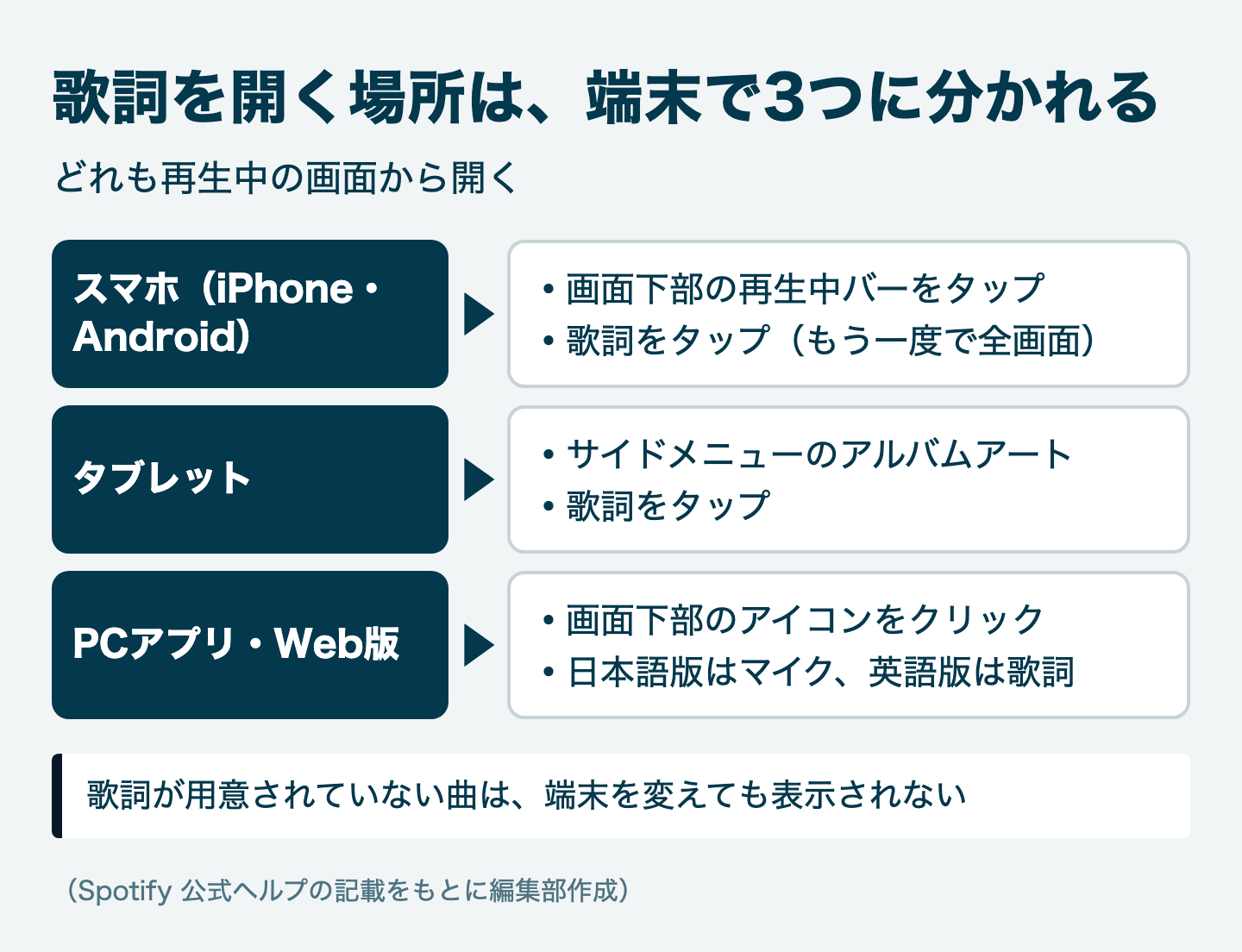
押す場所は、端末によって3つに分かれます。
編集部どれも『再生中の画面から開く』点は同じです。
| 端末 | 押す場所 | そのあと |
|---|---|---|
| iPhone・Android | 画面下部の再生中バー | [歌詞]をタップ |
| タブレット | サイドメニューのアルバムアートワーク | [歌詞]をタップ |
| PCアプリ | 画面下部のアイコン(日本語版はマイク) | クリック |
| Web版 | 画面下部の歌詞アイコン | クリック |
スマホの再生中バーから歌詞を開く
曲を再生し、画面下部の再生中バーをタップします。
[歌詞]をタップすると歌詞が出て、もう一度タップで全画面表示になります。
全画面にすると歌詞を追いやすい
スマホは画面が狭いため、全画面表示にすると1行が読みやすくなります。
英語版ヘルプでも、モバイルとタブレットの節で同じ順番が案内されています。
タブレットはサイドメニューのアルバムアートから開く
タブレットでは、サイドメニューにあるアルバムアートワークをタップします。
そのあと[歌詞]をタップすると、歌詞が表示されます。
編集部タブレットは画面が広いため、サイドメニューから開く作りです。
英語版ヘルプでは、歌詞の項目までスクロールして選ぶと案内されています。
PCアプリとWeb版は下部のアイコンから開く
パソコンのアプリでは、曲を再生して画面下部のアイコンをクリックします。
呼び方は、日本語版ヘルプと英語版ヘルプで異なります。
画面下部のアイコンを押す
日本語版ヘルプではマイク、英語版ヘルプでは歌詞アイコンと呼ばれています。同じ場所を指しています。
Web版も同じ節で案内されており、画面下部のアイコンから開けます。
すべての端末で歌詞が使えるとは限らない、という注記も同じページにあります。
歌詞が用意されていない曲は、プチリリメーカーで投稿する方法があります。
Spotifyの歌詞プレビューと翻訳とオフライン再生
プレビューは初期設定でオン、翻訳は無料・Premiumの両方で使えます。
オフライン歌詞は、Premiumでダウンロードした曲だけが対象です。
Premiumに切り替える場合の月額は、Spotifyの料金で確認できます。
無料とPremiumで変わる範囲
| 機能 | 無料プラン | Premium |
|---|---|---|
| 歌詞の表示 | 使える | 使える |
| 歌詞の翻訳 | 使える | 使える |
| 歌詞プレビュー | 使える | 使える |
| オフライン歌詞 | 対象外 | 使える |
歌詞プレビューは初期設定でオンになっている
歌詞プレビューは、アルバムアートの下やCanvasの上に歌詞を流す機能です。
対象はモバイルとタブレットで、初期設定はオンになっています。
ミュージックビデオではプレビューが出ません。通常の曲に切り替えると表示されます。
オフにしたいときは、再生中ビューで3つのドットをタップします。
iOSは横向き、Androidは縦向きのドットです。そのあと[歌詞]をタップして切り替えます。
編集部この設定は、歌詞を表示できるすべての楽曲に適用されます。
歌詞が出ないときは、症状別の切り分け表で原因を絞り込めます。
翻訳は歌詞カードの翻訳アイコンから切り替える
2026年2月の公式発表で、翻訳は世界で使えるようになりました(Spotify Newsroom)。
歌詞カードの翻訳アイコンをタップすると、原文の下に翻訳が表示されます。
編集部翻訳が出ない曲は、翻訳がまだ用意されていないだけかもしれません。
翻訳は端末の言語に合わせて表示され、無料・Premiumの両方が対象です。
翻訳が用意されていない曲では、アイコンを押しても表示されません。
オフライン歌詞はPremiumでダウンロードした曲だけ
Premiumで曲をダウンロードすると、歌詞も自動で保存されます。
無料プランでダウンロードできるのはポッドキャストだけです(公式ヘルプ「Listen offline」)。
オフラインで歌詞を見る条件
Premiumでダウンロード済みの曲であること。ダウンロードは最大5台までで、30日に1回はオンライン接続が必要です。
オフライン歌詞の提供は、Premiumユーザー向けに世界中で順次始まった機能です。
つまり『ダウンロードした曲だけ』が対象で、端末を機内モードにしても歌詞が読める形です。
Premiumをやめたあとにダウンロードがどうなるかは、Spotifyの解約方法で確認できます。
ボーカル音量の調整と歌詞の共有
マイクのアイコンをタップすると、ボーカルの音量を下げられます。
歌詞に沿って歌いやすいように調整できる機能で、カラオケのように使えます。
音量の調整は3つのドットから
音量調整はiOSでは横向き、Androidでは縦向きの3つのドットを使います。
ボーカルの音量を調節できない楽曲もある、と公式ヘルプに記載があります。
歌詞の共有
歌詞の共有は、歌詞を全画面で表示してから共有アイコンをタップします。
歌詞をタップして強調し、共有先のアプリを選ぶ流れです。
Spotifyの歌詞が出ないときの症状別切り分け表
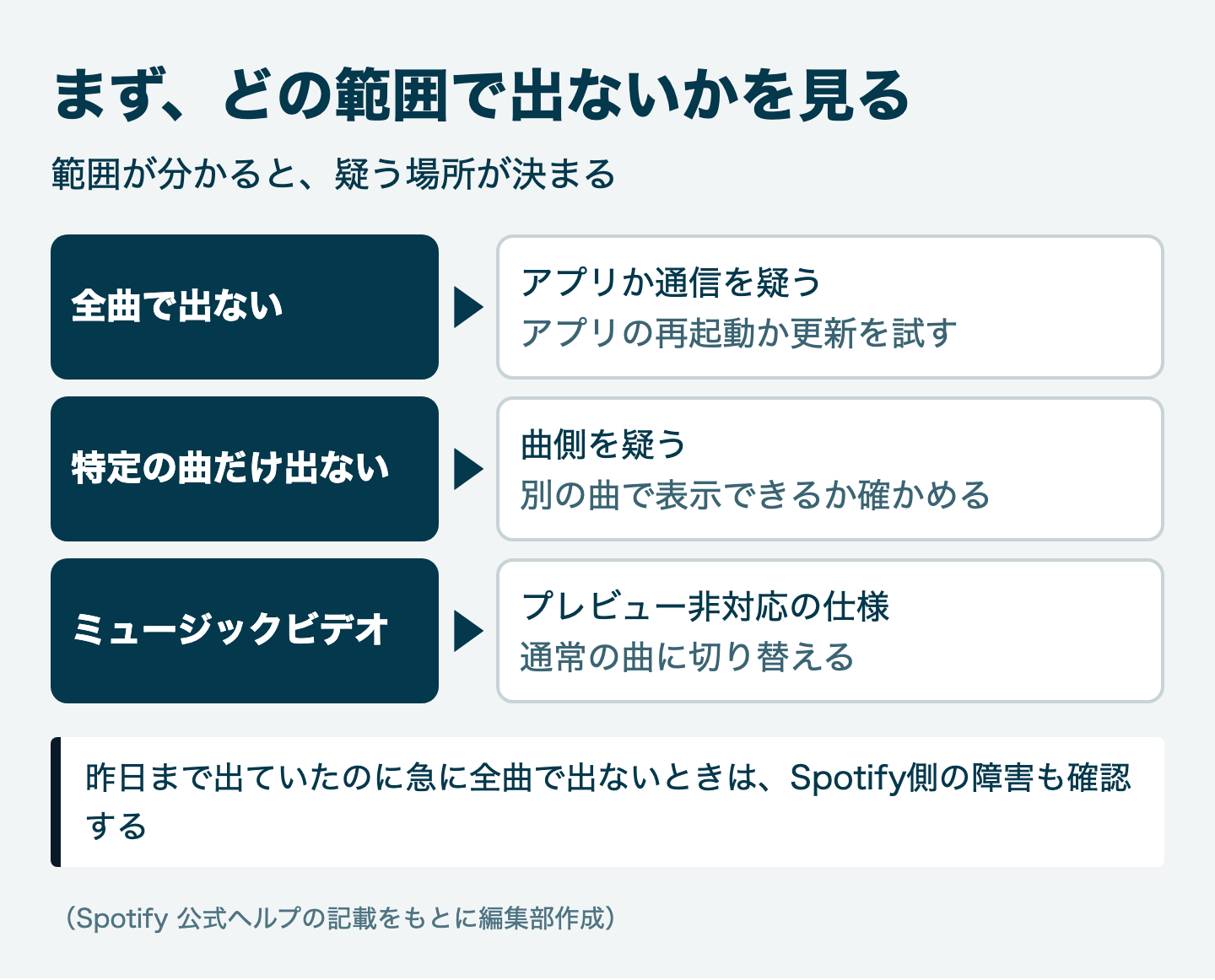
全曲で出ないならアプリか通信、特定の曲だけなら曲側、ミュージックビデオなら仕様です。
症状によって、最初に確認する場所が変わります。
最初に見るのは『どの範囲で出ないか』です。
| 症状 | 最初に試すこと | 判定の目安 |
|---|---|---|
| 全曲で出ない | アプリを再起動する | 直れば一時的な不具合 |
| 特定の曲だけ出ない | 別の曲で表示する | 別の曲で出れば曲側 |
| 洋楽だけ出ない | 日本語の曲で試す | 和曲で出れば曲側 |
| 昨日まで出ていた | 更新と障害情報を見る | 同様の報告があれば障害 |
| Web版だけ出ない | アプリ版で試す | アプリで出れば環境側 |
| ミュージックビデオで出ない | 通常の曲で再生する | 仕様のため対処は不要 |
| 再生環境 | 歌詞の表示 | 歌詞プレビュー | 公式の記載 |
|---|---|---|---|
| スマホ(iPhone・Android) | ○ | ○ | 再生中バーから開く |
| タブレット | ○ | ○ | サイドメニューから開く |
| PCアプリ | ○ | 対象外 | 画面下部のアイコン |
| Web版 | ○ | 対象外 | PCと同じ節で案内 |
| テレビなどその他 | 端末により異なる | 対象外 | 一般の案内のみ |
全曲で出ないときはアプリと通信を疑う
全曲で出ないときは、アプリの一時的な不具合か通信が原因のことが多いです。
まずアプリを再起動し、直らなければ更新を確認します。
全曲で出ないときの初動
アプリの再起動→更新の順で試します。通信が不安定なら、Wi-Fiを切り替えてからもう一度確認します。
昨日まで見えていたのに急に出ない場合は、アプリの更新が影響していることもあります。
編集部同じ症状の報告が多く出ているときは、アプリ側ではなくサービス側の要因です。
特定の曲や洋楽だけ出ないときは曲側を疑う
Spotifyの歌詞は、すべての曲に用意されているわけではありません。
英語版ヘルプにも、すべての曲と端末で使えるわけではないと明記されています。
歌詞がない曲は、待っても表示されません。アプリの不具合と決めつけず、まず別の曲で切り分けてください。
歌詞は日々追加されている、という案内も公式ヘルプにあります。
別の曲で表示できれば、アプリ側の問題ではありません。
ミュージックビデオではプレビューが出ない
ミュージックビデオでは、歌詞プレビューが表示されません。
これは不具合ではなく、仕様です。
編集部全曲で出ないときは、再起動と更新の順で試すのが基本です。
通常の曲に切り替えると、歌詞を確認できます。
Web版やテレビなど表示環境で挙動が違う
Web版は、パソコンのアプリと同じ節で案内されています。
画面下部のアイコンから開ける点も同じです。
テレビなどその他の端末
歌詞アイコンを選ぶという一般の案内だけが用意されています。
テレビ向けの専用手順は、日本語版・英語版ヘルプに見当たりません。
Spotifyの歌詞が出ないときに試す順番
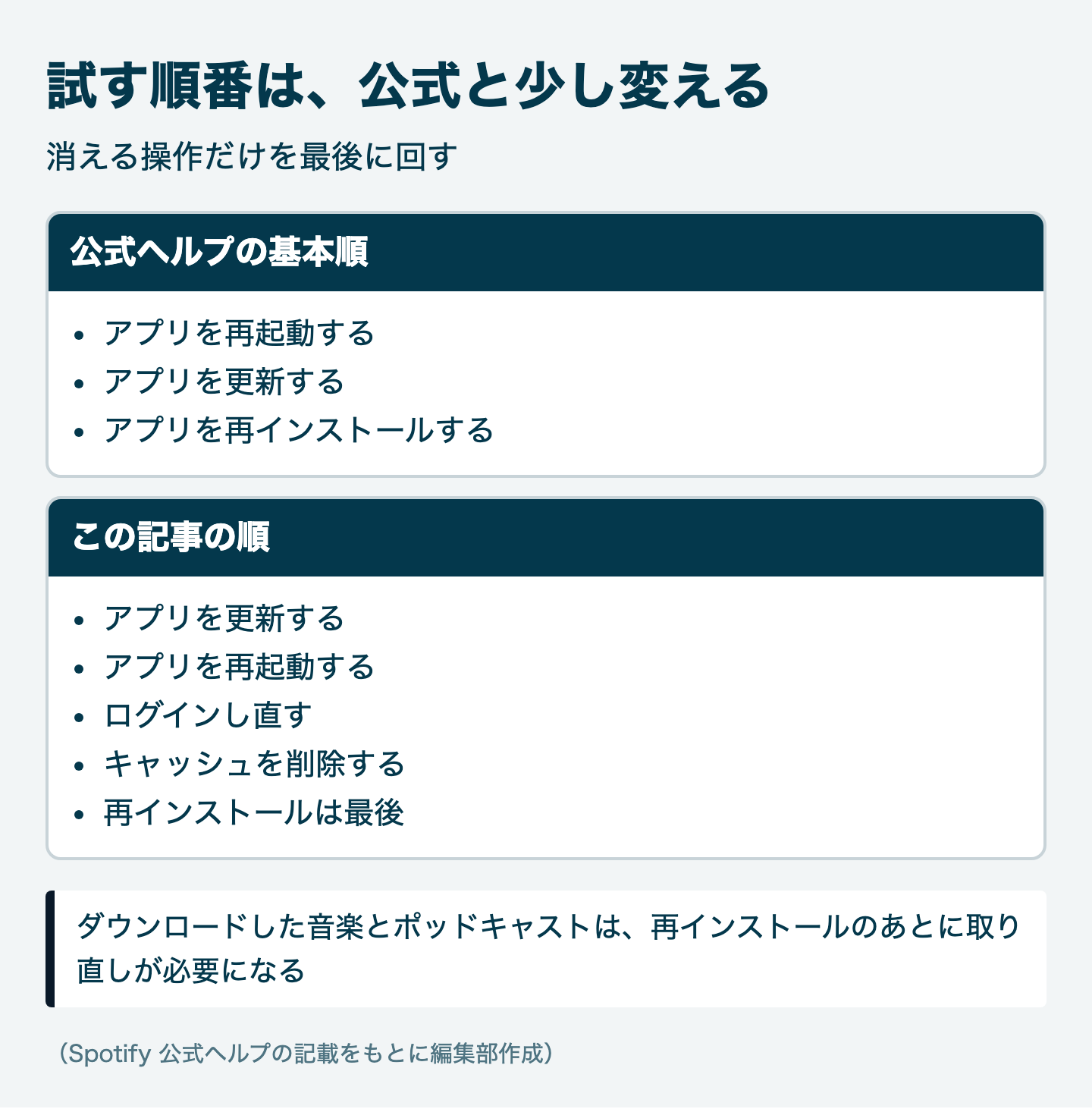
結論からお伝えすると、試す順番は『更新→再起動→ログイン→キャッシュ→再インストール』です。
公式ヘルプの基本は再起動・更新・再インストールですが、再インストールでダウンロードは消えます。
そのため、消える操作は最後に回します。
編集部上から順に試すと、消える操作をせずに直る可能性を残せます。
公式ヘルプの基本手順にも、アプリの更新が含まれています。
ストアで最新版になっているか確認します。
起動したままにせず、いったん終了して開き直します。
公式ヘルプでも、最初に試す対処として案内されています。
一度ログアウトし、同じアカウントで入り直します。
アカウントの状態を読み込み直すための工程です。
公式ヘルプでは、接続が安定しているかの確認とあわせて、キャッシュの削除が案内されています。
端末の設定からアプリのキャッシュを消して、開き直します。
最後の手段として、アプリを入れ直します。
ダウンロードした音楽とポッドキャストは、入れ直したあとに取り直しが必要です。
公式が案内する基本の対処順
公式ヘルプ「Spotify not playing」では、まず再起動・更新・再インストールが案内されています。
そのうえで、接続の安定確認とキャッシュの削除が「ほかに試せること」として並びます。
『再インストールはダウンロードが消える操作』なので、最後の手順に置いています。
順番を入れ替えている理由は、消えたダウンロードを取り直す手間を避けるためです。
再インストールで消えるものと残るもの
公式ヘルプで明確に案内されているのは、『ダウンロードは再取得が必要』という点です。
ダウンロードした音楽とポッドキャストは、入れ直したあとにもう一度保存します。
入れ直す前に確認したいこと
ダウンロードはPremiumの機能で、最大5台まで。保存を保つには30日に1回のオンライン接続が必要です。
ダウンロード以外に何が引き継がれるかは、今回確認した公式ヘルプの範囲では明記が見当たりません。
心配な場合は、入れ直す前にプレイリストの内容を控えておくと安心です。
それでも直らないときの確認先
公式ヘルプが案内する確認先は、Spotify Communityの「Ongoing Issues」です。
まずは同じ報告を探す
同じ症状がすでに報告されていないかを、検索して探します。
見つかった場合は、ステータスが「Under Investigation」なら「+VOTE」で参加できます。
あわせて、公式の告知アカウント(@SpotifyStatus)でも状況を確認できます。
専用のステータスページの案内は、今回確認した公式ヘルプの範囲では見当たりません。
再インストールは最後の手段にしてください。ダウンロードが消えるため、他の手順を先に試すのが得策です。
Spotifyの歌詞が出ない原因が通信や障害のとき
通信が不安定なら、Wi-Fiを切り替えて試します。
VPNや広告ブロックは一時的に切って切り分け、全曲で突然出ないときはSpotify側の障害も確認します。
- 機内モードのオン・オフを切り替える
- Wi-Fiとモバイル通信を入れ替える
- VPNや広告ブロックを一時的に切る
- 他のアプリで通信できるか確認する
通信が不安定なときはWi-Fiを切り替える
公式ヘルプでも、インターネット接続が安定しているかの確認が案内されています。
Wi-Fiをつかんでいるのに不安定なときは、モバイル通信に切り替えて試します。
切り替えで表示が戻れば、原因は回線側です。
電波の強い場所で再現するかを見ると、切り分けが進みます。
VPNや広告ブロックは一時的に切って試す
VPNや広告ブロックが歌詞の表示に与える影響は、今回確認した公式ヘルプの範囲では記載が見当たりません。
断定はできませんが、切り分けのために一時的に切って試す方法があります。
切り分けの考え方
切った状態で表示されれば、アプリ側ではなく通信経路の影響が疑われます。
切っても変わらなければ、元に戻して次の手順に進みます。
Spotify側の障害は公式の告知で確認する
昨日まで見えていた歌詞が全曲で出ないときは、サービス側の要因も疑います。
障害かどうかを切り分ける
Spotify Communityの「Ongoing Issues」で、同じ症状の報告を探します。
公式の告知アカウント(@SpotifyStatus)でも、進行中の問題が案内されます。
同じ報告が多く出ているときは、端末側の操作をくり返さず、復旧を待つ判断もあります。
編集部個別の曲だけで出ないときは、通信ではなく曲側を先に疑ってください。
範囲の見分け方は症状別の切り分け表で確認できます。
Spotifyの歌詞の誤りとズレを報告する方法
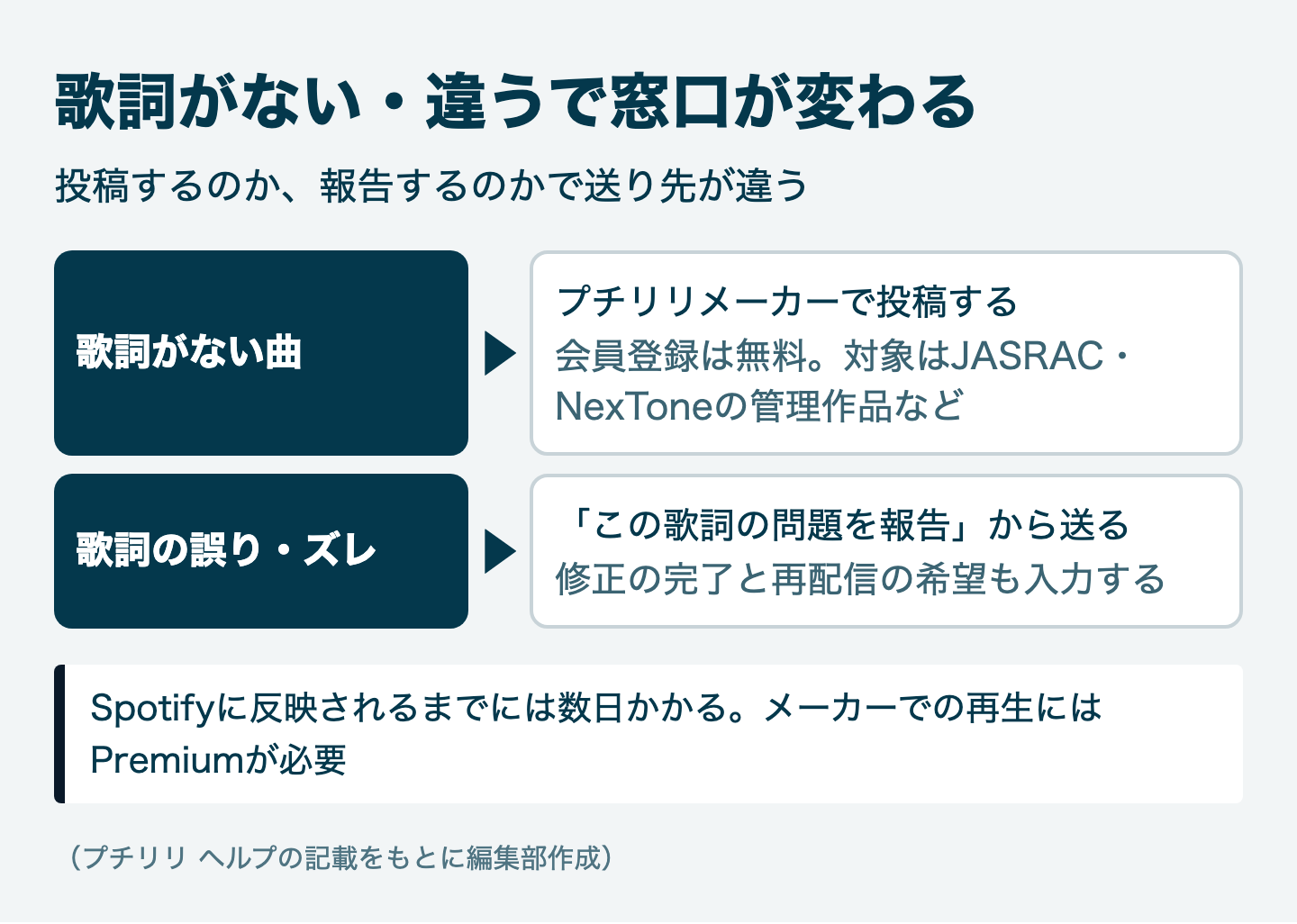
歌詞がない曲は、プチリリメーカーで投稿できます。誤りやズレは、プチリリの「この歌詞の問題を報告」から送ります。
Spotifyに反映されるまでには、数日かかります。
- 歌詞がない曲 → プチリリメーカーで投稿する
- 歌詞の誤り・ズレ → 「この歌詞の問題を報告」から送る
- 反映の確認 → 数日後にSpotifyで見直す
歌詞がない曲はプチリリメーカーで投稿できる
Spotifyの歌詞はプチリリが提供しており、公式ヘルプでも案内されています。
同期歌詞を自分で作れる
プチリリは歌詞投稿コミュニティで、同期歌詞を自分で作成して投稿できます。
歌詞が表示されない曲がある、という記載も公式ヘルプにあります。
『曲を追加できるのは投稿の窓口』と覚えておくと動きやすいです。
※投稿の窓口はプチリリのヘルプで確認しました。
投稿には無料会員登録とガイドラインの確認が必要
投稿には会員登録が必要で、登録自体は無料です。
投稿できるのは、JASRAC・NexToneの管理作品や、個別に許諾を得た作品です。
ガイドラインでは、投稿できない例も具体的に示されています。
聞き取って書き起こした歌詞、歌詞の翻訳、歌唱のない楽曲、未発売の楽曲などは投稿できません。
曲名・アーティスト名は、公式の情報を正しく設定することがすすめられています。
プチリリメーカーの再生にはPremiumが必要
メーカーでの再生はPremium限定
プチリリメーカーで再生するには、Spotify Premiumのアカウントが必要です。
無料プランの場合、投稿した歌詞をメーカー上で再生する使い方はできません。
歌詞を見るだけなら無料プランでも可能で、ここは目的が分かれます。
反映まで数日かかることを見込む
報告した内容がSpotifyに反映されるまでには、数日間かかります。
修正の完了と再配信の希望をフォームに入力して報告する形です。
報告した直後に反映されなくても、数日後に確認すれば十分です。
投稿できない歌詞があります。聞き取って書き起こした歌詞・翻訳・インストゥルメンタル曲は対象外です。ガイドラインを先に確認してください。
編集部歌詞の誤りは、気づいた人が報告すると直りやすくなります。
Spotifyの歌詞に関するよくある質問
無料プラン・オフライン・翻訳・ミュージックビデオ・横向き・テレビ・報告の7つに答えます。
- 無料プランでも歌詞は見られますか?
-
見られます。公式ヘルプ(英語版)に、無料・Premiumの両方で歌詞が使えると明記されています。表示手順はSpotifyで歌詞を表示する方法で確認できます。
- オフラインでも歌詞は読めますか?
-
Premiumでダウンロードした曲なら読めます。無料プランは音楽のダウンロード自体ができないため対象外です。出典はSpotify Newsroomの発表です。詳しくはオフライン歌詞の条件をご覧ください。
- 翻訳はどうやって表示しますか?
-
歌詞カードの翻訳アイコンをタップすると、原文の下に翻訳が出ます。翻訳が用意された曲のみ対象です。出典はSpotify Newsroomの発表です。手順は翻訳の切り替え方で解説しています。
- ミュージックビデオで歌詞が出ないのはなぜですか?
-
プレビューがミュージックビデオに対応していない仕様です。通常の曲に切り替えると表示できます。出典はSpotify公式ヘルプです。詳細はミュージックビデオの項目をご覧ください。
- スマホを横向きにすると歌詞が消えますか?
-
横向きにしたときの挙動は、今回確認した公式ヘルプの範囲では記載が見当たりません。歌詞はもう一度タップすると全画面表示になります。
- テレビで歌詞は見られますか?
-
公式ヘルプには、その他の端末で歌詞アイコンを選ぶという一般の案内しかありません。すべての端末で使えるとは限らない、という注記も同じページにあります。
- 歌詞の誤りはどこに報告すればいいですか?
-
プチリリの「この歌詞の問題を報告」から送ります。反映には数日かかります。報告の流れは歌詞の誤りとズレを報告する方法でまとめています。
歌詞が出ない曲で別の楽しみ方を探す
Spotifyの歌詞を表示して楽しむための最終チェック
最後に、確認する順番を整理します。
端末を選ぶ→表示手順を試す→プレビューを確認する→出ないときは切り分け表→直らなければ報告、の順です。
迷ったら『まず1曲で表示を試す』ところから始めてください。
- 使う端末を決めて、端末別の表示手順を試す
- プレビューと翻訳のオン・オフを確認する
- 出ないときは症状別の切り分け表で範囲を絞る
- 直らないときは試す順番どおりに更新・再起動を行う
- 歌詞がない曲はプチリリメーカーの投稿を検討する
無料プランの制限はSpotifyの無料プランでできること・できないことで整理しています。
ダウンロードの条件と上限はSpotifyのダウンロード方法で確認できます。
編集部歌詞が出ない曲に出会っても、原因が分かれば落ち着いて対処できます。
本記事は、以下の公式ヘルプ・公式発表・歌詞提供元の情報を参考にしました(確認日2026年11月3日)。
- Spotify 公式ヘルプ(日本語)「歌詞を表示する」 – 端末別の手順・プレビュー・ボーカル音量
- Spotify 公式ヘルプ(英語)「Lyrics」 – 無料/Premiumの提供範囲・Desktop and web player・Other devices
- Spotify Newsroom(2026年2月4日) – 翻訳・オフライン歌詞・プレビューの発表
- Spotify 公式ヘルプ「Listen offline」 – ダウンロードの条件・上限・再取得
- Spotify 公式ヘルプ「Spotify not playing」 – 再起動・更新・再インストール・キャッシュ削除
- Spotify 公式ヘルプ「Ongoing issues」 – 障害時の確認先・+VOTE・@SpotifyStatus
- プチリリ ヘルプ「よくある質問」 – 投稿・報告・ガイドライン・Premium要件